FITUR-FITUR PHOTOSHOP
Cara menerapkan warp perspektif di Adobe Photoshop.
Pelajari cara menggunakan fitur Warp Perspektif untuk menghilangkan distorsi foto, atau mengubah perspektif sepenuhnya.
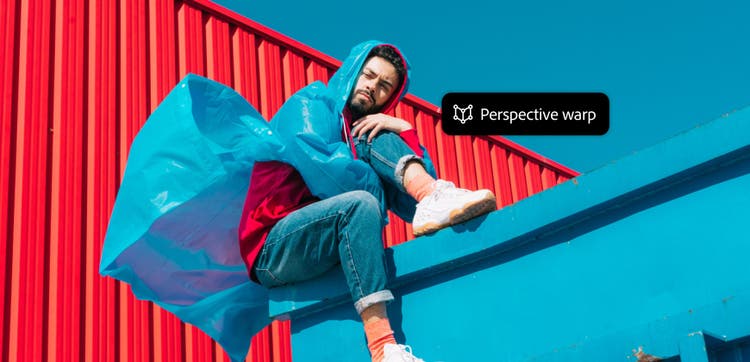
Memahami perspektif, distorsi, dan warping.
Yang dapat Anda lakukan dengan Warp Perspektif.
Jadikan foto Anda terlihat lebih mirip dengan aslinya, dan tambahkan objek yang menyatu secara mulus dengan elemen-elemen foto aslinya.
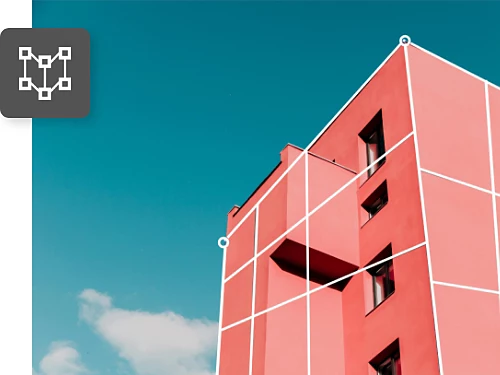
Meluruskan bangunan yang bengkok.
Untuk membuat foto arsitektur terlihat lebih akurat, sesuaikan perspektif bangunan dengan membalikkan lengkungan yang muncul di bagian tepinya.
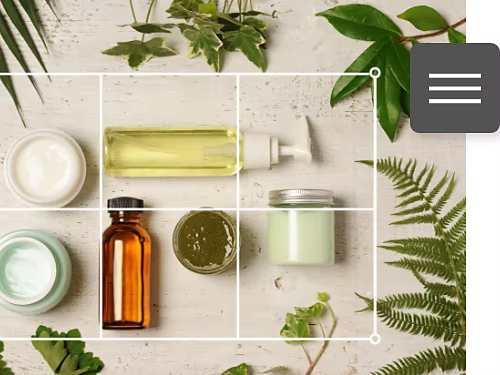
Menyejajarkan objek dalam bingkai.
Apakah Anda sedang memotret beberapa objek untuk keperluanpemotretan produk, atau sekadar ingin elemen-elemen dalam foto Anda terlihat memiliki jarak yang sama secara sempurna, Anda dapat menyusunnya dengan tepat.
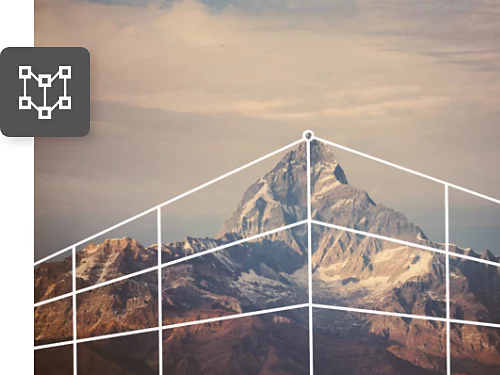
Mengoreksi distorsi lensa.
Ubah hasil bidikan telefoto menjadi tampak seperti hasil bidikan sudut lebar dengan memperluas sudut-sudut gambar ke arah luar, atau Anda bisa membuat gunung yang terlihat jauh dalam foto menjadi tampak lebih besar dan megah tanpa mengubah bagian lain dari gambar tersebut.
Mencocokkan perspektif dalam komposit.
Saat menggabungkan beberapa gambar untuk membuat sebuah komposit, Anda mungkin akan mendapati bahwa perspektifnya tidak cocok satu sama lain. Gunakan Warp Perspektif untuk menyejajarkannya supaya terlihat nyata.
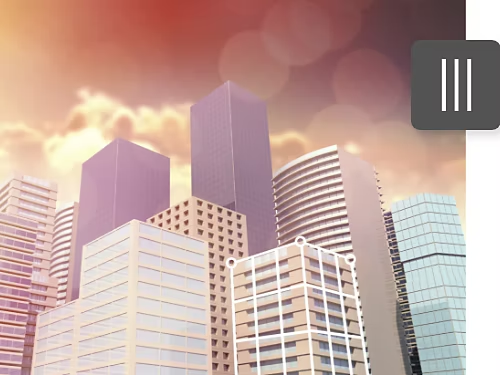
Cara mengubah perspektif gambar dengan Warp Perspektif.
Ikuti tutorial Warp Perspektif Photoshop ini untuk menyesuaikan perspektif dalam foto.
- Buka dan siapkan gambar.
Setelah file terbuka di Photoshop, pilih lapisan yang ingin Anda sesuaikan. Jika gambar Anda merupakan lapisan latar belakang, salin dulu ke lapisan lain agar tidak ada piksel yang terhapus permanen pada gambar asli, dan Anda selalu punya opsi untuk mengulang dari awal. Klik Lapisan › Duplikasi Lapisan di menu atas. - Pilih dan masking objek yang ingin Anda ubah.
Jika Anda ingin menggunakan Warp Perspektif pada seluruh gambar, lanjut ke Langkah 4. Untuk mengubah satu objek dalam gambar, lanjutkan ke Langkah 2. Jika Anda hanya ingin mengedit satu objek dalam bingkai, buat masking di sekeliling objek tersebut dengan salah satu alat Seleksi di Photoshop. Lalu, klik Pilih dan Masking di bar opsi. - Buat Objek Cerdas.
Ubah masking lapisan menjadi Objek Cerdas untuk memastikan setiap editan tidak diterapkan langsung ke gambar dan dapat diurungkan sewaktu-waktu. Pertama, pilih masking lapisan di panel Lapisan. Lalu, di menu atas, pilih Lapisan › Objek Cerdas › Buat Objek Cerdas. - Buka alat Warp Perspektif.
Pilih Edit › Warp Perspektif dari menu atas. Jika fitur ini tidak dapat diakses, Anda perlu mengaktifkan prosesor grafis terlebih dahulu agar program memiliki memori yang cukup untuk berfungsi. Di menu atas, klik Photoshop › Preferensi › Kinerja, dan pilih Gunakan Prosesor Grafis di Pengaturan Prosesor Grafis. - Tentukan bidang gambar Anda.
Klik dan tarik untuk menggambar persegi di sepanjang bidang arsitektur atau objek lain yang ingin Anda ubah. Sejajarkan tepi dengan garis lurus dalam gambar, dan perhatikan bahwa saat Anda menarik satu sudut mendekati sudut lain, keduanya akan terhubung secara otomatis. - Sesuaikan bidang.
Di bar opsi, ganti mode Tata Letak ke mode Warp. Sekarang Anda dapat memindahkan objek dan mengubah perspektif. Anda dapat menggunakan tombol otomatis di bar opsi untuk meratakan garis horizontal dalam kisi, meluruskan garis vertikal, atau melakukan keduanya sekaligus. Anda juga dapat memindahkan sudut-sudut persegi ke posisi yang Anda inginkan. Misalnya, Anda mungkin ingin mengubah perspektif bangunan sehingga terlihat seperti Anda memotretnya dari sudut tertentu. Cukup pendekkan satu sisi atau panjangkan sisi lainnya untuk mencapai efek ini. - Jaga tetap lurus.
Shift-klik (tahan tombol shift sambil mengklik) untuk membuat garis vertikal dan memindahkan satu sisi secara keseluruhan, bukan hanya satu sudut. Anda dapat melakukan shift-klik pada beberapa garis sekaligus untuk menjaga semua garis tetap lurus saat Anda menggerakkan kursor. Setelah puas dengan perubahan Anda, klik tanda centang di bar opsi untuk menutup fitur Warp Perspektif. - Pangkas gambar atau isi latar belakang.
Warp Perspektif mungkin menyebabkan hilangnya piksel di tepi bingkai Anda. Perbaiki ini dengan memilih alat Pangkas dan memperkecil bingkai Anda. Atau gunakan alat Kuas Reparasi atau alat Stempel Kloning untuk mengisi piksel yang hilang. Untuk kedua alat tersebut, tahan Option (Mac) atau Alt (Windows) sambil mengklik area yang ingin Anda salin, lalu klik pada area dengan piksel yang hilang untuk mengisinya dengan piksel yang Anda salin. (Pastikan opsi Pilih Semua Lapisan dicentang di bar opsi.)
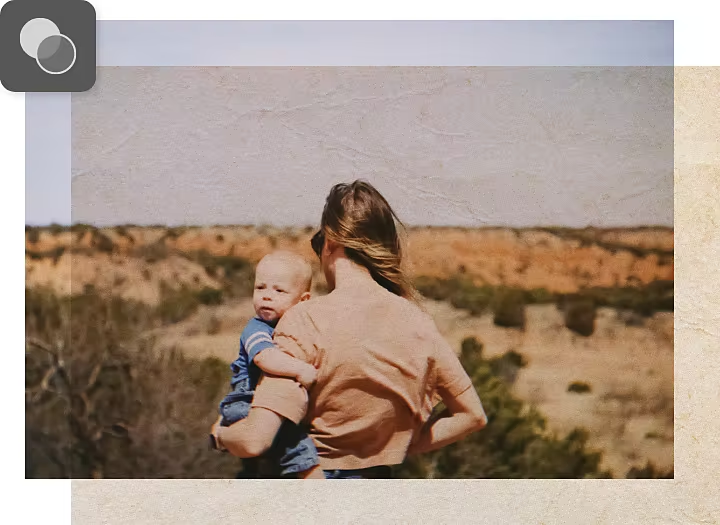
Memperbaiki perspektif dengan menemukan titik yang hilang.
Jika Anda memiliki foto jalanan kota, Anda bisa menarik garis dari latar depan ke latar belakang yang membentang di sepanjang bagian atas dan bawah pintu dan jendela, atap bangunan, jalan atau trotoar, serta cakrawala. Titik pertemuan semua garis ini adalah titik yang hilang.
Untuk menempatkan objek secara realistis dalam sebuah pemandangan, ikuti teknik ini yang umum digunakan dalam gambar perspektif.
- Pilih alat Garis.
Pilih alat Garis dari bar alat atau tekan tombol U. - Gambar garis di sepanjang objek dalam scene Anda.
Mulailah dari latar depan dan lanjut ke latar belakang. - Gambar garis cakrawala.
Gambar garis horizontal melalui perpotongan garis yang Anda gambar di Langkah 2. - Sejajarkan objek Anda.
Gunakan alat Warp Perspektif untuk memastikan bahwa jika Anda memperpanjang garis objek Anda, garis tersebut juga akan bertemu di garis cakrawala.
Perluas perspektif Anda dengan tutorial Photoshop.
Temukan cara-cara baru untuk membangun keterampilan fotografi dan komposisi gambar Anda.
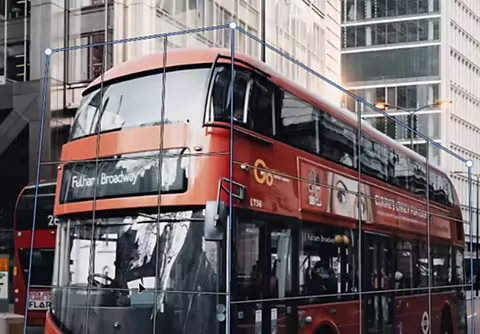
Memperbaiki perspektif dalam komposit.
Tonton video tutorial singkat ini untuk mempelajari cara menggunakan Warp Perspektif dan menciptakan bayangan yang realistis untuk objek yang sudah Anda pindahkan dari satu foto ke foto lainnya.
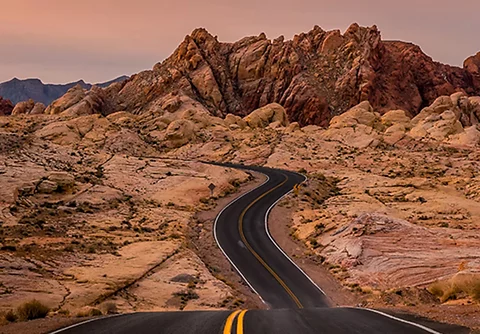
Mengarahkan fokus dengan sengaja.
Pelajari cara menggunakan garis-garis alami atau buatan manusia untuk menuntun mata pemirsa saat melihat foto Anda.
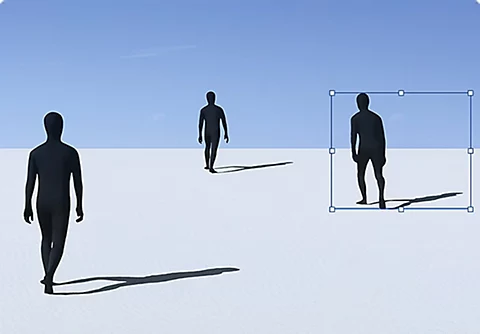
Membuat perubahan elemen.
Coba buat lebih banyak desain grafis. Pelajari cara menambahkan objek atau menghapusnya dari foto Anda secara mulus.
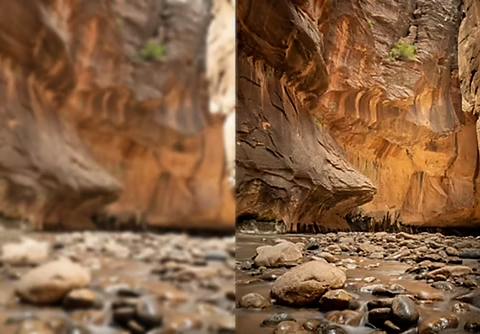
Mempertajam gambar.
Tonton tutorial Adobe {{lightroom}} ini untuk mendapatkan tips cara mengedit foto berkualitas tinggi.