FOTOGRAFI
Cara mengubah foto menjadi sketsa pensil menggunakan Photoshop.
Hitam-putih ataupun berwarna, mengubah foto menjadi sketsa pensil yang hidup dan cemerlang dapat terjadi dalam hitungan detik. Pelajari caranya.
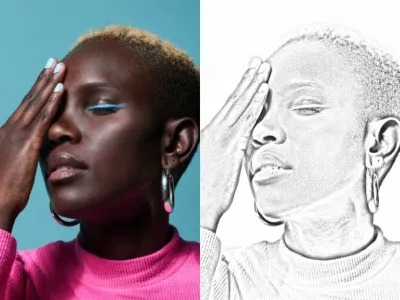
Mengapa mengonversi foto menjadi sketsa pensil?
Ada banyak alasan untuk mengubah foto menjadi sketsa pensil dengan efek foto. Yang paling jelas adalah bahwa mengubah ke sketsa pensil mungkin sesuai dengan tema yang Anda inginkan, tetapi itu juga bisa menjadi latihan kreatif yang menyenangkan untuk bereksperimen.
Berbagai macam sketsa untuk dipilih.
Jadi, Anda telah memutuskan ingin mengubah foto menjadi sketsa. Langkah selanjutnya adalah memutuskan jenis sketsa yang ingin Anda buat. Aplikasi seperti Adobe Photoshop memberi Anda berbagai pilihan untuk membuat sketsa menarik dari foto, jadi mungkin sulit untuk memilih yang Anda inginkan. Berikut adalah beberapa opsi paling umum untuk membuat foto dalam berbagai gaya sketsa:
- Pensil. Gunakan tampilan sketsa pensil dengan mengubah foto menjadi sesuatu yang menyerupai luwesnya dan ringannya gambar dengan pensil. Pensil memberikan tampilan kasar pada keseluruhan karya.
- Kapur dan arang. Ubah foto menjadi gambar bergaya kapur atau arang untuk menyederhanakan detail dari foto asli dan menambahkan gaya dengan garis abstrak yang tebal.
- Pena dan tinta. Sketsa pena dan tinta lebih presisi—dengan garis tajam dan jelas, warna hitam pekat, dan banyak ruang negatif. Di sini, efek sketsa lebih minim dan digantikan dengan ketepatan detail yang lebih tinggi
Ubah foto menjadi sketsa pensil dalam 5 langkah mudah.
Apa pun foto yang Anda gunakan untuk memulai—JPG, PNG, atau jenis berkas gambar lainnya—Anda dapat mengunggah dan mengubah foto menjadi sketsa dalam waktu singkat.
1. Bawa foto Anda ke Photoshop.
Pertama, pastikan Anda telah memilih gambar asli yang bagus untuk proses ini. Foto potret sering kali menjadi gambar yang bagus untuk memulai.
Anda harus menghasilkan foto beresolusi tinggi dengan banyak kontras tajam. Saat Anda menggunakan filter untuk mengubah sesuatu dari foto ke gambar, keburaman adalah lawan dan kontras adalah kawan Anda. Anda akan mendapatkan gambar pensil yang lebih tajam dan tampak lebih realistis jika Anda memilih gambar asli yang tepat.
2. Pilih subjek Anda.
Untuk memulai, Anda perlu memilih semua subjek yang Anda ingin “sketsakan.” (Hal ini tidak diperlukan jika Anda mengerjakan seluruh foto.) Gunakan alat seleksi untuk memilih area yang ingin Anda ubah menjadi sketsa. Cobalah alat Pemilihan Objek untuk memanfaatkan Filter Neural di Photoshop.
Setelah Anda membuat pilihan, salin dan tempel ke lapisan baru. Jika Anda menyalin seluruh gambar, Anda dapat menyeret lapisan dengan gambar Anda ke tombol Lapisan Baru untuk duplikasi cepat.
Kemudian, pilih lapisan yang Anda salin dan klik Gambar › Penyesuaian › Desaturasi. Ini akan mengubah gambar Anda menjadi skala abu-abu.
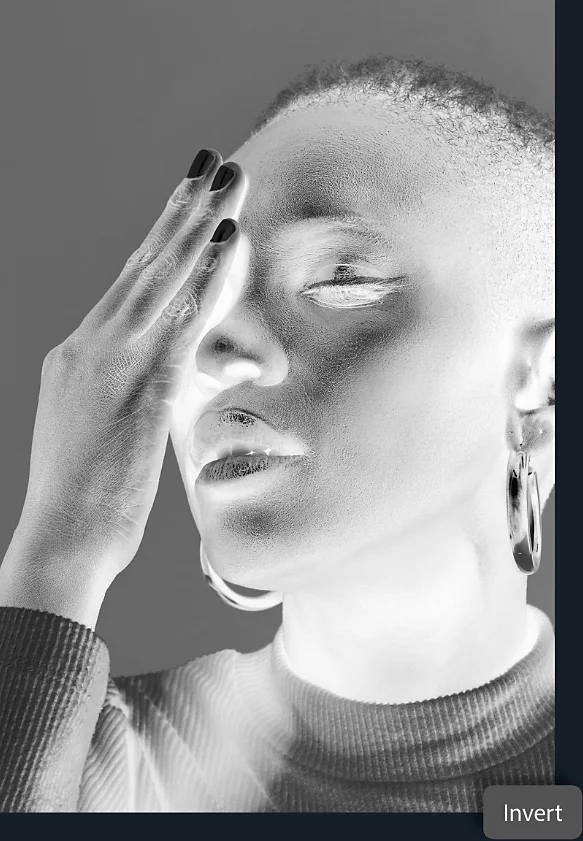
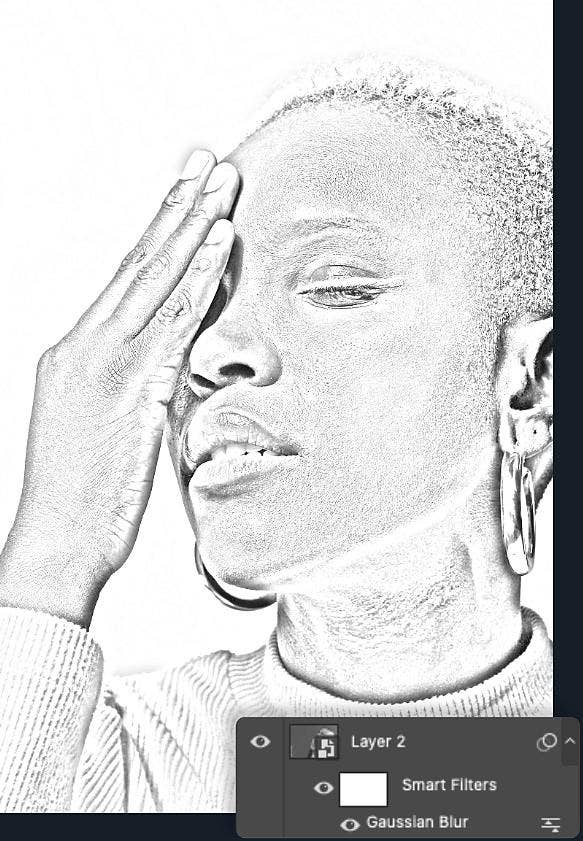
3. Duplikasi dan balikkan.
Sekali lagi, duplikasikan lapisan desaturasi Anda. Dengan lapisan baru yang dipilih, klik Gambar › Penyesuaian › Balik Warna. Proyek Anda akan terlihat sedikit liar untuk sesaat, tapi jangan khawatir. Di menu mode perpaduan, ubah pilihan menjadi Dodge Warna. Hal ini mungkin membuat gambar Anda terlihat sepenuhnya putih—itu normal.
Klik kanan pada lapisan dan pilih Konversi ke Objek Cerdas, yang akan mengaktifkan beberapa editan yang hendak Anda lakukan. Dengan Objek Cerdas, Anda selalu dapat membatalkan atau mengulangi langkah, sama seperti dengan mask lapisan. Lapisan yang sedang Anda kerjakan mungkin perlu dikembalikan atau disesuaikan nanti, jadi ini adalah langkah yang baik untuk membiasakan diri melakukannya.
4. Buat efek gambar utama.
Pilih Objek Cerdas yang baru Anda buat, lalu klik Filter › Blur Gaussian. Bagian ini tergantung pada jenis gambar yang Anda inginkan untuk ditiru oleh foto Anda. Pastikan kotak pratinjau dicentang, dan sesuaikan penggeser Radius untuk mencapai efek yang Anda inginkan. Pengaturan yang lebih rendah akan mendekati tampilan arang, sedangkan pengaturan yang lebih tinggi akan semakin mendekati tampilan pensil atau pena bergaris halus.
5. Lakukan penyesuaian akhir.
Anda mungkin sudah memiliki sketsa yang cukup bagus pada tahap ini, tetapi ada beberapa langkah lagi yang dapat membuatnya tampak lebih baik. Pertama, tambahkan lapisan penyesuaian lain. Dari panel Lapisan, buat lapisan penyesuaian baru, pilih Level sebagai jenisnya. Lalu ubah mode perpaduan ke Gandakan
Kemudian, Anda dapat mengubah opasitas dan level lapisan itu sendiri untuk membuat penyesuaian akhir atau mengubah gradien hingga Anda mendapatkan sketsa pensil yang tampak hebat.
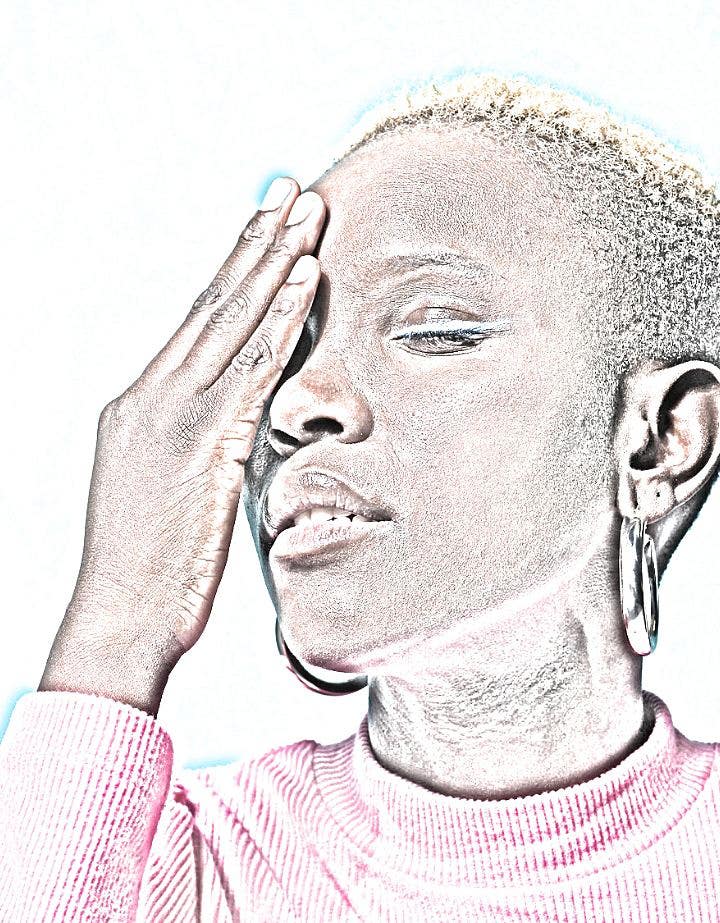
Tips dan trik untuk membuat sketsa pensil yang lebih baik.
Coba beberapa teknik tradisional ini untuk menambahkan kedalaman dan tekstur pada konversi sketsa.
Tambahkan efek natural.
Salah satu cara untuk membuat gambar sketsa terlihat lebih alami adalah dengan menambahkan beberapa garis atau coretan sendiri. Gunakan salah satu alat gambar yang tersedia di Photoshop untuk menggambar garis tambahan dan sedikit memperkasar gambarnya. Semakin sering Anda melakukan ini, karya seni akan terlihat semakin alami. Anda bahkan dapat bereksperimen dengan alat seperti isian generatif untuk menambahkan tekstur dan detail.
Tambahkan warna.
Anda dapat menyesuaikan mode perpaduan lapisan pada gambar Anda untuk menambahkan atau menyorot warna tertentu. Coba tambahkan lapisan penyesuaian dengan warna tertentu atau ubah mode perpaduan menjadi Warna alih-alih Normal, dan lihat bagaimana gambar berubah menjadi lebih mirip sketsa pensil warna. Menyesuaikan elemen-elemen ini dapat meniru gambar dengan pena biru, misalnya. Cobalah apakah Anda dapat menciptakan tampilan lukisan minyak atau cat air.
Jangan takut membuat kesalahan.
Eksperimentasi adalah bagian dari kenikmatan mendesain. Sebagian besar alat yang digunakan dan dijelaskan di sini bersifat nondestruktif, artinya alat tersebut tidak mengubah data sebenarnya dari elemen gambar kecil (piksel) pada gambar Anda. Selain itu, Anda selalu memiliki tombol Urungkan untuk menghapus perubahan yang tidak Anda sukai. Mulai bereksperimen dengan Photoshop hari ini dengan tutorial dan panduan, dan Anda akan membuat sketsa menarik dalam waktu singkat.