File harus berformat JPEG, JPG, atau PNG dan berukuran maksimal 40 MB
https://main--cc--adobecom.aem.live/cc-shared/assets/img/upload-white.svg Unggah foto Anda

Dengan mengunggah citra atau video, Anda menyetujui
Ketentuan Penggunaan dan Kebijakan Privasi Adobe
File harus berformat JPEG, JPG, atau PNG dan berukuran maksimal 40 MB
https://main--cc--adobecom.aem.live/cc-shared/assets/img/upload-white.svg Unggah foto Anda
Dengan mengunggah citra atau video, Anda menyetujui
Ketentuan Penggunaan dan Kebijakan Privasi Adobe
untuk mencoba sekarang
File harus berformat JPEG, JPG, atau PNG dan berukuran maksimal 40 MB
https://main--cc--adobecom.aem.live/cc-shared/assets/img/upload-white.svg Unggah foto Anda
Dengan mengunggah citra atau video, Anda menyetujui
Ketentuan Penggunaan dan Kebijakan Privasi Adobe
- Ukuran file lebih besar dari 40 MB
- Tidak dapat memproses permintaan
- Kami tidak dapat memproses jenis file ini. Silakan coba lagi.
- Hanya satu file yang dapat diunggah pada satu waktu.
- Citra melebihi dimensi maksimum (8.000 x 8.000 piksel) Ubah ukuran dan coba lagi.
- promoid=B16P3M37&mv=other
Bersihkan.
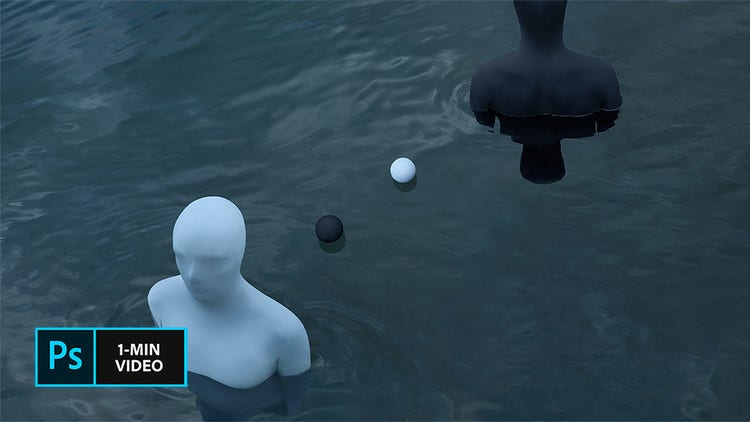
Retus foto untuk menghilangkan noda dan ketidaksempurnaan dari foto Anda dapat berdampak besar. Belajarlah dari seniman visual Swedia Gabriel Isak saat ia memperbaiki foto di Adobe Photoshop dengan menyingkirkan gangguan menggunakan Kuas Reparasi, mengatur ulang posisi elemen penting dengan alat Geser Content-Aware, dan menghilangkan ketidaksempurnaan kecil dengan Kuas Reparasi Spot.
Berbasis di Swedia, Gabriel Isak adalah seniman visual yang berfokus pada tema terkait psikologi dan mimpi dalam karyanya. Ia menerima gelar BFA dalam bidang fotografi dari Akademi Seni San Francisco dan sejak itu memamerkan karyanya di seluruh dunia.
Apa arti retus foto?
Retus foto adalah proses menyempurnakan gambar dengan menghilangkan ketidaksempurnaan, memperhalus kulit, dan menyesuaikan detail minor untuk menciptakan tampilan sempurna. Retus foto bisa termasuk menghilangkan noda, memutihkan gigi, atau menyempurnakan warna agar tampilan lebih profesional.
Adobe Photoshop menawarkan alat retus foto yang didukung AI seperti Kuas Reparasi Spot dan Stempel Kloning untuk membantu Anda mendapatkan hasil tanpa cela.
Cara retus foto di Photoshop.
Gunakan retus foto untuk menghilangkan noda, rambut yang mencuat, dan ketidaksempurnaan kecil lainnya pada gambar Anda.
Langkah 1. Singkirkan semua gangguan.
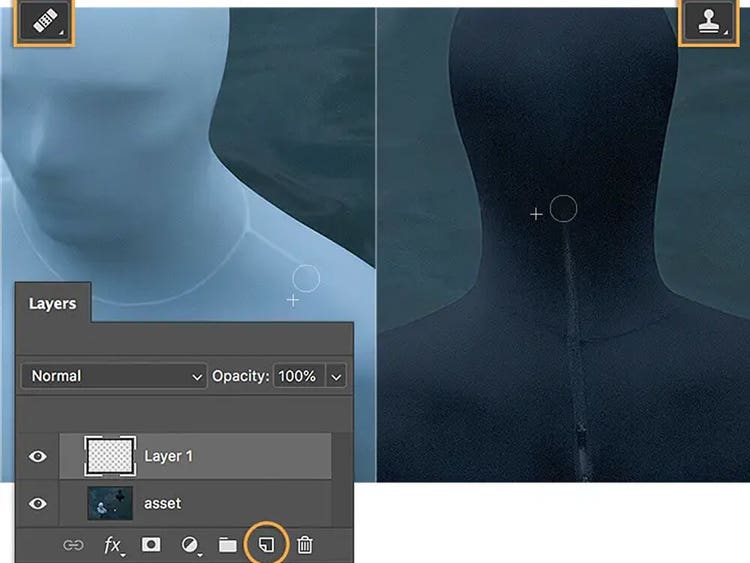
Isak memulai proses retus foto dengan memilih Kuas Reparasi dan mengoleskan kuas ke bagian jahitan, ritsleting, dan kerutan pada fotonya. Setiap kali Anda berpindah ke area baru, atur ulang titik sumber kuas menggunakan option-klik (atau alt-klik).
Langkah 2. Ubah posisi elemen dengan Alat Geser.
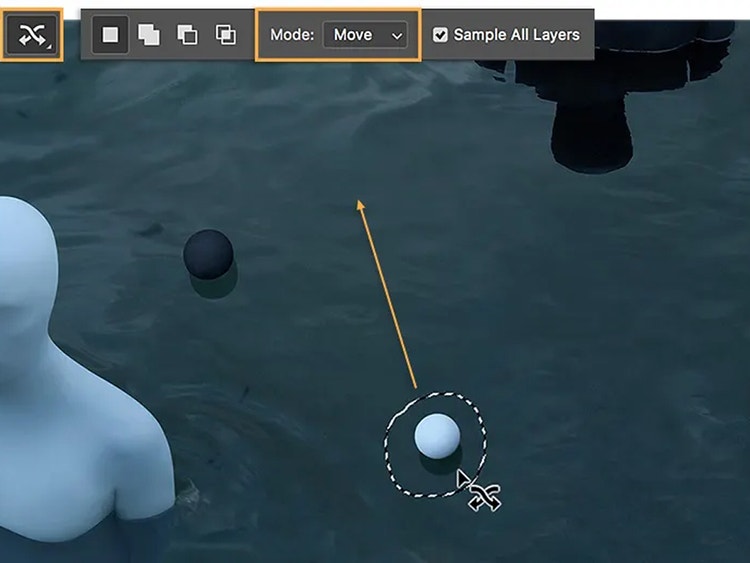
Alat Geser Content-Aware, yang terletak di bawah Kuas Reparasi, memungkinkan Isak untuk memindahkan objek dengan mudah. Dia memastikan bahwa Mode diatur ke Geser di bilah Opsi, menggambar seleksi di sekitar bola putih, dan menyeret objek ke posisi barunya.
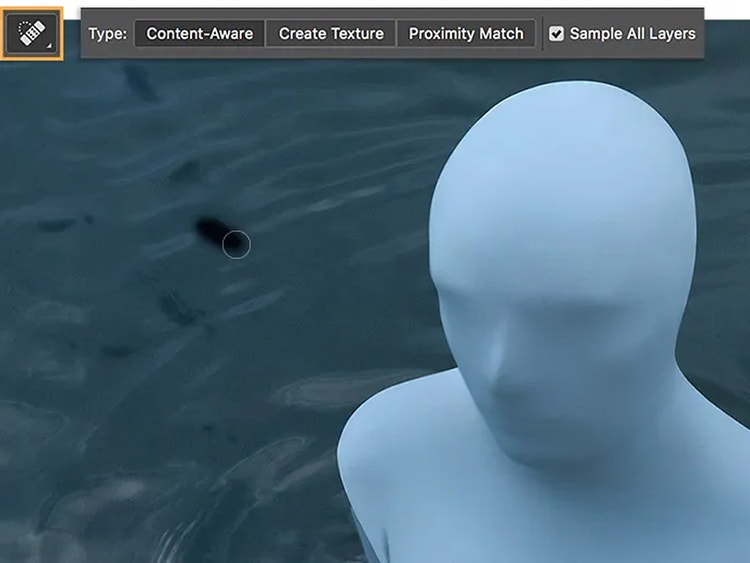
Langkah 3. Hilangkan ketidaksempurnaan dengan Reparasi Spot.
Isak melihat ada ketidaksempurnaan kecil di sekitar figur putih dan menggunakan Kuas Reparasi Spot untuk menghapusnya.
Langkah 4. Jangan cepat puas.
Dengan sedikit retus foto, Anda dapat mengubah gambar yang hampir sempurna menjadi sempurna.
Alat retus foto di Adobe Photoshop.
Gunakan alat retus foto yang didukung AI di Adobe Photoshop untuk menyempurnakan foto Anda tanpa kendala. Hapus noda, perhalus kulit, dan sempurnakan detail dengan cepat dan presisi. Baik menghapus objek yang tidak diinginkan, menghilangkan rambut yang mencuat, atau memutihkan gigi, alat ini memudahkan Anda untuk mendapatkan hasil edit yang alami
Hal yang perlu diingat saat retus foto di Adobe Photoshop.
Penyesuaian yang halus merupakan kunci untuk memperoleh tampilan yang alami saat retus gambar. Pengeditan yang berlebihan dapat membuat gambar tampak tidak realistis. Ingatlah tips berikut saat melakukan retus foto untuk mendapatkan hasil yang halus dan profesional:
- Bekerja di lapisan baru: Selalu buat duplikat gambar asli atau gunakan lapisan penyesuaian untuk mempertahankan lapisan asli saat Anda mengedit foto.
- Gunakan pengeditan yang tidak merusak: Aktifkan Sampel Semua Lapisan ketika menggunakan Kuas Reparasi Spot atau Kuas Reparasi.
- Sesuaikan tekanan dan opasitas kuas: Kuas yang lebih lembut memadukan hasil edit secara lebih alami, terutama untuk menghilangkan noda dan memperbaiki kulit.
- Perbesar dan perkecil: Memperbesar gambar membantu pengeditan lebih presisi, sedangkan memperkecil gambar memastikan tampilan keseluruhan tetap seimbang.
- Jaga tekstur kulit tetap utuh: Hindari pemburaman yang berlebihan, kulit harus terlihat halus tetapi alami.
Dengan menggunakan alat yang didukung AI di Adobe Photoshop, Anda dapat melakukan retus foto dengan mudah dan mendapatkan hasil realistis yang berkualitas tinggi.
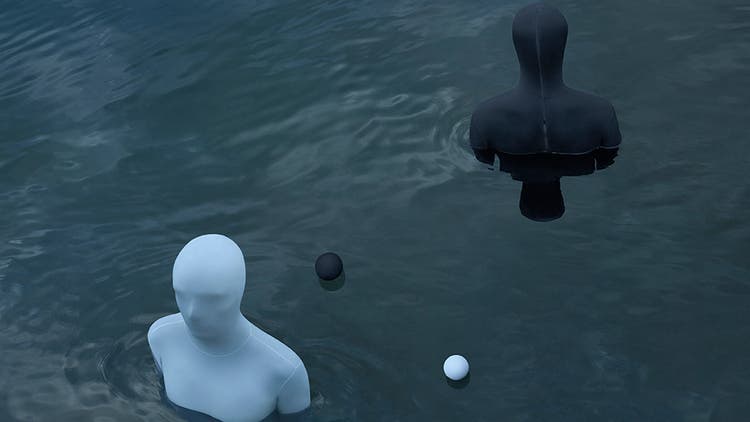
Saat melakukan retus foto, kesederhanaan adalah kuncinya.
Saat melakukan retus gambar, sering kali Anda akan mendapatkan hasil terbaik melalui perubahan yang tidak terlalu kelihatan. Dengan berfokus pada penyesuaian kecil dan presisi, Gabriel Isak menyempurnakan fotonya tanpa mengedit berlebihan, menunjukkan bahwa kesederhanaan adalah kunci untuk mencapai hasil retus foto yang alami dan berdampak.
{{questions-we-have-answers}}
Anda mungkin juga suka
https://www.adobe.com/cc-shared/fragments/merch/products/photoshop/merch-card/segment-blade