.

Ketuk untuk mengunggah gambar

File harus berupa JPEG, JPG, atau PNG dan hingga 40 MB

Dengan mengunggah gambar atau video, Anda menyetujui
Ketentuan Penggunaan dan Kebijakan Privasi Adobe.

Ketuk untuk mengunggah gambar

File harus berupa JPEG, JPG, atau PNG dan hingga 40 MB

Dengan mengunggah gambar atau video, Anda menyetujui
Ketentuan Penggunaan dan Kebijakan Privasi Adobe.

Seret dan lepaskan gambar
untuk mencoba sekarang

File harus berformat JPEG, JPG, atau PNG dan berukuran maksimal 40 MB

Dengan mengunggah citra dan video, Anda menyetujui
Ketentuan Penggunaan dan Kebijakan Privasi Adobe

  • Ukuran file lebih besar dari 40 MB
  • Tidak dapat memproses permintaan
  • Kami tidak dapat memproses jenis file ini. Silakan coba lagi.
  • Hanya satu file yang dapat diunggah pada satu waktu.
  • Gambar melebihi dimensi maksimum (8.000 x 8.000 piksel). Silakan ubah ukuran dan coba lagi.
  • promoid=9RQM3VK9&mv=other

Cara menghapus latar belakang di Photoshop.

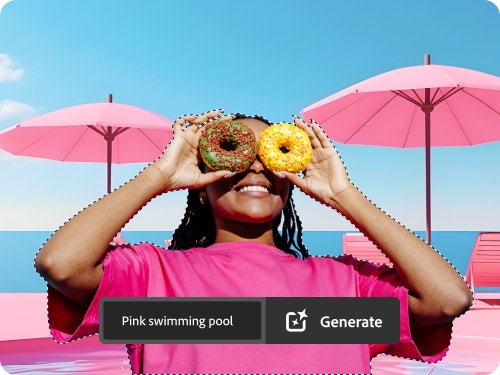
  1. Pilih foto Anda. Buka gambar Anda dalam panel Layer dan buka lapisannya.
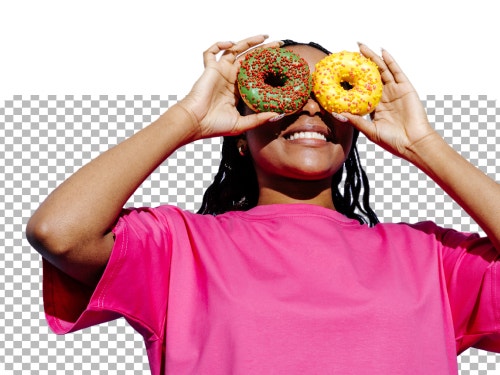
  2. Klik untuk menghapus. Dalam panel Properties, klik Remove Background di bawah Quick Actions (Aksi Cepat) atau di dalam Contextual Task Bar (Bilah Tugas kontekstual).
  3. Sempurnakan tepian gambar Anda. Gunakan Alat Kuas untuk menghapus sisa potongan latar.
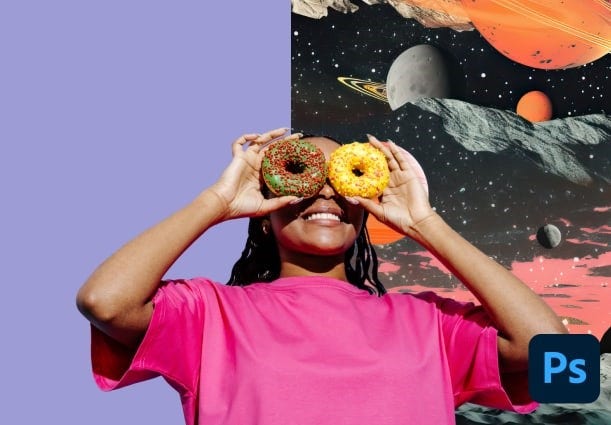
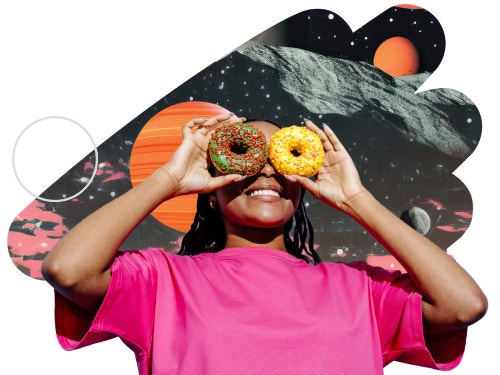
  4. Ganti latar belakang. Seret dan letakkan gambar baru ke kanvas, kemudian gunakan alat Transform (Ubah) untuk mengubah ukurannya ke dimensi yang Anda inginkan. Tekan Enter / Return untuk menyelesaikannya.
  5. Pindahkan ke belakang. Di panel Layer, tarik gambar baru ke bawah gambar asli.
---

Ada pertanyaan? Kami punya jawabannya.