https://main--cc--adobecom.aem.page/cc-shared/assets/video/product/photoshop/media_11e1e407cf2525ec212af39220f5b25cdff70d5a6.mp4#_autoplay1 | Video singkat yang menampilkan teknik membuat latar belakang transparan. Ketuk untuk mengunggah gambar

File harus berupa JPEG, JPG, atau PNG dan hingga 40 MB

https://main--cc--adobecom.aem.page/cc-shared/assets/img/upload-white.svg Unggah foto Anda

Dengan mengunggah gambar atau video, Anda menyetujui
Ketentuan Penggunaan dan Kebijakan Privasi Adobe.

https://main--cc--adobecom.aem.page/cc-shared/assets/video/product/photoshop/media_1a036320117e45d43d3e4e3e4d96490a41269b230.mp4#_autoplay1 | Video singkat yang menampilkan teknik membuat latar belakang transparan. Ketuk untuk mengunggah gambar

File harus berupa JPEG, JPG, atau PNG dan hingga 40 MB

https://main--cc--adobecom.aem.page/cc-shared/assets/img/upload-white.svg Unggah foto Anda

Dengan mengunggah gambar atau video, Anda menyetujui
Ketentuan Penggunaan dan Kebijakan Privasi Adobe.

https://main--cc--adobecom.aem.page/cc-shared/assets/video/product/photoshop/media_1a036320117e45d43d3e4e3e4d96490a41269b230.mp4#_autoplay1 | Video singkat yang menampilkan teknik membuat latar belakang transparan. Seret dan jatuhkan citra
untuk mencoba sekarang

File harus berupa JPEG, JPG, atau PNG dan hingga 40 MB

https://main--cc--adobecom.aem.page/cc-shared/assets/img/upload-white.svg Unggah foto Anda

Dengan mengunggah citra dan video, Anda menyetujui
Ketentuan Penggunaan dan Kebijakan Privasi Adobe

  • Ukuran file lebih besar dari 40 MB
  • Tidak dapat memproses permintaan
  • Kami tidak dapat memproses jenis file ini. Silakan coba lagi.
  • Hanya satu file yang dapat diunggah pada satu waktu.
  • Gambar melebihi dimensi maksimum (8.000 x 8.000 piksel). Silakan ubah ukuran dan coba lagi.
  • promoid=9DJJ47RD&mv=other

Tingkatkan fokus dengan menghapus latar belakang.

Dalam fotografi produk dan desain grafis, latar belakang yang mengganggu bidikan Anda sering kali perlu dihapus agar fokusnya bisa lebih pas, yaitu pada subjek utama Anda. Dengan alat edit citra, Anda dapat menghilangkan latar belakang sepenuhnya. Anda juga dapat membuat latar belakang putih menjadi transparan di Photoshop sehingga Anda bisa memisahkan objek utama atau menempatkannya di latar belakang yang berbeda. (Cara ini bisa diterapkan pada latar belakang dengan warna apa pun.) Hal ini dapat membantu Anda menampilkan sepatu, model, atau bahkan logo dan karya seni Anda dengan lebih baik.
Gambar botol sabun, wadah kaca kecil, dan batu apung yang dipilih di Adobe Photoshop dengan panel alat Penyesuaian yang ditampilkan di atasnya

Bekerja lebih cerdas dengan AI.

Mendeteksi latar belakang dan subjek dengan sedikit bantuan dari kecerdasan buatan. Alat yang didukung Adobe Sensei secara otomatis menghapus latar belakang di panel Lapisan. Slider yang dapat disesuaikan memungkinkan Anda mengontrol elemen seperti kontras, kehalusan tepi, dan tingkat kekaburan.

Kembangkan merek Anda.

Perlihatkan gaya Anda dan tingkatkan identitas merek dengan menggunakan latar belakang transparan. Anda dapat dengan mudah menambahkan subjek, merek, logo, dan lainnya yang baru saja dipisahkan ke header situs web, tanda tangan email, iklan, dan lain sebagainya.

Logo kop surat di sebelah dokumen kertas yang memuat logo kop surat tersebut.
Perbandingan sebelum dan sesudah, dari gambar seorang wanita yang sedang duduk di tepi pantai, menggunakan mask lingkaran untuk menyorot subjek foto

Buat mask.

Gunakan lapisan mask untuk menyembunyikan dan memperlihatkan bagian-bagian tertentu dari latar belakang Anda — tanpa merusak. (Itu berarti tanpa menghapus piksel apa pun, sehingga Anda dapat mengulanginya sesuai kebutuhan.) Perluas area seleksi Anda (bagian gambar yang akan diedit) atau hapus latar belakang yang tidak diinginkan untuk lebih menyempurnakan gambar.

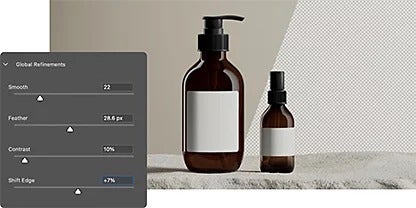
Jangkau tingkat global.

Ketuk slider penyempurnaan global untuk merapikan dan memperhalus tepi gambar Anda. Langkah ini meningkatkan kontras dan ketajaman gambar untuk memastikan bahwa detail subjek Anda tidak hilang saat Anda menjadikan latar belakang transparan.

Dua botol kaca berdiri tegak di atas batu dengan panel alat pilihan antarmuka yang menampilkan slider penyempurnaan untuk mengatur transparansi latar belakang gambar

Alat yang berbeda untuk pekerjaan yang berbeda.

Jika gambar Anda sangat ramai atau rumit, tambahkan kontrol pengeditan ekstra dengan alat presisi yang dirancang untuk memenuhi kebutuhan seleksi Anda secara tepat.

Dekati tepi dengan alat Seleksi Cepat.

Dengan cepat, "lukis" suatu seleksi dengan ujung kuas bulat yang dapat disesuaikan sepenuhnya. Saat Anda menarik, seleksi meluas dan secara otomatis menemukan tepi yang ditentukan untuk pengeditan yang lebih mudah.

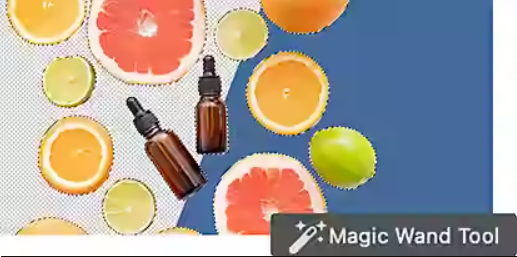
Gambar dengan beberapa botol kaca dan potongan jeruk bali yang dipilih di Adobe Photoshop dengan alat Tongkat Ajaib

Ubah gambar Anda dengan Tongkat Ajaib.

Gunakan tongkat ini untuk mengubah latar belakang warna solid menjadi transparan dengan satu klik. Cukup klik bagian mana saja pada gambar dan semua piksel lain dengan warna yang sama dalam gambar akan dipilih. Kemudian Anda dapat membuat mask atau menyembunyikan area tersebut.

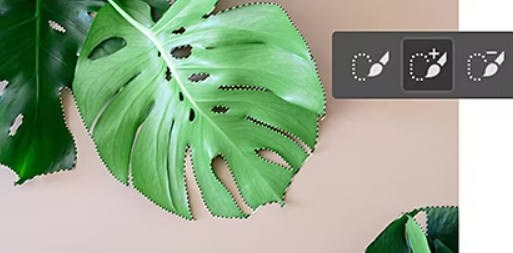
Gambar dengan beberapa daun tanaman dan botol kayu dipilih di Adobe Photoshop dengan alat Lasso

Bulatkan tepian Anda dengan Lasso.

Gunakan mouse atau stylus untuk membuat batas seleksi dengan gambar tangan bebas. Tak perlu khawatir tentang akurasi — Anda dapat dengan mudah menambahkan atau mengurangi seleksi untuk merapikan area yang bermasalah.

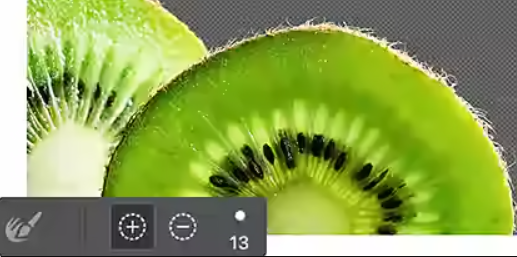
Alat Perbaiki Tepi Adobe Photoshop ditampilkan di atas gambar buah kiwi

Fokuskan dengan alat Perbaiki Tepi.

Gunakan alat Perbaiki Tepi untuk menyempurnakan tepi kasar atau halus dari seleksi yang Anda buat dengan berbagai alat seleksi. Untuk foto terperinci dengan tepi yang rumit, Kuas Perbaiki Tepi memungkinkan Anda untuk menyapukan kuas pada area tertentu agar Photoshop tahu di mana harus memperbaiki tepinya.

Cara menjadikan latar belakang transparan di Photoshop.

Ikuti panduan langkah demi langkah ini untuk memisahkan subjek saat Anda menjadikan latar belakang transparan di Photoshop. Atau buat latar belakang Anda menghilang sepenuhnya dengan alat bertenaga AI seperti Hapus Latar Belakang.

  • Buka:
    Unggah atau tarik dan letakkan file gambar Anda ke Photoshop, lalu klik › Window › Lapisan.
  • Duplikasi:
    Tekan Control+A (pada PC) atau Command+A (pada Mac) untuk memilih seluruh gambar, lalu Control/Command+C untuk membuat salinan gambar asli, dan terakhir Control/Command+V untuk menempelkannya pada lapisan baru.
  • Sembunyikan:
    Di palet Lapisan yang muncul di sisi kanan gambar Anda, klik ikon mata untuk menyembunyikan lapisan latar belakang.
  • Hapus:
    Di panel Properti, klik Tindakan Cepat › Hapus Latar Belakang.
  • Simpan:
    Setelah Adobe Sensei menganalisis gambar dan menghapus latar belakang, simpan sebagai file PSD (Photoshop) atau PNG untuk mempertahankan transparansi.
  • Tips: Anda dapat mengintip mask lapisan dengan menahan Alt pada Windows atau Option pada Mac, lalu mengklik thumbnail lapisan.

https://main--cc--adobecom.aem.page/cc-shared/fragments/products/photoshop/do-more-with-adobe-photoshop

Temukan lebih banyak alat untuk menyempurnakan hasil pengeditan Anda.

Perluas wawasan pengeditan gambar Anda dengan tutorial Photoshop yang bermanfaat ini.

Pandai menyeleksi.

Pelajari cara membuat seleksi dan menyempurnakannya, serta temukan alat seleksi populer lainnya.

Membuat pilihan yang baik|Membuat pilihan yang baik Photoshop

Buat foto komposit.

Menggabungkan beberapa foto untuk membuat gambar baru yang memukau ternyata lebih mudah dari yang Anda kira.

Mencampurkan komposit foto|Mencampurkan komposit foto Photoshop

Mengganti latar belakang.

Dengan latar belakang transparan Photoshop, Anda dapat dengan cepat memberikan tampilan baru pada gambar Anda.

Menukar latar belakang|Menukar latar belakang Photoshop

Tanya jawab umum.

Apakah ada tombol pintas untuk menjadikan latar belakang transparan di Photoshop?

Anda dapat menggunakan alat Hapus Latar Belakang di bawah Tindakan Cepat untuk menghapus latar belakang dan menggunakan alat Kuas untuk membersihkan bagian kecil yang tersisa.

Dapatkah saya mengekspor file GIF dengan latar belakang transparan di Photoshop?

Ya, tetapi ada batasannya. GIF tidak mendukung transparansi alfa, yang berarti setiap piksel harus 100% transparan atau tidak sama sekali. Tidak ada nilai di antaranya. Jika Anda memerlukan transparansi yang lebih bernuansa, opsi yang lebih baik mungkin adalah PNG transparan.

Apakah ada cara untuk menjadikan latar belakang transparan di Photoshop secara online dan gratis?

Ya, Anda dapat menggunakan paket Adobe Express gratis untuk membuat latar belakang gambar menjadi transparan. Cukup unggah foto Anda dan buat latar belakang transparan dalam beberapa ketukan.

Dapatkah saya menggunakan skrip di Photoshop untuk menjadikan latar belakang transparan secara massal?

Ya, Anda dapat menggunakan skrip di Photoshop untuk menjadikan latar belakang transparan secara massal. Photoshop menggunakan bahasa skrip yang disebut JavaScript yang dapat mengotomatiskan banyak tugas berulang dan melakukan pemrosesan batch pada beberapa gambar.

Anda dapat membuat skrip yang mengambil sekumpulan gambar dan menerapkan tindakan tertentu, termasuk menjadikan latar belakang transparan, ke semuanya. Untuk menjalankan skrip ini, gunakan menu File > Skrip > Telusuri… di Photoshop dan pilih file skrip. Dengan cara ini, Anda dapat menghemat waktu dan upaya dalam menjadikan beberapa latar belakang transparan tanpa melakukan tugas secara manual pada setiap gambar.

Dapatkah objek pintar memiliki latar belakang transparan di Photoshop?

Ya, bisa. Di panel Lapisan, klik panel Properti, lalu klik tombol Hapus Latar Belakang. Tindakan cepat ini menghapus latar belakang dan menyisakan lapisan dengan mask di sekeliling subjek.

https://main--cc--adobecom.aem.page/cc-shared/fragments/merch/products/photoshop/merch-card/segment-blade