FITUR PHOTOSHOP
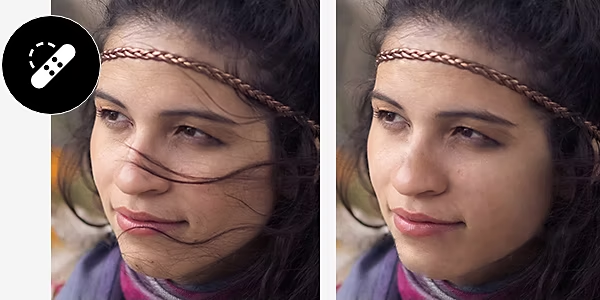
Cara menghilangkan rambut yang mengganggu di wajah dengan Photoshop.
Pelajari cara cepat menghilangkan rambut yang tidak diinginkan dengan Adobe Photoshop.


FITUR PHOTOSHOP
Pelajari cara cepat menghilangkan rambut yang tidak diinginkan dengan Adobe Photoshop.
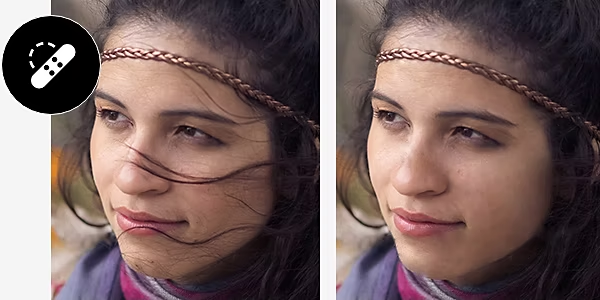
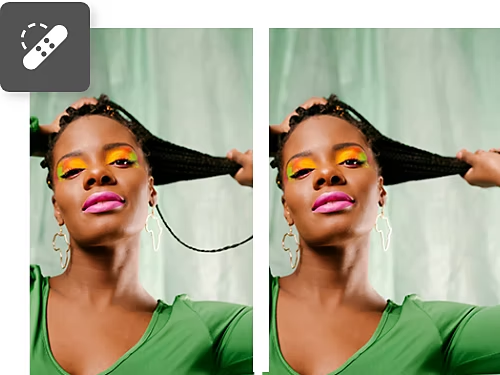
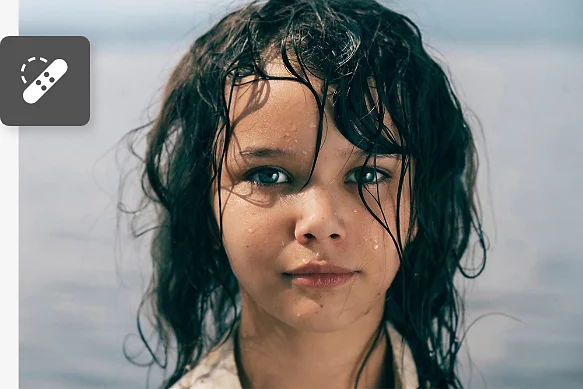
Dengan alat Kuas Reparasi dan alat Kuas Reparasi Spot, Anda dapat menutupi rambut yang mengganggu, dan Photoshop akan membaurkannya secara mulus dengan latar belakang. Pastikan untuk menduplikasi lapisan Anda sebelum memulai sehingga Anda selalu dapat mengurungkan perubahan.
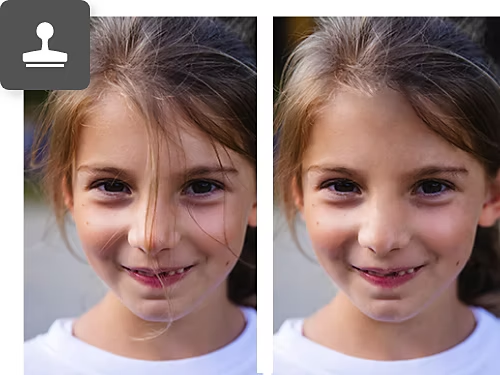
Mirip dengan Kuas Reparasi, alat Stempel Kloning memungkinkan Anda mengambil latar belakang lalu menggunakannya untuk mengecat area tertentu, yang dapat berguna untuk menghilangkan rambut yang menutupi kulit atau latar belakang berpola.
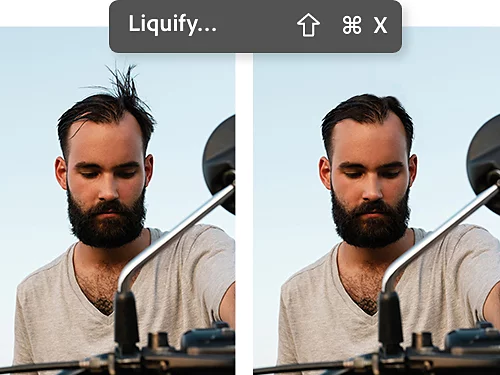
Untuk menghilangkan rambut dengan cepat, Anda dapat menggunakan filter Cairkan untuk mengerutkan dan menarik area gambar, yang dapat dimanfaatkan untuk membersihkan helaian rambut, tanpa memerlukan pekerjaan detail jarak dekat.
Hilangkan rambut pada kulit atau area lain yang tidak Anda inginkan dalam beberapa langkah dengan bantuan alat Kuas Reparasi.

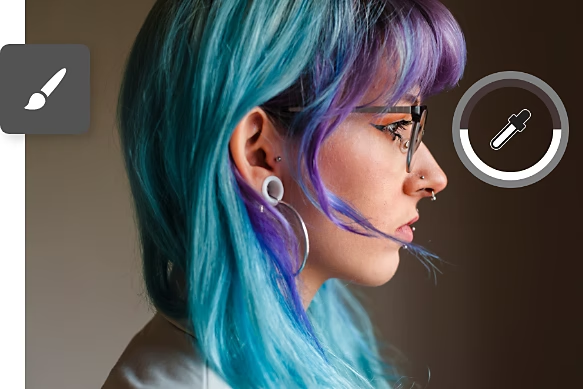
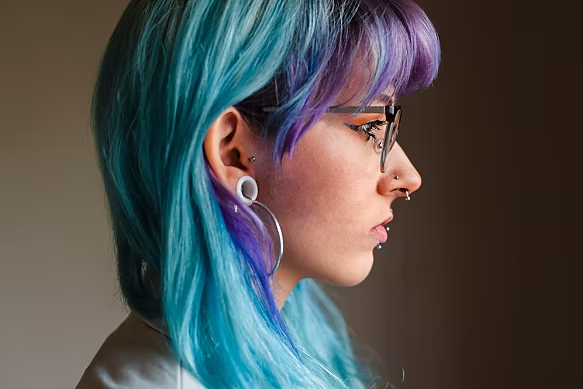
Rambut yang berantakan di latar belakang dapat mengalihkan perhatian dari keseluruhan komposisi yang Anda inginkan. Alat Kuas dapat membantu Anda mengatasinya.

Mulai uji coba gratis Pelajari selengkapnya tentang Photoshop
Masih ada banyak hal lain yang bisa Anda eksplorasi selain menghilangkan rambut berantakan. Tutorial ini akan memberi Anda wawasan tambahan tentang berbagai aspek dari retus potret dan pengeditan foto.
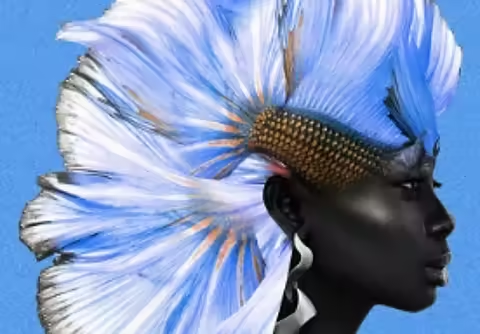
Temukan prinsip-prinsip fotografi potret dan cara menggunakannya untuk membuat potret menakjubkan yang menampilkan kepribadian unik subjek Anda.
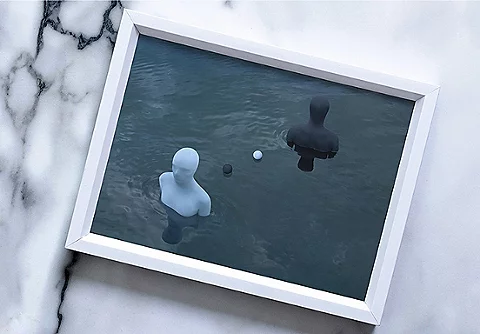
Noda, ketidaksempurnaan, dan distorsi pada foto dapat mengalihkan perhatian penikmat karya Anda. Pelajari cara memperindah foto dan membuatnya menawan dengan video tutorial ini.
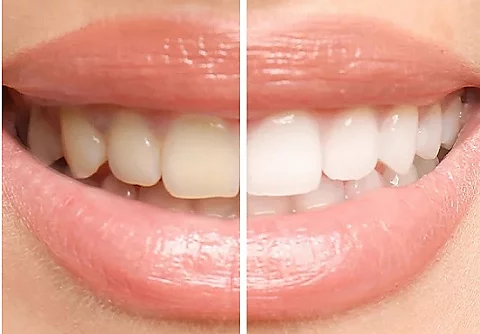
Noda kopi, gigi palsu, dan lubang gigi jelas tidak enak dilihat. Pelajari cara menggunakan beberapa alat Photoshop untuk memutihkan gigi sambil belajar menggunakan lapisan dan koreksi warna.
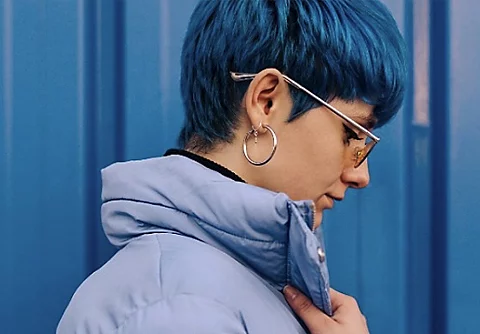
Dengan Photoshop, Anda dapat melakukan retus ringan pada rambut atau melakukan penyesuaian mencolok dengan warna dan tekstur. Lihat cara membuat berbagai tampilan gaya dengan tutorial rambut ini.
Tahunan, ditagih bulanan
Rp150.738/bulantermasuk PPN
Dapatkan Photoshop di desktop dan iPad sebagai bagian dari Creative Cloud.
Tahunan, ditagih bulanan
Rp560.106/bulantermasuk PPN
Dapatkan 20+ aplikasi Creative Cloud, termasuk Photoshop di desktop dan iPad.
Tahunan, ditagih bulanan
Rp131.646/bulantermasuk PPN
Hemat lebih dari
Rp1.692.000/bulanper lisensisebelum PPN
Aplikasi kreatif terdepan di industri dengan manajemen lisensi sederhana.
Based on your location, we think you may prefer the United States website, where you'll get regional content, offerings, and pricing.


