FITUR-FITUR PHOTOSHOP
Cara mengubah ukuran lapisan di Adobe Photoshop.
Cari tahu bagaimana alat Transformasi Bebas dapat membantu Anda menyesuaikan satu bagian gambar tanpa mengubah bagian lainnya.
Dapatkan aplikasi | Dapatkan aplikasi Photoshop Lihat paket dan harga | Lihat paket dan harga Photoshop
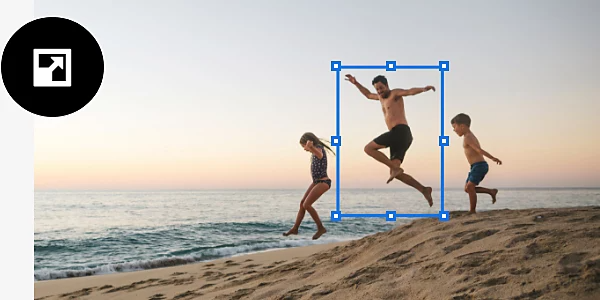
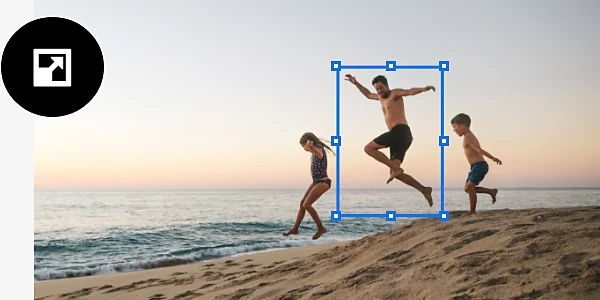
Ada banyak alasan untuk mengubah ukuran lapisan.
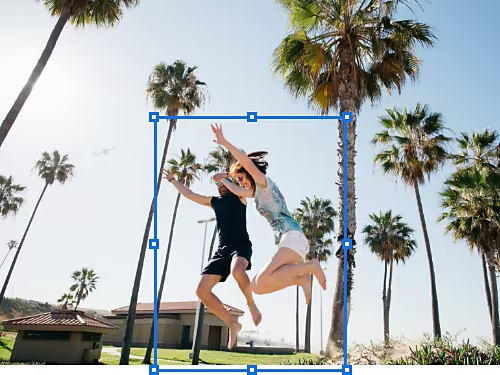
Ciptakan perspektif dengan menyesuaikan skala elemen.
Tambahkan pohon kelapa ke foto liburan Anda lalu perbesar ukurannya, atau kecilkan kepala Anda di foto keluarga yang kurang memuaskan.
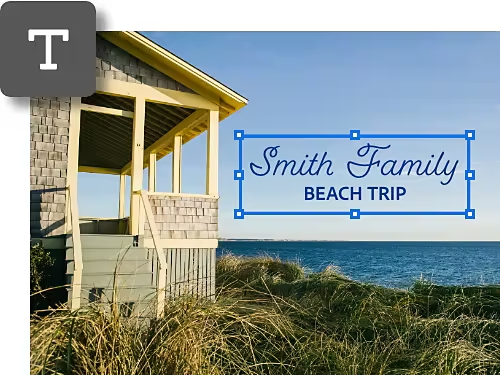
Ubah ukuran teks.
Mau menambahkan teks ke foto? Tata tulisan di lapisan terpisah dan sesuaikan ukurannya sampai benar-benar pas.
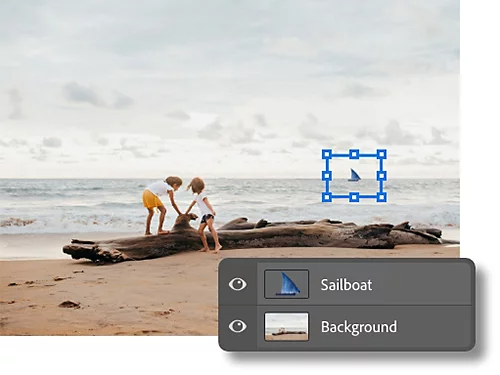
Hadirkan keseimbangan pada desain Anda.
Ketika membuat logo atau karya seni, Anda bisa memperbesar atau memperkecil ukuran lapisan elemen untuk menyeimbangkan komposisi.
Lindungi piksel Anda.
Mengubah ukuran berulang kali dapat mengurangi kualitas gambar. Ubah ukuran gambar menggunakan Smart Objects agar gambar tetap jernih tanpa merusak piksel.
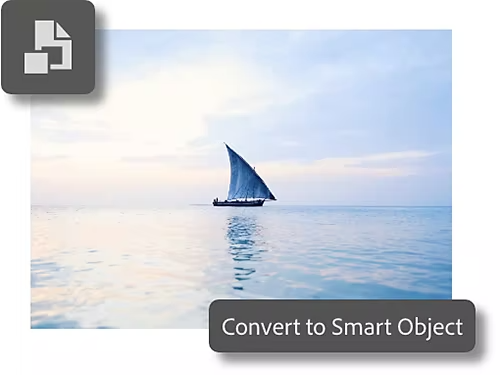
Bagaimana cara mengubah ukuran lapisan di Photoshop?
Anda dapat mengubah ukuran lapisan menggunakan alat Transformasi Bebas dengan empat langkah mudah.
- Pilih lapisan:
Dari panel Lapisan, pilih lapisan yang ingin Anda ubah ukurannya. - Transformasikan:
Pilih Edit › Transformasi Bebas. - Ubah ukuran:
Sambil menahan tombol Shift untuk mencegah distorsi gambar, klik dan tarik sudut atau tepi batas Transformasi untuk mengubah ukuran atau memutar konten. - Selesaikan:
Tekan Enter (di Windows) atau Return (di macOS) untuk menyelesaikan perubahan.
Apakah ada cara lain untuk mengubah ukuran lapisan?
Jika Anda ingin melakukan penyesuaian presisi pada ukuran lapisan, gunakan alat Transformasi Bebas untuk menyesuaikan nilai bidang.
- Pilih alat:
Pilih alat Geser dari bar alat di sebelah kanan. - Tampilkan:
Pilih Tampilkan Kontrol Transformasi dari bar Opsi. - Klik:
Klik kotak pembatas yang mengelilingi lapisan yang dipilih. - Sesuaikan:
Masukkan persentase yang diinginkan di sebelah Lebar dan Tinggi untuk menyesuaikan lapisan ke nilai tertentu. Klik kanan di dalam bidang persentase untuk memilih satuan berbeda seperti piksel, sentimeter, atau inci. - Selesaikan:
Setelah selesai, tekan Enter atau pilih tanda centang di sebelah kanan bar menu.
Tips lain dalam menggunakan lapisan.
Pelajari pintasan dan praktik terbaik yang memudahkan pekerjaan menggunakan lapisan.
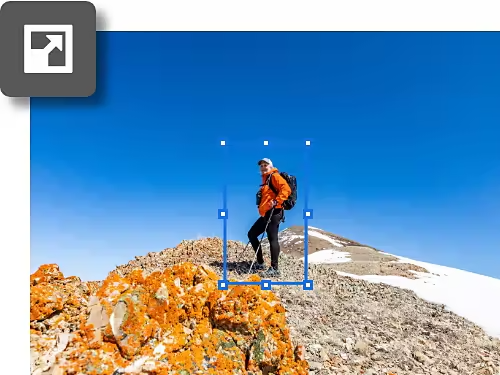
Gunakan pintasan keyboard untuk mempercepat proses mengubah ukuran lapisan.
Tekan Ctrl+T di Windows atau Command+T di Mac untuk langsung mengakses alat Transformasi Bebas dan memunculkan titik-titik penggeser ukuran sehingga Anda dapat menyesuaikan ukuran lapisan.
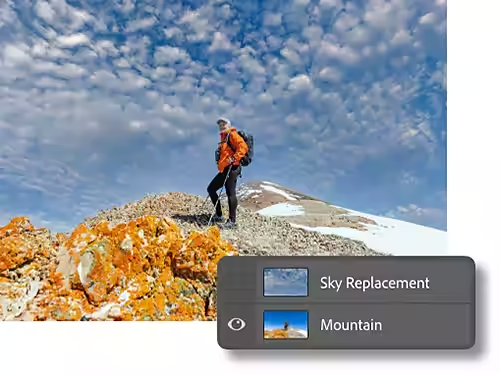
Beri nama lapisan Anda.
Saat mengerjakan proyek dengan banyak lapisan, cobalah beri nama tiap lapisan agar mempermudah identifikasi. Cukup klik dua kali pada nama lapisan untuk mengubahnya.
Pelajari selengkapnya tentang lapisan.
Jelajahi tutorial tentang cara memaksimalkan setiap lapisan.
Dasar-dasar lapisan.
Lapisan adalah alat serbaguna untuk pengeditan non-destruktif yang dapat Anda gunakan untuk menggabungkan gambar, menambahkan efek khusus, dan menyempurnakan kualitas gambar.
Opasitas lapisan.
Dengan mengatur opasitas, Anda bisa mengontrol visibilitas lapisan serta bagaimana lapisan menyatu dengan lapisan di bawahnya.
Tanya jawab umum.
Apa yang terjadi saat Anda mengubah ukuran lapisan di Photoshop?
Apakah mengubah ukuran sebuah lapisan memengaruhi lapisan lain di Photoshop?
Apakah saya bisa mengubah ukuran lapisan secara spesifik di Photoshop?
Bagaimana cara mengubah ukuran lapisan dari titik tengah di Photoshop?
Apakah ada cara untuk mengembalikan lapisan ke ukuran awalnya di Photoshop?
Alat Photoshop mana yang digunakan untuk mengubah ukuran lapisan?
Apakah saya bisa mengubah ukuran beberapa lapisan sekaligus di Photoshop?