File harus berformat JPEG, JPG, atau PNG dan berukuran maksimal 40 MB
https://main--cc--adobecom.aem.page/cc-shared/assets/img/upload-white.svg Unggah foto Anda
Dengan mengunggah citra atau video, Anda menyetujui
Ketentuan Penggunaan dan Kebijakan Privasi Adobe
File harus berformat JPEG, JPG, atau PNG dan berukuran maksimal 40 MB
https://main--cc--adobecom.aem.page/cc-shared/assets/img/upload-white.svg Unggah foto Anda
Dengan mengunggah citra atau video, Anda menyetujui
Ketentuan Penggunaan dan Kebijakan Privasi Adobe
untuk mencoba sekarang
File harus berformat JPEG, JPG, atau PNG dan berukuran maksimal 40 MB
https://main--cc--adobecom.aem.page/cc-shared/assets/img/upload-white.svg Unggah foto Anda
Dengan mengunggah citra atau video, Anda menyetujui
Ketentuan Penggunaan dan Kebijakan Privasi Adobe
- Ukuran file lebih besar dari 40 MB
- Tidak dapat memproses permintaan
- Kami tidak dapat memproses jenis file ini. Silakan coba lagi.
- Hanya satu file yang dapat diunggah pada satu waktu.
- Citra melebihi dimensi maksimum (8.000 x 8.000 piksel) Ubah ukuran dan coba lagi.
- promoid=9WGN3QT8&mv=other
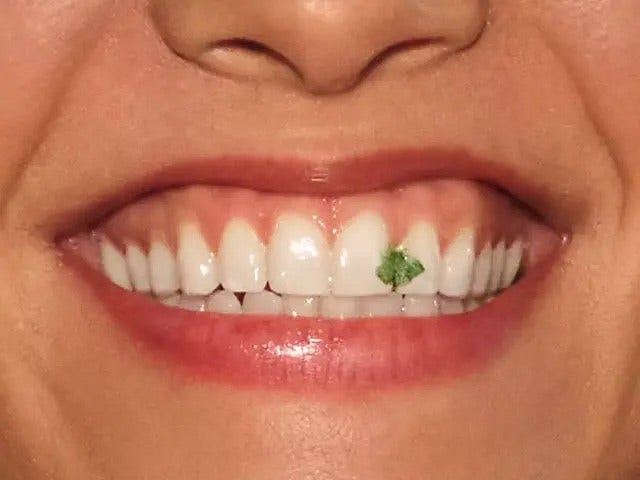
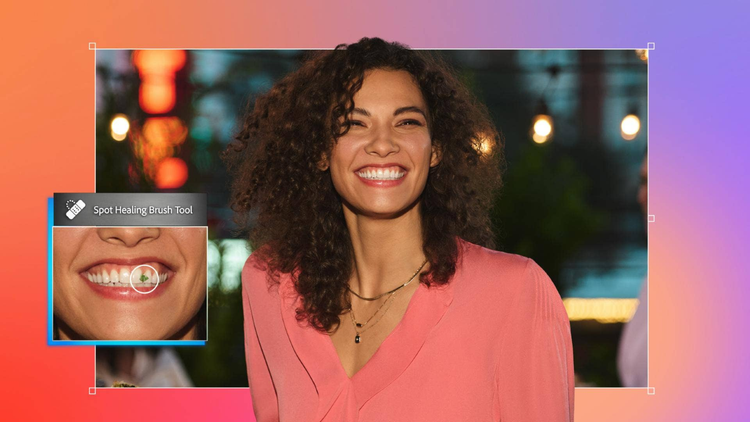
Hilangkan noda dan kekurangan kecil dengan presisi.
Gunakan Kuas Reparasi Spot di Adobe Photoshop untuk menyembunyikan ketidaksempurnaan atau menghilangkan noda dengan cepat dan akurat.
Sempurnakan gambar Anda.
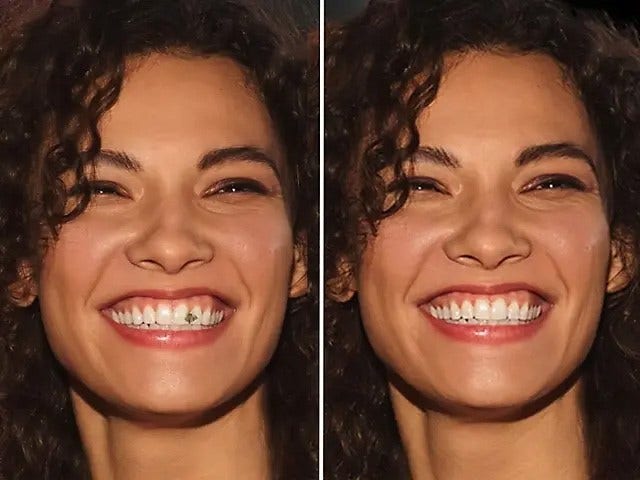
Gunakan alat Kuas Reparasi Spot untuk menghilangkan spot, tanda, atau objek kecil yang tidak diinginkan di gambar Anda. Kuas otomatis memilih piksel dari satu bagian gambar untuk menggantikan objek yang tidak diinginkan dan memastikan perpaduan yang mulus.
Pilih alat untuk melakukan tugas.
Photoshop memiliki beberapa alat untuk memperbaiki kecacatan. Kuas Reparasi Spot ideal untuk menghilangkan noda pada foto dengan mudah. Gunakan alat Stempel Kloning untuk duplikasi yang lancar dan untuk memadukan ketidaksempurnaan dengan lebih presisi, coba alat Kuas Reparasi.
Sesuaikan kuas Anda.
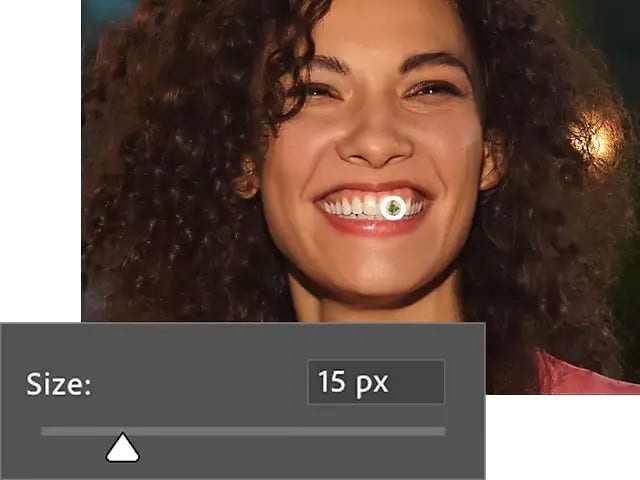
Untuk mendapatkan hasil terbaik, pastikan kuas Anda sedikit lebih besar dari spot yang ingin dihilangkan agar Adobe Photoshop dapat menyalin bagian gambar di sekitar spot untuk mengisinya. Anda dapat mengatur ukuran dan kekerasan kuas di bilah Opsi. Kuas dengan kekerasan yang tinggi akan menghilangkan noda dan spot tanpa mengaburkan tepiannya.
Hilangkan noda atau objek.
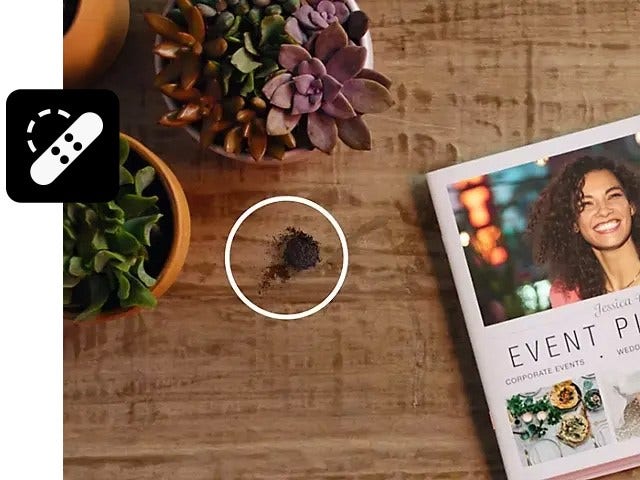
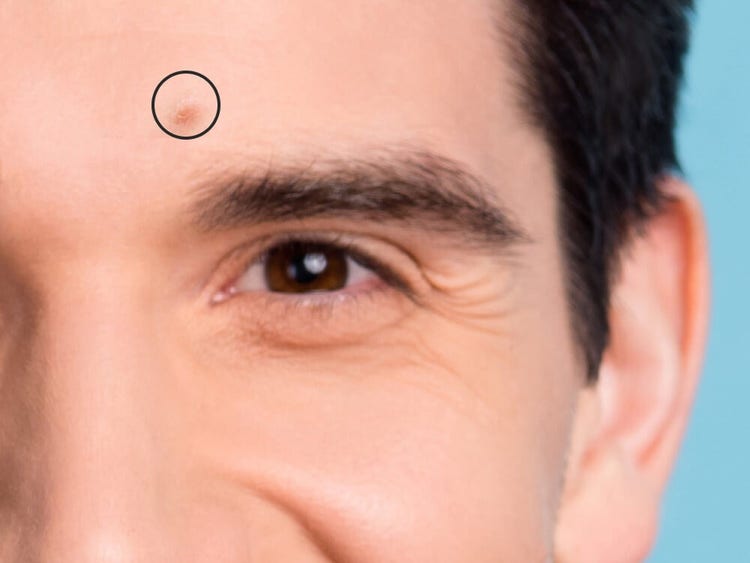
Dengan Kuas Reparasi Spot, klik atau seret area bermasalah untuk menghilangkan objek dari foto. Tips: Jika Anda menghilangkan sesuatu yang kecil seperti bintik debu, coba klik sekali dan ulangi jika perlu.
Cara menghilangkan noda dari foto di Adobe Photoshop.
Berikut cara retus foto untuk mendapatkan tampilan tanpa cela hanya dalam beberapa langkah:
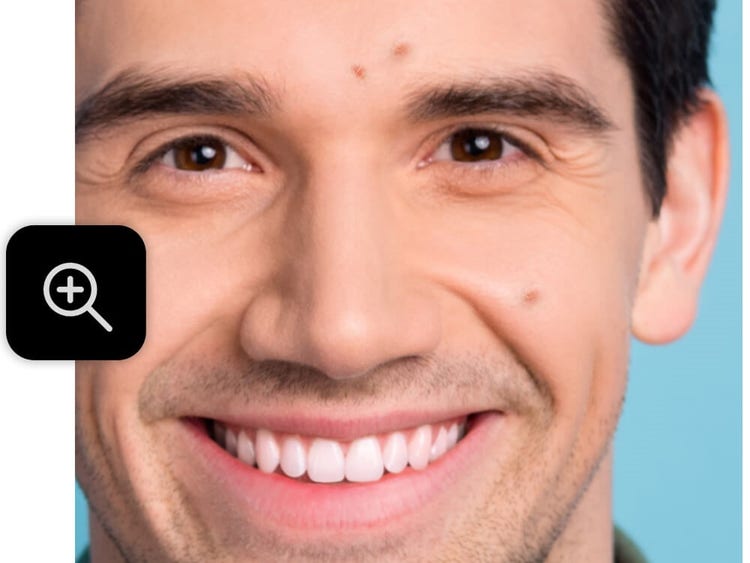
- Perbesar
Pilih alat Zoom dan klik gambar untuk melihat bagian gambar yang ingin diperbaiki dengan lebih jelas. - Pilih Kuas Reparasi Spot
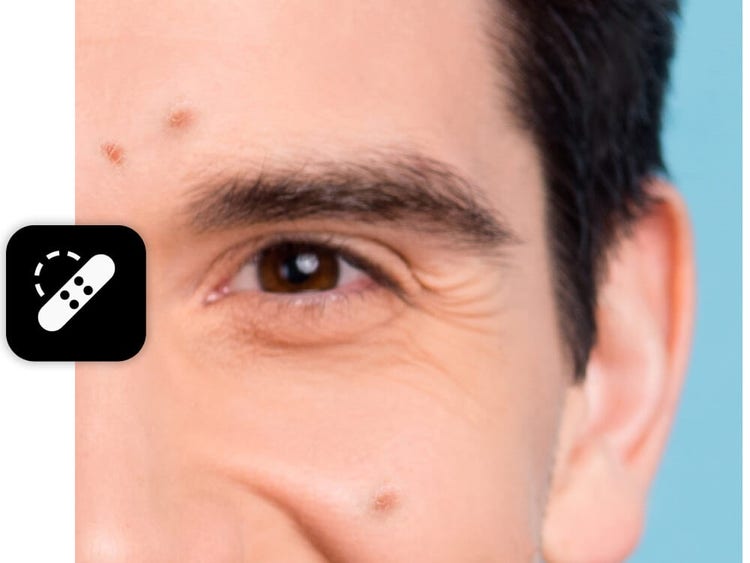
Konfigurasi ulang ukuran dan kekerasan agar sesuai dengan objek yang ingin dihapus. - Sesuaikan pengaturan Anda
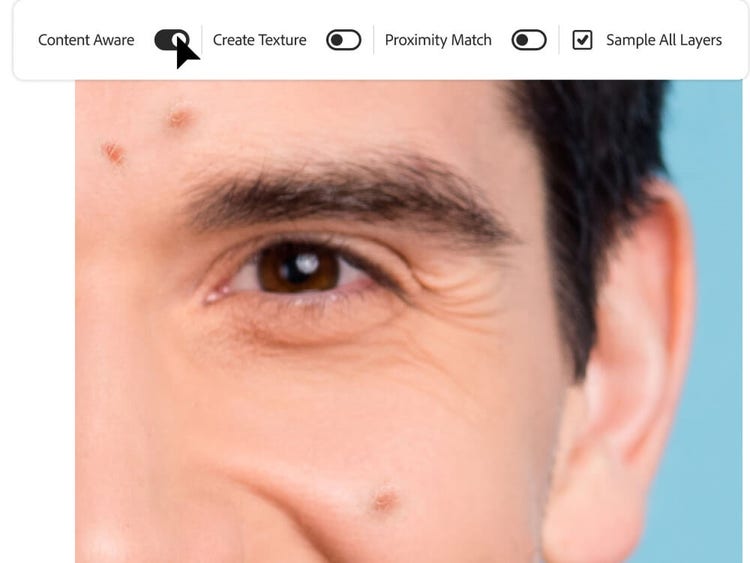
Atur opsi kuas ke Sadar Konten dan Ambil Sampel Semua Lapisan. - Goreskan kuas untuk menghilangkan
Klik atau seret bagian bermasalah untuk menghilangkan noda atau objek.
Cara menghilangkan bintik pada kulit dengan penghilang noda.
Proses menghilangkan noda pada foto sama saja, baik saat Anda menghilangkan bekas jerawat atau bintik hitam pada kulit. Tanpa alat yang tepat, hasil pengeditan akan terlihat tidak alami, tetapi Kuas Reparasi Spot membaurkan ketidaksempurnaan dengan sempurna, menghilangkan noda dan bintik hitam sekaligus menjaga tekstur kulit alami.
Cara menghilangkan noda pada foto dan meratakan warna kulit:
Langkah 1. Perbesar agar lebih presisi.
Gunakan Alat Zoom untuk mendapatkan tampilan noda atau area yang tidak merata pada kulit yang lebih dekat.
Langkah 2. Pilih Kuas Reparasi Spot.
Pilih Alat Kuas Reparasi Spot, lalu sesuaikan ukuran dan kekerasan untuk menyesuaikannya dengan noda atau bagian yang Anda perbaiki.
Langkah 3. Atur opsi yang tepat.
Pastikan Content-Aware diaktifkan dan centang opsi Sampel Semua Lapisan untuk alur kerja nondestruktif
Langkah 4. Terapkan goresan lembut.
Klik atau sapukan secara tipis pada bagian yang berjerawat, noda, atau bagian yang tidak rata untuk membaurkannya secara mulus dengan kulit di sekitarnya.
Penghilang noda dan bintik bisa digunakan untuk apa saja?
Anda dapat mengedit foto untuk mendapatkan tampilan tanpa cela hanya dalam beberapa klik.
{{questions-we-have-answers}}
Alat Kuas Reparasi Spot memiliki tiga mode:
- Pencocokan Terdekat: Menggunakan piksel di sekitar tepi seleksi untuk mengisi bagian yang dihilangkan.
- Buat Tekstur: Menggunakan piksel di sekitarnya untuk membuat tekstur pada seleksi.
Content-Aware: Menganalisis konten di sekitar seleksi untuk memadukan area dengan mulus.