#F5F5F5

FITUR-FITUR PHOTOSHOP

Buat efek stempel realistis di Adobe Photoshop.

Ubah gambar apa pun menjadi stempel digital untuk diaplikasikan ke desain Anda.

Dapatkan aplikasi gratis | Dapatkan aplikasi gratis Photoshop Lihat paket dan harga | Lihat paket dan harga Photoshop

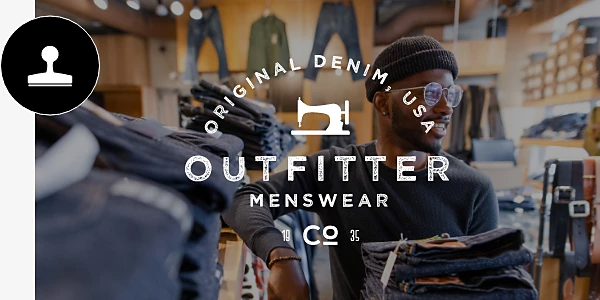
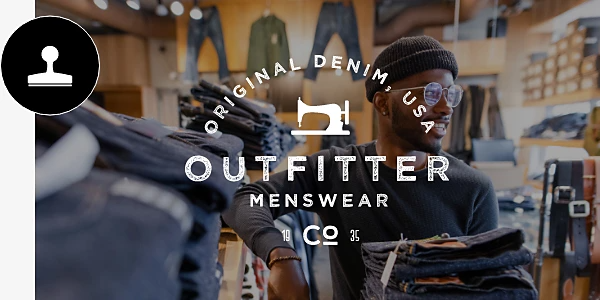
Gambar logo bisnis dengan efek stempel.

https://main--cc--adobecom.hlx.page/cc-shared/fragments/merch/products/photoshop/sticky-banner/default

Buat efek relief yang impresif.

Buat perangko yang terlihat nyata, pamerkan merek Anda ke seluruh dunia, atau sekadar beri penekanan pada informasi penting.
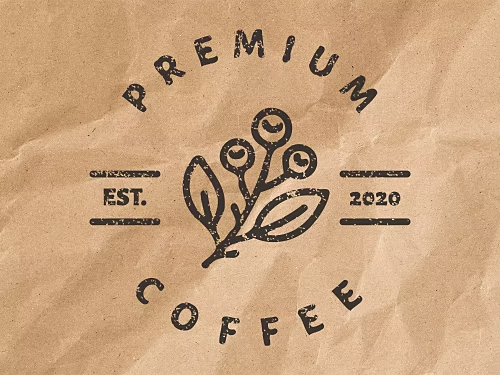
Gambar logo bisnis dengan efek stempel tinta digital.

Ciptakan efek stempel tinta digital yang tampak nyata.

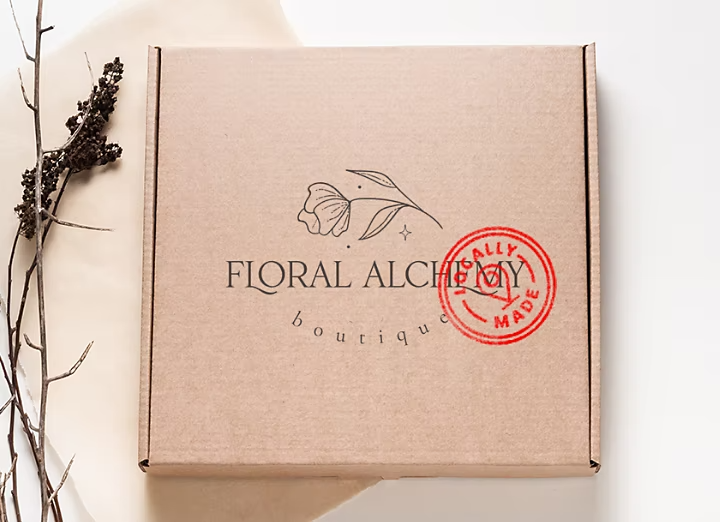
Saat Anda perlu menambahkan kesan realistis pada surat, kemasan, atau apa pun yang perlu distempel, tambahkan stempel yang terlihat seperti benar-benar dicap secara manual dengan tinta asli dan terlihat alami.

Beri watermark ke karya Anda.

Tunjukkan kepemilikan karya seni Anda dan perkenalkan merek dengan menambahkan logo watermark pada foto dan gambar gabungan.
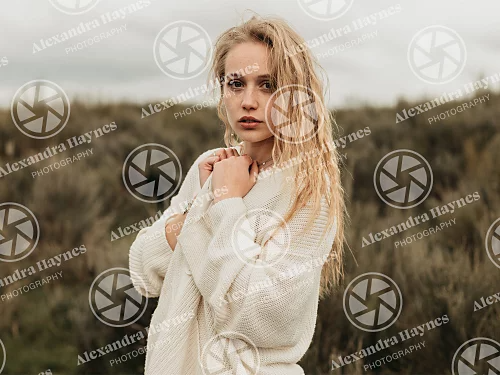
Gambar yang ditutupi dengan logo watermark.
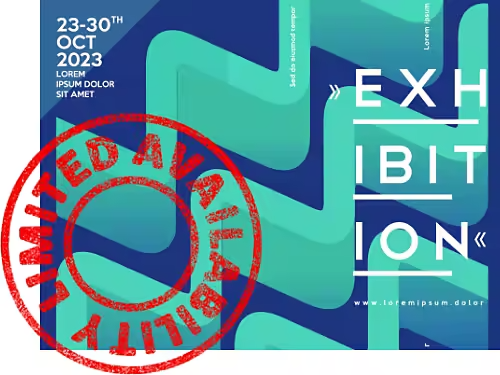
Stempel "limited availability" yang dicap ke poster.

Beri stempel pada poster.

Ketika mencetak poster atau membagikannya di media sosial, ciptakan kesan penting pada promosi acara apa pun dengan stempel besar yang menonjol.

Cara membuat efek stempel karet di Photoshop.

Ikuti tutorial untuk pemula ini untuk menciptakan tampilan stempel karet.
  • Buka file PSD yang ingin Anda ubah menjadi stempel.
    Anda dapat mengubah karya seni, logo, atau subjek apa pun menjadi stempel, atau gunakan Alat Pengetik untuk mengetikkan teks baru yang ingin Anda gunakan.
  • Buka kunci lapisan latar belakang.
    Di panel Lapisan, klik dan seret ikon gembok ke ikon Sampah.
  • Buat seleksi.
    Gunakan alat seleksi pintar untuk menyeleksi area yang ingin Anda ubah menjadi stempel. Anda dapat menyempurnakan seleksi dengan alat kuas.
  • Buat mask lapisan.
    Di menu atas, pilih Lapisan › Mask Lapisan › Munculkan Semua. Atau klik ikon Tambah Mask Lapisan di bagian bawah panel Lapisan. Setelah memilih lapisan, klik kanan pada thumbnail mask lapisan hitam-putih yang terlihat di sebelah pratinjau Anda, lalu pilih Terapkan Mask Lapisan.
  • Tambahkan filter Efek Stempel.
    Sebelum menerapkan efek, pilih warna latar depan dan warna latar belakang yang ingin Anda gunakan dengan mengklik kotak warna di bar alat. Lalu, di menu atas, pilih Filter › Galeri Filter. Buka folder Sketsa untuk menemukan efek Stempel.
  • Sesuaikan efek Stempel.
    Atur penggeser Kecerahan dan Kehalusan untuk menyesuaikan intensitas efek. Anda selalu dapat menambahkan lapisan penyesuaian dan bermain dengan kecerahan, kontras, rona, dan saturasi sampai menemukan kombinasi yang tepat.
  • Ubah menjadi Objek Cerdas.
    Dengan Objek Cerdas, Anda dapat menggabungkan lapisan teks, lapisan gambar, filter, dan gradien tetapi tetap dapat mengedit efeknya. Klik lapisan sambil menekan tombol Shift. Di menu atas, pilih Lapisan › Objek Cerdas › Konversi ke Objek Cerdas.
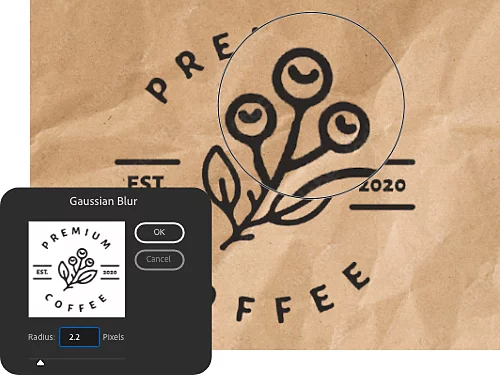
Jendela Blur Gaussian ditampilkan di atas gambar dengan stempel.

Terapkan blur.

Jika tepinya terlihat terlalu tajam, buat lebih realistis dengan filter blur. Pilih Filter › Blur. Coba Blur Gerakan atau Blur Gaussian, lalu atur penggeser untuk menyempurnakan efeknya.

Buat latar belakang transparan.

Ikuti petunjuk di atas untuk menambahkan filter Efek Stempel. Kemudian, klik alat Penghapus Ajaib pada piksel latar belakang untuk membuat latar belakang menjadi transparan. Simpan watermark Anda untuk ditambahkan ke gambar komposit lain.
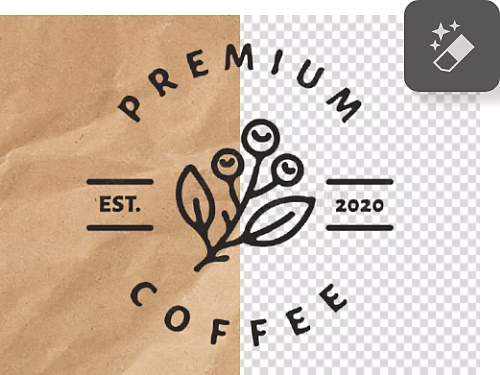
Gambar logo dengan efek stempel. Separuh latar belakangnya transparan dan separuh lainnya memiliki tekstur kertas.
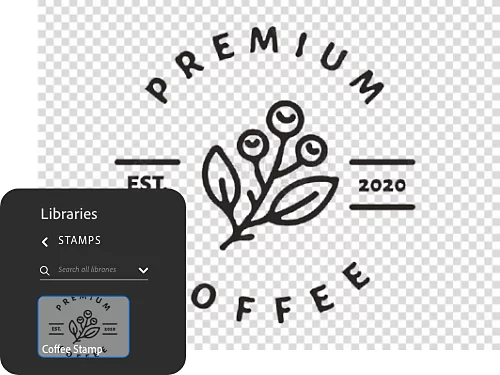
Jendela Pustaka ditampilkan di atas gambar logo dengan efek stempel.

Tambahkan stempel ke pustaka Anda.

Seret dan lepas lapisan stempel Anda ke pustaka agar Anda dapat menggunakannya lagi di Photoshop dan aplikasi Creative Cloud lainnya.

Tambahkan efek grunge pada stempel Anda.

Untuk menambah kesan realistis, buat stempel terlihat usang atau seolah-olah diaplikasikan secara terburu-buru dengan cara menambahkan tekstur.

  • Pilih tekstur.
    Anda dapat menemukan tekstur gratis di Adobe Stock dan mengunduhnya ke pustaka Anda.
  • Tambahkan tekstur.
    Salin tekstur ke proyek Anda dalam lapisan baru.
  • Aktifkan thumbnail mask lapisan.
    Klik thumbnail mask lapisan untuk mengaktifkannya. Setelah mask lapisan aktif, Anda dapat menyalin piksel ke sana.
  • Salin piksel.
    Klik thumbnail lapisan tekstur dan klik gambar untuk memuat tekstur dalam bentuk seleksi. Kemudian, tekan Ctrl+C di Windows atau Command+C di Mac untuk menyalin piksel.
  • Tempelkan piksel ke dalam mask lapisan.
    Untuk memastikan Anda menempelkan piksel tekstur ke mask lapisan, klik thumbnail mask lapisan sambil menekan tombol Alt di Windows atau Option di Mac. Semua akan berubah putih, karena yang Anda lihat hanyalah mask. Lalu tekan Ctrl+V atau Command+V untuk menempelkan piksel bertekstur ke dalam mask lapisan. Klik ikon mata di panel Lapisan untuk menyembunyikan thumbnail tekstur agar Anda dapat melihat bagaimana perubahan Anda memengaruhi stempel. Stempel sekarang akan menunjukkan lebih banyak variasi berkat tekstur.
Foto sebuah kotak dengan stempel "Locally Made".

https://main--cc--adobecom.hlx.page/cc-shared/fragments/products/photoshop/do-more-with-adobe-photoshop

Jelajahi efek lain yang bisa Anda buat di Photoshop.

Simak tutorial Photoshop lainnya tentang cara cepat memodifikasi gambar dan mengembangkan keterampilan desain Anda.
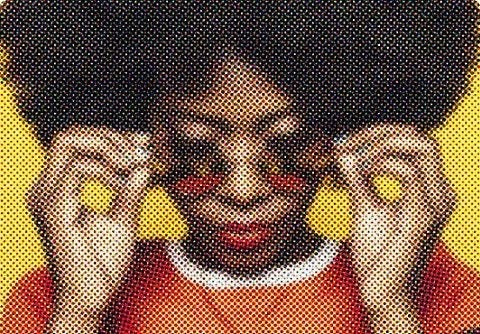
Gambar dengan filter halftone diterapkan.

Tampilkan nuansa retro dengan efek cetak warna.

Buat stempel Anda terlihat seperti hasil cetakan printer jadul dengan menambahkan filter halftone untuk menciptakan efek gambar atau teks keren.

Tambahkan efek halftone|Tambahkan efek halftone

Foto poster di jendela yang dibuat dengan menggabungkan dua gambar.

Padukan dua gambar.

Pelajari cara menggabungkan dua gambar di Photoshop untuk menciptakan desain yang memukau.

Gabungkan gambar|Gabungkan gambar

https://main--cc--adobecom.hlx.page/cc-shared/fragments/merch/products/photoshop/merch-card/segment-blade