תכונות Photoshop
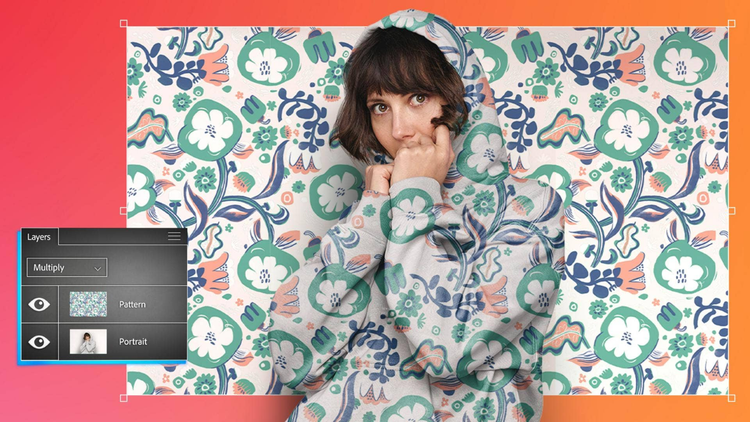
מיזוג תמונות בעזרת מצבי מיזוג
השתמשו במצבי מיזוג כדי למזג צבעים ודוגמאות בין הרקע לחזית וליצור אפקטים ייחודיים ותמונות חדשות ומפתיעות.
קבלו את היישום החינמי | קבלו את יישום Photoshop החינמי עיינו בתוכניות ובמחירים | עיינו בתוכניות ובמחירים של Photoshop
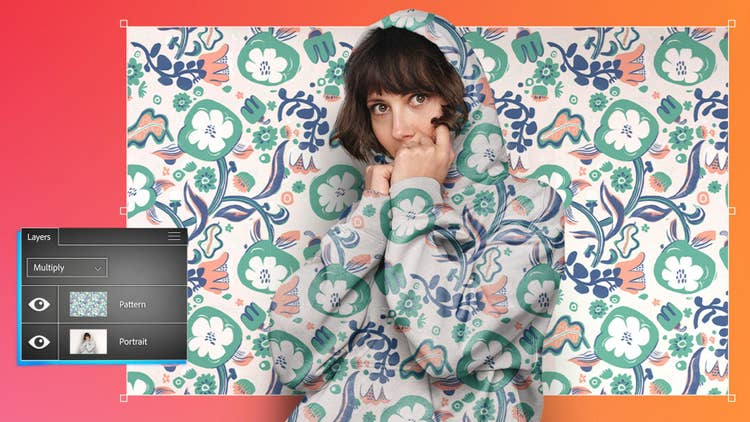
בעזרת מצבי מיזוג אפשר ליצור קומפוזיציות מדהימות במהירות
מזגו צבעים ודוגמאות כדי ליצור אפקטים ייחודיים בלי לשנות את התמונה המקורית. התעמקו וגלו איך מצבים שונים יכולים לשדרג את השכבות שלכם.
{{blend-modes}} ב-Photoshop
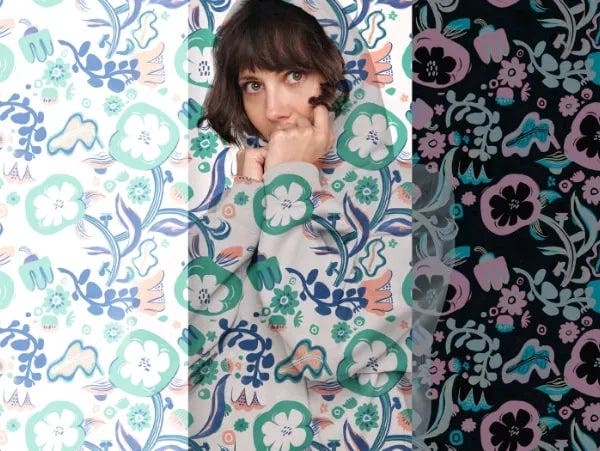
עם למעלה מ-20 אפשרויות – המסווגות לפי אפקטים, כגון הכהיה, הבהרה והתאמת ניגודיות ורוויה – {{Blend modes}} מאפשרים לכם לשנות את מראה השכבות בלי לשנות את התמונה המקורית. לדוגמה, המצב Multiply (הכפלה) מכהה צבעים תוך שמירה על ההצללות.
עבודה בשכבות
כשעובדים עם {{Blend modes}}, יש חשיבות לסדר השכבות. המצבים משפיעים על השכבות שמתחתיהם, לכן חשוב לקבץ שכבות לפי אזורים ספציפיים. תמיד אפשר אחר כך לסדר את השכבות מחדש דרך הלוח Layers (שכבות).

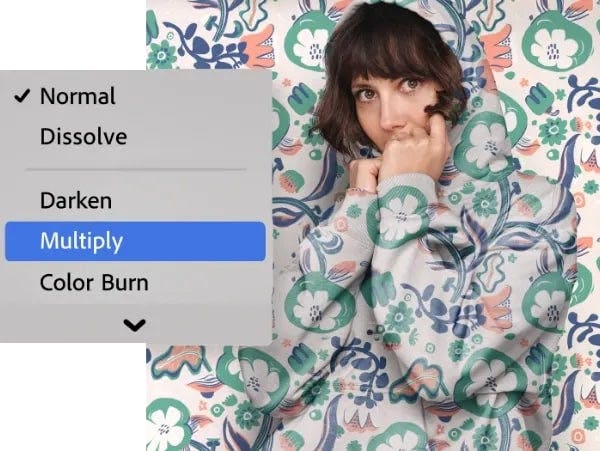
חשוב לבדוק לפני שבוחרים
רחפו עם העכבר מעל {{Blend modes}} שונים כדי לבדוק את האינטראקציה בין השכבות לפני שאתם בוחרים את המצב המועדף.
איך למזג תמונות בעזרת {{blend-modes}} ב-{{photoshop}}
- התחילו עם שכבות
ודאו שיש לפחות שתי שכבות, ושהעליונה מוסתרת. - התמקדו בנושא
השתמשו בכלי Quick Selection (בחירה מהירה) כדי לבחור חלקים בתמונה שאתם לא רוצים לשנות. - התכוננו למיזוג
הציגו את השכבה העליונה. עכשיו היא מסתירה את השכבה שמתחתיה. - הציגו שוב
לחצו על המקש Alt (ב-Windows) או על המקש Option (ב-macOS) תוך כדי לחיצה על הלחצן Mask (מסכה) בלוח Layers (שכבות) כדי להציג את האזור הנבחר. - מזגו
רחפו עם העכבר מעל כל {{blend-mode}} כדי לראות את האפקט של כל אחד מהם ובחרו את המצב המועדף עליכם.
{{questions-we-have-answers}}