הדגשה של הנושא ונקודת המיקוד על ידי טשטוש הרקע
כשאנחנו הופכים חלק מהתמונה למטושטש ופחות ברור, חלקים אחרים בתמונה נראים חדים ומלאי חיים יותר. ה‑Blur Gallery (גלריית הטשטוש) מציעה מגוון רחב של אפקטים לטשטוש לבחירה – הנה ארבע מהדרכים הנפוצות ביותר להתאמת הרקע ב-Photoshop:

טשטוש בוקה
הציגו רקע מטושטש בדיוקנאות מרהיבים ורבים. בוקה הוא טשטוש ביפנית, אבל בעברית המונח מתייחס לעיגולים מטושטשים שכביכול מוקרנים או שוברים אור. אפקט בוקה יכול להוסיף מראה מקצועי לתמונה.
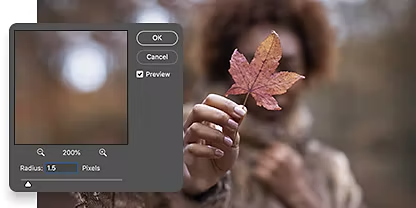
טשטוש לפי פונקציית גאוס
הוסיפו טשטוש חלק ואחיד על פני כל התמונה שממזג צבעים. טשטוש לפי פונקציית גאוס משתמש בנוסחה מתמטית בשם פונקציית גאוס כדי להפחית את המידע בכל התמונה, וכך נוצר הטשטוש.
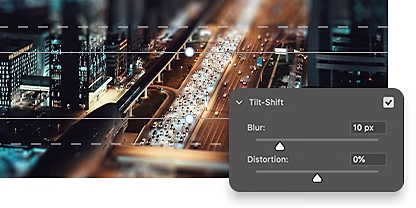
טשטוש הטיה-הסטה
שחקו עם הפרספקטיבה באמצעות טשטוש הטיה-הסטה, שמדמה את האפקט של עדשת הטיה-הסטה. התמונות ממוקדות בחלק אחד, בדרך כלל בחלק הקדמי, ונעשות מטושטשות יותר במקביל למעבר הצבע. תמונות בהטיה-הסטה לעתים קרובות יוצרות אפקט נוסף שבו אובייקטים בגודל מלא נראים מיניאטוריים או דומים לצעצועים.
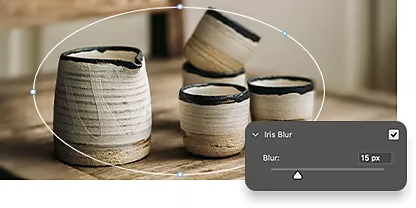
טשטוש תריס
שחזרו או חקו אפקט של עומק שדה רדוד עם טשטוש תריס. האפקט הזה מטשטש באופן סלקטיבי חלק מהתמונה. המרכז נשאר ממוקד בעוד שהאזורים החיצוניים נראים מטושטשים.
כיצד לטשטש רקע באמצעות שכבות, שלב אחר שלב
יש דרכים רבות להשיג רקע מטושטש, אבל זו הדרך המהירה והקלה ביותר לעשות זאת ב-Photoshop.
- בחרו:
השתמשו בתפריט הנפתח Select (בחירה) ובחרו Subject (נושא). Photoshop בדרך כלל יכול למצוא את הנושא באמצעות בינה מלאכותית מודעת לתוכן. - חדדו:
כדי להימנע משוליים מעורפלים או ערטילאיים בנושא העיקרי, הרחיבו את אזור בחירת הנושא בחמישה פיקסלים בערך. כך הקצוות של הנושא עדיין ייראו חדים על רקע מטושטש. - הוסיפו מסכה:
צרו מסכת שכבה חדשה של הנושא. כך תבטחו שהעריכות שלכם לא יהיו הרסניות, ותמיד תוכלו לחזור לתמונה המקורית. - טשטשו:
בלוח Layers (שכבות), עברו לשכבת הרקע. השתמשו בתפריט Filter (מסנן), בחרו את הכלי Blur (טשטוש), בחרו את סוג הטשטוש הרצוי ובצעו שינויים בהתאם באמצעות מחוון הטשטוש.
טכניקות טשטוש מתקדמות יותר
עיינו במדריכים בנושא הוספת טשטוש וכיצד לשנות את מידת הטשטוש בתמונה.
שימוש בגלריית הטשטוש
בחנו את השימוש בטשטוש שדה, בטשטוש עדשה ובאפשרויות טשטוש רבות נוספות ש-Photoshop מציע.
אפשר להתמקד בנושא התמונה ולטשטש את כל השאר
גלו איך להבליט חלק אחד של תמונה ולטשטש את מה שנשאר.
קבלו מידע נוסף על טשטוש הרקע ליצירת נקודת מיקוד | קבלו מידע נוסף על טשטוש הרקע ליצירת נקודת מיקוד
שאלות נפוצות
האם יש דרך לטשטש רקע ב-Photoshop בחינם באינטרנט?
האם אפשר להשתמש במברשת כדי לטשטש רקע ב‑Photoshop?
האם אפשר להשתמש באפקטים ב‑Blur Gallery (גלריית הטשטוש) כדי לטשטש רקע ב-Photoshop?
מתי כדאי להשתמש בטשטוש רקע ב-Photoshop?
איך אפשר לטשטש חלק מהרקע ב-Photoshop?
כדי לטשטש חלק מהרקע ב-Adobe Photoshop, אפשר להשתמש בכלי Blur (טשטוש), שנמצא בתפריט Filter (סינון). הנה תהליך כללי שאפשר לבצע:
- פתחו את התמונה ב-Photoshop.
- צרו שכבה כפולה של הרקע על ידי לחיצה ימנית על השכבה Background (רקע) ובחירת Duplicate Layer (שכפול שכבה).
- השתמשו בכלי בחירה, כגון הכלי Lasso (לאסו), כדי לבחור את החלק ברקע שברצונכם לטשטש. עברו אל Filter > Blur (סינון > טשטוש) ובחרו את סוג הטשטוש הרצוי.
- תיבת דו-שיח תופיע ותאפשר לכם לכוונן את מידת הטשטוש שאתם רוצים להחיל.
- השתמשו באפשרות Opacity (אטימות) בלוח Layers (שכבות) כדי לכוונן את עוצמת אפקט הטשטוש.
- שמרו את התמונה על ידי מעבר אל File > Save As (קובץ > שמירה בשם) ובחירת הפורמט הרצוי.