{{ps-features}}
חיתוך תמונות ב-Adobe Photoshop
חיתוך תמונות הוא חלק בלתי נפרד מעריכת צילומים. שינוי גודל התמונה הוא רק ההתחלה.
קבלו את היישום החינמי | קבלו את יישום Photoshop החינמי עיינו בתוכניות ובמחירים | עיינו בתוכניות ובמחירים של Photoshop
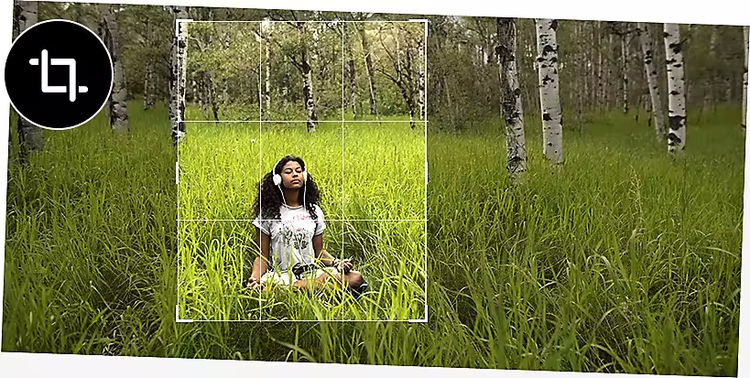
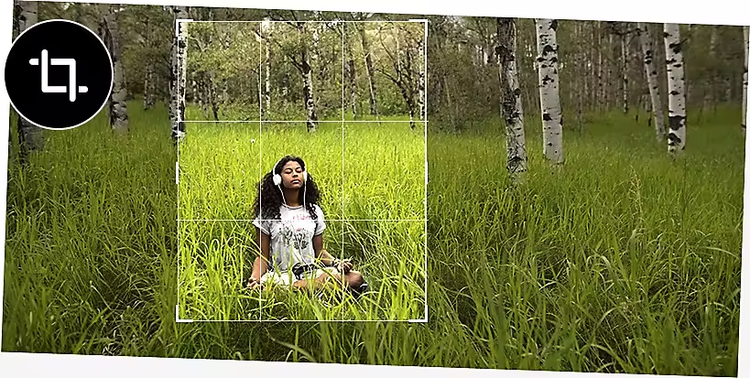
אפשר לחתוך את מה שלא צריך ולשמור את כל השאר
איך לחתוך תמונה ב-Photoshop
- בחרו את הכלי Crop (חיתוך)
בחרו את הכלי Crop (חיתוך) מסרגל הכלים של Photoshop. תבחינו בשכבת-על שמחלקת את התמונה לשלישים. - מצאו את המסגור המושלם
מסגרו את הצילום על ידי גרירת ידיות האחיזה בפינות סביב החלק בתמונה שאתם רוצים לשמור, ועל ידי סיבוב התמונה שמאלה או ימינה. אתם יכולים להשתמש בשכבת-העל של הרשת כדי לחתוך את התמונה בנקודות אנכיות או אופקיות מדויקות. - אשרו את החיתוך החדש
סיימו את הבחירה על ידי הקשה על Enter או Return במקלדת או לחיצה על סימן הביקורת בסרגל הבקרה. אלא אם כן אתם בטוחים שלא תצטרכו לערוך דברים נספים בעתיד, מומלץ לבטל את הסימון בתיבה Delete Cropped Pixels (מחיקת פיקסלים שנחתכו).
טיפים וטריקים לחיתוך ב-Photoshop
כשמדובר בחיתוך ב-Photoshop, אתם יכולים להעלות את רמת הדיוק עד כמה שמתחשק לכם. התנסו בשיטות חיתוך שונות באמצעות הטכניקות הבאות.
חיתוכים מדויקים ברמת הפיקסל
אם אתם צריכים לחתוך תמונה לגודל מסוים, תוכלו לעשות זאת ב-Photoshop. בחרו יחס גודל קיים (כלומר, הרוחב והגובה של התמונה) או ציינו מידות משלכם.
יישור אוטומטי של חיתוכים
לפעמים לא קל ליישר באופן מושלם תמונות עם קווים מדויקים, כמו קו אופק או בניין גבוה. במקרים כאלה, השתמשו בכלי Straighten (יישור) כדי לכוונן בעדינות את האזור החתוך ולתקן זוויות לא ישרות. פשוט בחרו את הכלי Crop (חיתוך) ולחצו על הלחצן Straighten (יישור) בסרגל הבקרה כדי לקבל חיתוך מדויק.
מעבר לחיתוך רגיל
חיתוך הוא לא רק שינוי גודל של צילום. הוא יכול גם להרחיב את היקף התמונה או לשנות את הזווית או הפרספקטיבה בתמונה.
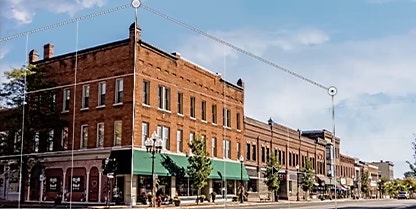
שינוי נקודת המבט עם חיתוך פרספקטיבה
שנו את זווית התמונה תוך כדי חיתוך באמצעות הכלי Perspective Crop (חיתוך פרספקטיבה). הפכו תמונה ישרה לתמונה נטויה, או צרו נקודת מבט חדשה בצילום.
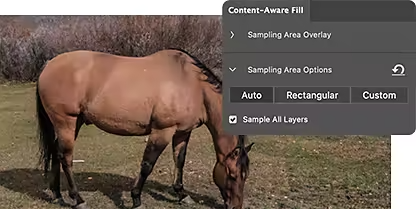
הרחבת תמונות עם מילוי מודע לתוכן
הכלי Content-Aware Fill (מילוי מודע לתוכן) יכול להגדיל את התמונה על ידי מילוי אזורים בפיקסלים דומים. הוסיפו עוד שמיים, עוד דשא, עוד עצים ועוד כל דבר כמעט לצילום.
למדו איך להשתמש במילוי מודע לתוכן|למדו איך להשתמש במילוי מודע לתוכן
שאלות נפוצות
מה קורה כשחותכים תמונה ב-Photoshop?
איך חותכים תמונה לגודל מסוים או ליחסי גודל מסוימים ב-Photoshop?
האם אפשר למקם מחדש או לשנות את את הגודל של אזור החיתוך אחרי שיוצרים אותו ב-Photoshop?
האם יש דרך לא הרסנית לחתוך תמונות ב-Photoshop?
איך מיישרים תמונה עקומה תוך כדי חיתוך ב‑Photoshop?
האם אפשר לחתוך כמה תמונות או שכבות בבת אחת ב-Photoshop?
איך אפשר לחתוך בחופשיות ב-Photoshop?
האם אפשר לחתוך רק חלקים משכבה במקום את התמונה כולה ב-Photoshop?