תכונות של Photoshop
איך לחתוך באמצעות מסכות שכבה ב-Adobe Photoshop
גלו דרכים שונות לחיתוך באמצעות מסכות שכבה. חתכו חלקים מהתמונה ליצירת תמונות מורכבות, החליפו רקעים או בצעו עריכות מדויקות.


תכונות של Photoshop
גלו דרכים שונות לחיתוך באמצעות מסכות שכבה. חתכו חלקים מהתמונה ליצירת תמונות מורכבות, החליפו רקעים או בצעו עריכות מדויקות.
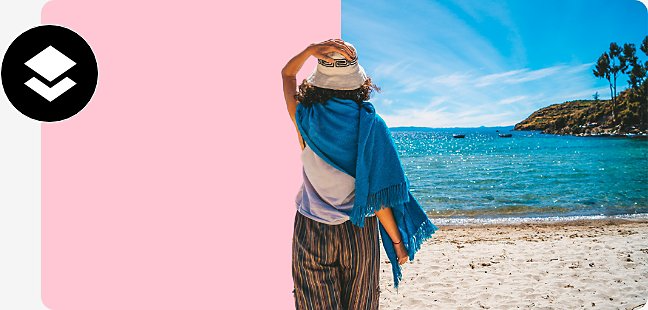
שכבות ב-Photoshop הן כלים רב-תכליתיים, וחשובות כמעט לכל פרויקט עיצוב גרפי. הן מאפשרות לכם להרכיב כמה תמונות יחד, להוסיף טקסט לגרפיקה, לערום צורות וקטוריות ליצירת עיצוב אחד ועוד. שכבות גם מאפשרות לערוך ולחתוך באופן בלתי הרסני, כך שתוכלו לבצע עריכות ולבטל אותן, ולשמור על איכות התמונה תוך כדי עבודה.
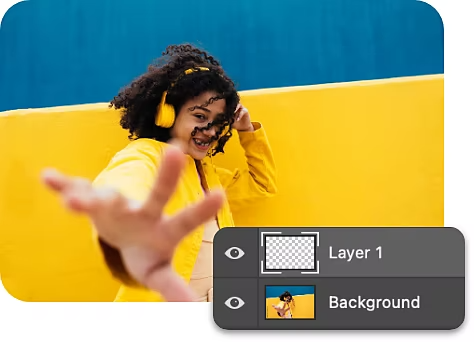
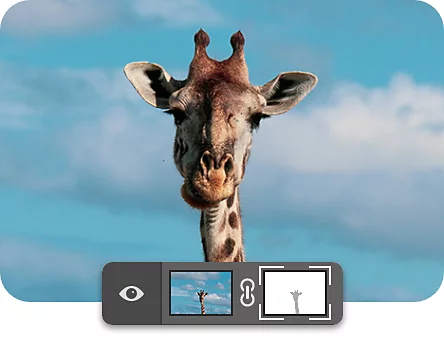
גשו ללוח Layers (שכבות) כדי לראות רשימה מלאה של השכבות, קבוצות השכבות ואפקטי השכבות בפרויקט שלכם ב‑Photoshop. מכאן תוכלו ליצור שכבות חדשות, להסתיר שכבות ולעבוד עם מסכות שכבה.
אובייקטים חכמים הם סוגים מיוחדים של שכבות שמאפשרים לכם לשנות צורה, להטות ולעצב מחדש את התוכן מבלי לערוך את הפיקסלים. אתם יכולים לערוך ולחתוך שכבות מרובות על ידי שילוב שלהן לאובייקט חכם אחד.
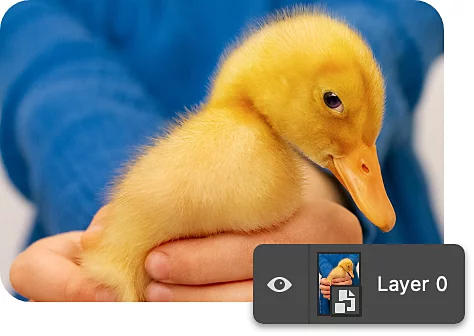
דרך פשוטה לחתוך חלקים משכבה היא באמצעות מסכת שכבה. כדי להתחיל, פתחו פרויקט עם כמה שכבות ב-Photoshop.
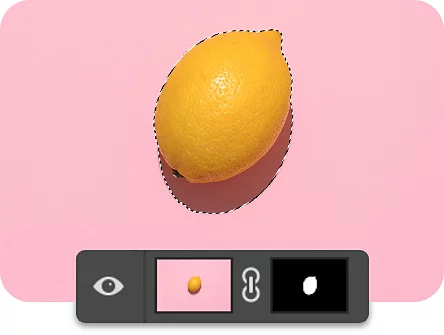
השתמשו בכלי הבחירה המועדף עליכם כדי לבחור אובייקט מסוים, ואז החילו מסכת שכבה כדי "לחתוך" את האובייקט מתוך הרקע שלו. נסו להשתמש בשיטה הזו ליצירת קומפוזיציות או קולאז'ים חדשים.
כשאתם משתמשים במסכת שכבה לחיתוך, החיתוך לא חייב להיעשות בקווים חדים. התנסו בכלי מברשת שונים ובשקיפויות שונות של שחור ולבן כדי לטשטש בעדינות את קצוות החיתוך.
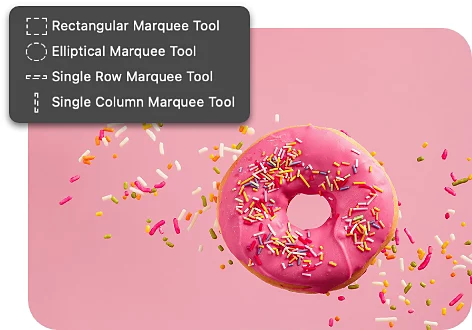
הכלי Marquee (סימון) מציע אפשרויות אליפטיות ומלבניות, אז כל מה שנשאר הוא לבחור את הצורה שאתם רוצים לשמור, ואז להשתמש באפשרות Add Layer Mask (הוספת מסכת שכבה) כדי להסתיר כל מה שנמצא מחוץ לבחירת הסימון.
כדי לחתוך אזורים מורכבים משכבה, השתמשו בכלי Pen (עט). בחרו את השכבה שאתם רוצים לחתוך, השתמשו בכלי Pen (עט) כדי לסמן את הבחירה, וצרו מסכת וקטור על ידי החזקת מקש Ctrl ב-Windows או מקש Command ב-Mac לחוץ ולחיצה על סמל מסכת השכבה.
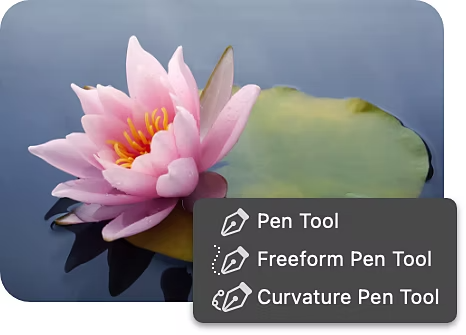
אחרי שתלמדו את אמנות חיתוך השכבות באמצעות כלי בחירה שונים, תוכלו למצוא דרכים חדשות ליצירת מגוון רחב של תמונות מורכבות. בהתאם לפרויקט שלכם, אולי תגלו ששילוב של כמה גישות שונות לחיתוך שכבות יניב את התוצאה הטובה ביותר.
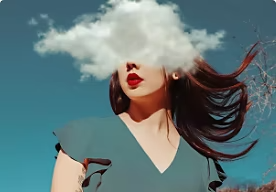
למדו על ההיסטוריה של קולאז' התמונות – מהסוראליזם ועד לקומפוזיציה הדיגיטלית המודרנית.
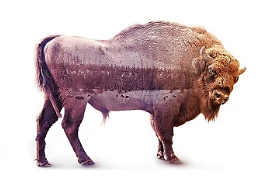
היעזרו בערכת הלימוד הזו כדי ליצור יצירת אמנות מרשימה שמורכבת משני צילומים נפרדים.
תוכנית חודשית
NIS 119.00/חודש
רכשו את Photoshop למחשבים שולחניים ול-iPad כחלק מ-Creative Cloud.
תוכנית חודשית
NIS 360.00/חודש
רכשו מעל 20 יישומי Creative Cloud, כולל את Photoshop למחשבים שולחניים ול-iPad.
תוכנית חודשית
NIS 88.99/חודש
חסכו יותר מ-
תוכנית שנתית, חיוב חודשי
NIS 350.00/חודשלרישיון
יישומי הקריאייטיב המובילים בתעשייה עם ניהול רישיונות פשוט.
Based on your location, we think you may prefer the United States website, where you'll get regional content, offerings, and pricing.



