תכונות Photoshop
איך לבטל בחירה ב-Adobe Photoshop
ב-Photoshop יש עשרות דרכי בחירה. תמיד אפשר לבטל בחירה כדי לנווט בין אזורים שונים בפרויקט.
קבלו את היישום החינמי | קבלו את יישום Photoshop החינמי עיינו בתוכניות ובמחירים | עיינו בתוכניות ובמחירים של Photoshop

אפשרויות הבחירה וביטול הבחירה שימושיות מאוד
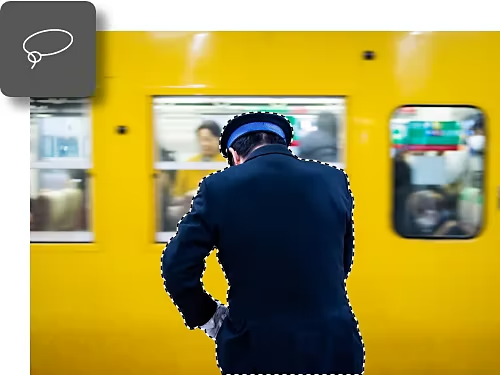
כלי בחירה לכל צורך
בחירה היא כלי שימושי מאוד ב-Photoshop, כי היא מאפשרת לערוך רק באזור ספציפי. ביישום יש לכם מבחר של תשעה כלי בחירה. למשל, הכלי Lasso (לאסו) מאפשר לבצע בחירות ידניות והכלי Select Subject (בחירת נושא) מאפשר לבצע בחירות אוטומטיות.
אפשרויות מפורטות לביטול בחירה
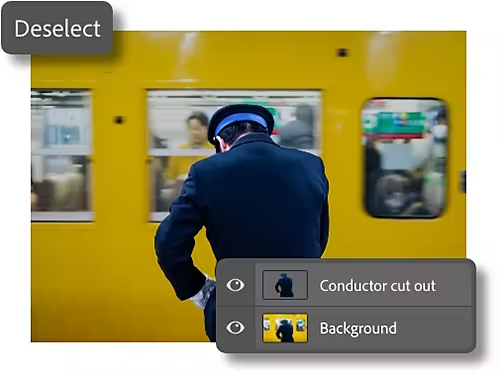
היכולת לבחור מה אתם רוצים לערוך היא חשובה, אבל גם היכולת לבטל בחירה של אובייקטים. ב-Photoshop יש מספר דרכים שונות לבטל בחירה של אובייקטים או של שכבות, כך שלעולם לא תהיו לכודים בתוך הלאסו שלכם.
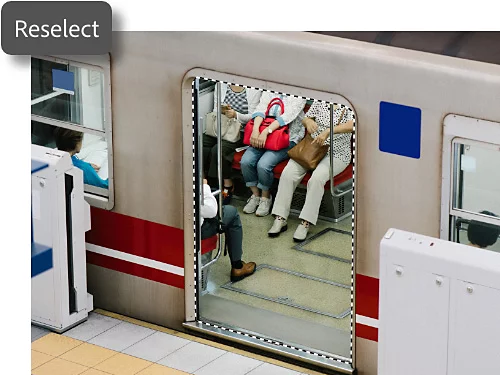
בחירה מחדש להצלחה
לפעמים קורה שמאבדים בחירה בטעות, או שצריך להחזיר בחירה ישנה. במקרים כאלו, אפשרות התפריט Select (בחירה) › Reselect (בחירה מחדש) מאפשרת לבחור מחדש את הבחירה האחרונה.
שכבות בחירה ב-Photoshop
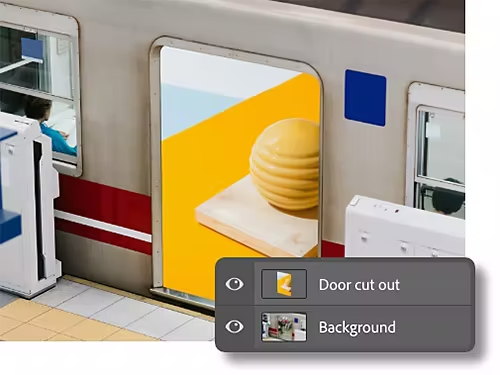
ניתן להציב בחירה בשכבה משלה במהירות. בהמשך, אפשר לעבור בלחיצה בין השכבות תוך כדי עריכה, מבלי לאבד אף בחירה, ובמקביל לכך להשתמש במסכות שכבה עוצמתיות.
שלוש דרכים לבטל בחירה
כשרוצים לבטל בחירה, אפשר לעשות זאת בקלות באחת משלוש הדרכים הבאות, בהתאם לצורת העבודה שלכם.
- קיצור דרך:
קיצורי מקלדת הם כלי שימושי – Ctrl+D ב-Windows, או Command+D ב-macOS, יבטלו בחירה ברגע. - לחיצה:
לחצו לחיצה ימנית על האזור הנבחר בעזרת הסמן, ולחצו על האפשרות Deselect (ביטול בחירה). - סרגל התפריטים:
אפשר לבטל בחירה גם מסרגל האפשרויות דרך Select (בחירה) › Deselect (ביטול בחירה).
למה שתצטרכו לבטל בחירה?
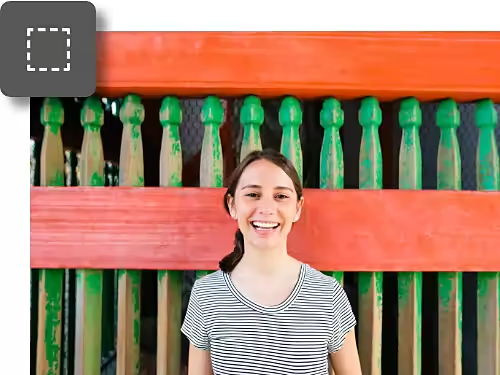
העבודה הושלמה
אחרי שבחרתם את מה שאתם צריכים וביצעתם את העריכות הרצויות, תרצו דרך מהירה להמשיך הלאה. לכן כדאי ללמוד מקשי קיצור וקיצורי דרך אחרים שמאפשרים לכם לצאת מאזור הבחירה במהירות.
דרוש דיוק רב יותר
לפעמים קורה שבוחרים יותר מדי. ביטול בחירה מהיר מאפשר לכם להתחיל מחדש. בנוסף, יש גם כלים כמו Quick Mask (מסכה מהירה), שמאפשרים לכם להסיר אזורים באמצעות הכלי Eraser (מחק), וכך אתם יכולים לצמצם בחירה קיימת או ליצור שכבה חדשה לגמרי.
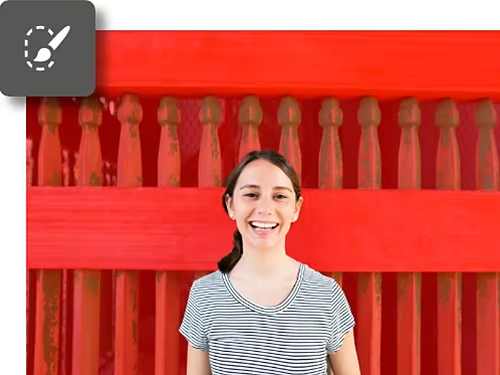
למדו להשתמש בכל כלי הבחירה
יסודות הבחירה
ב-Photoshop יש הרבה כלי בחירה, מאפשרויות לאסו ידניות ועד כלי בחירה חכמים המבוססים על בינה מלאכותית. במדריך הזה תלמדו את היסודות.
בחירות מורכבות
למדו להשתמש בכלי Object Selection (בחירת אובייקט) ובתכונות אחרות של Photoshop כדי ליצור הנגדות מורכבות.
איך ליצור בחירות מורכבות
בחירות מהירות
כלים כמו Select Subject (בחירת נושא) מאפשרים לכם לבחור ולערוך אזורים בבד הציור בכמה לחיצות קצרות.
שליטה ידנית עם Select and Mask (בחירה ויצירת מסכה)
סביבת העבודה Select and Mask (בחירה ויצירת מסכה) מושלמת למי שמעוניינים בצורת עבודה יצירתית או חופשית יותר.