תכונות Photoshop
איך לעמעם תמונה ב-Adobe Photoshop
הוסיפו דרמה או אפקט וינטג' לתמונות בעזרת עמעום עדין.


תכונות Photoshop
הוסיפו דרמה או אפקט וינטג' לתמונות בעזרת עמעום עדין.
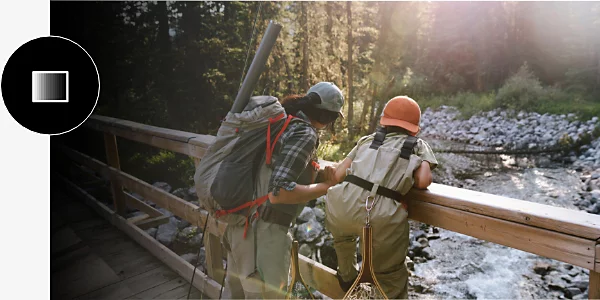
קיימות הרבה שיטות עמעום ב-Photoshop, אבל אפשר להשתמש בכמה כלים נפוצים כדי להשיג את המראה הרצוי כשמשתמשים בקבצים כמו JPG, PNG או PSD.
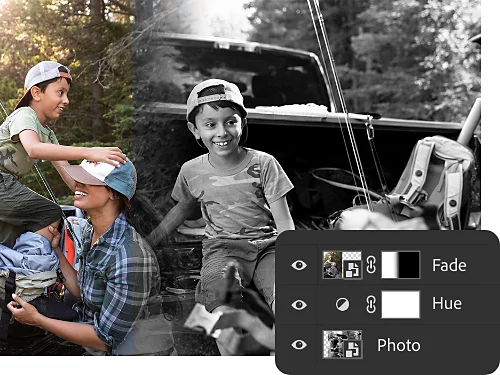
באמצעות שכבות התאמה, אפשר לערוך התאמות צבע וגוון מבלי לשנות את התמונה המקורית. אפשר לעמעם צבעים, לשנות גוון, להתאים את הרוויה בתמונה ועוד.
הגדרת האטימות בלוח Layers (שכבות) מאפשרת לכם לשלוט במדויק בשקיפות הרקע של התמונה או בשקיפות של שכבה מסוימת בתמונה. התכונה הזו מאפשרת לכם לעמעם תמונה עד שהיא נהיית שקופה או להציב רקע צבעוני שעל-גביו שכבה מסוימת תעומעם.
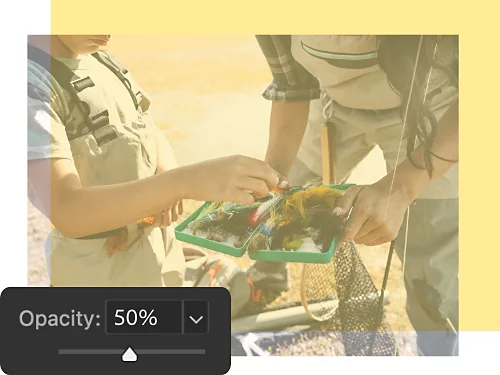
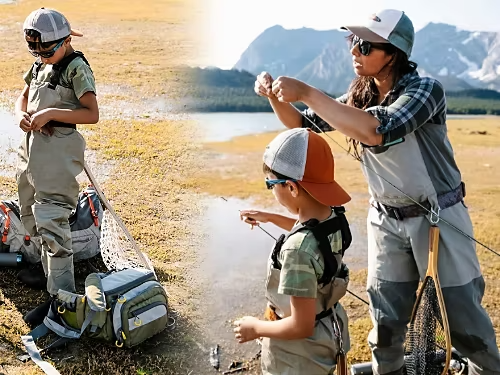
באמצעות מעברי צבע וכוונון אטימות, אפשר למזג שתי תמונות נפרדות. אפשר לעמעם אותן כך שיתמזגו זו בזו באופן שווה, או באופן שמבליט אחת על-פני השנייה.
באמצעות מסכות שכבה, אפשר להתמקד באלמנטים שונים בתמונה ולגרום להם להתפוגג ברקע, במקום לשנות את התמונה כולה.
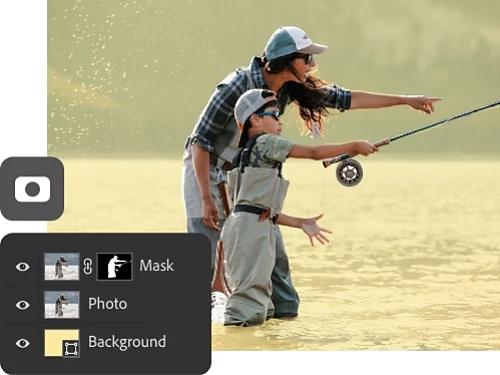
הדרך הפשוטה ביותר לעמעם צילום שלם היא באמצעות אטימות ורקעים אחידים.
אפשר לשלב אפקט עמעום בכל פרויקט, אבל הנה כמה דוגמאות נפוצות שתוכלו לנסות.
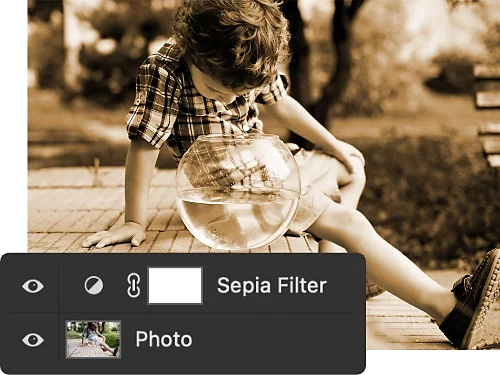
הוסיפו עמעום אומנותי לתמונה כדי לתת לה מראה ישן או מראה וינטג' שמציג את הקומפוזיציה באור חדש.
אם יש ביצירה אלמנט או אזור בולטים או צורמים מדי, או כאלה שמסיחים את הדעת באופן מוגזם, רככו אותם באמצעות עמעום.
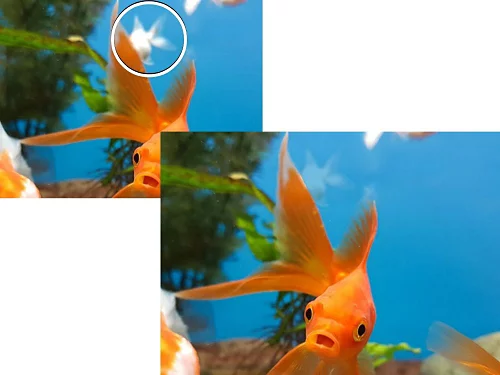
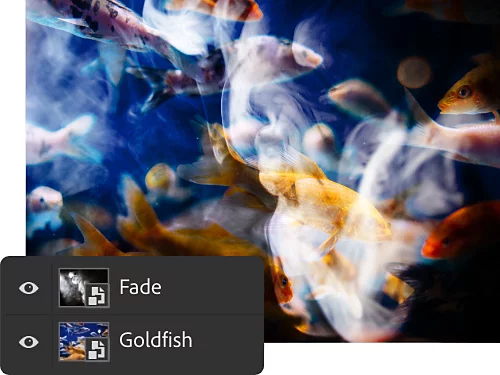
עמעמו אלמנטים שונים בתמונות כדי ליצור סביבם תחושה של מסתורין על-טבעי. זו טכניקה מושלמת לצילומים מבוססי-נושא ולרעיונות משעשעים אחרים לפרויקטים.
בדיוק כמו במעברי "קרוס-פייד" בעריכת שמע, אפשר להשתמש באפקטי עמעום חזותיים או בטשטוש לפי פונקציית גאוס כדי למזג יחד שני חלקים נפרדים בתמונה, או כדי להוסיף תמונה נוספת שתשתלב ביצירה.
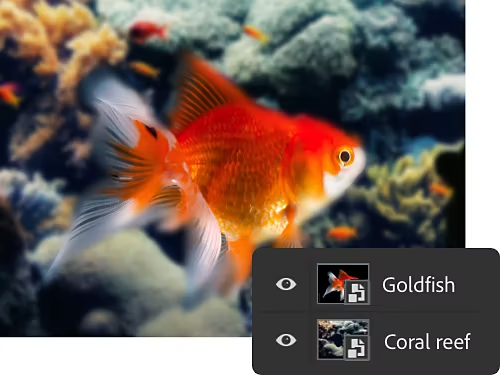
אפשר להשתמש במסכות שכבה ובכלי Gradient (מעבר צבע) כדי לעמעם חלק מהתמונה על-גבי רקע אחיד.
ערכות לימוד אלה יעזרו לכם לפתח את הכישורים שלכם בעריכת תמונות ובעיצוב גרפי.
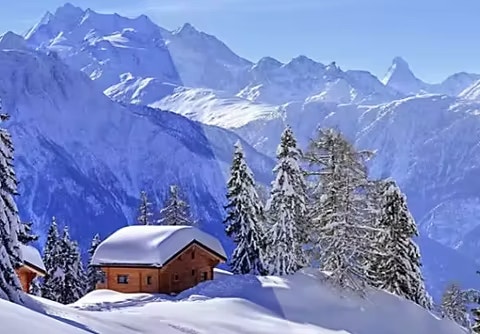
השתמשו באיזון לבן במצלמה, או לאחר הצילום ב-Photoshop, כדי לשפר באופן דרמטי את איכות התמונות.
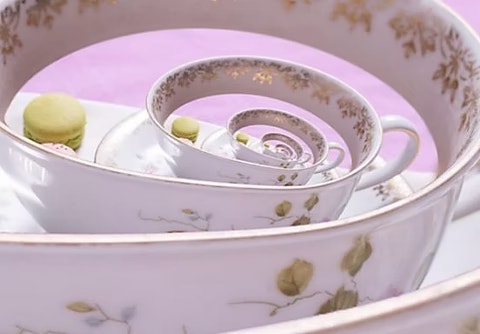
אפקט דרוסטה הוא דרך להציג שכבות תמונה בתוך שכבות תמונה כדי ליצור אפקט ספירלי, מעניין וסוראליסטי. למדו איך לעשות זאת ורכשו כמה כישורים חשובים ב‑Photoshop.
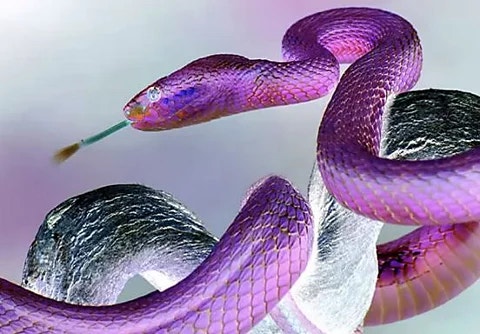
הפכו צבעים כדי ללמוד איך להשתמש בכלי תיקון צבע ולקבל פרספקטיבה חדשה על תמונה.
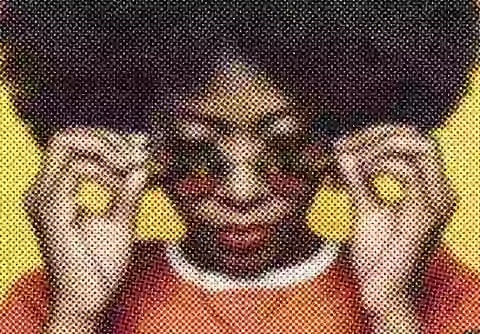
רוצים להעניק מראה רטרו לאיור? אפקטים של Halftone מעניקים לתמונות מראה קלאסי של שנות ה-60, וקל להחיל אותם בעזרת המסנן Pixelate (פקסול).
תוכנית חודשית
NIS 119.00/חודש
רכשו את Photoshop למחשבים שולחניים ול-iPad כחלק מ-Creative Cloud.
תוכנית חודשית
NIS 360.00/חודש
רכשו מעל 20 יישומי Creative Cloud, כולל את Photoshop למחשבים שולחניים ול-iPad.
תוכנית חודשית
NIS 88.99/חודש
חסכו יותר מ-
תוכנית שנתית, חיוב חודשי
NIS 350.00/חודשלרישיון
יישומי הקריאייטיב המובילים בתעשייה עם ניהול רישיונות פשוט.
Based on your location, we think you may prefer the United States website, where you'll get regional content, offerings, and pricing.



