תכונות Photoshop
איך לתקן תמונה מפוקסלת
שפרו את הרזולוציה של התמונות שלכם עם Adobe Photoshop.


תכונות Photoshop
שפרו את הרזולוציה של התמונות שלכם עם Adobe Photoshop.
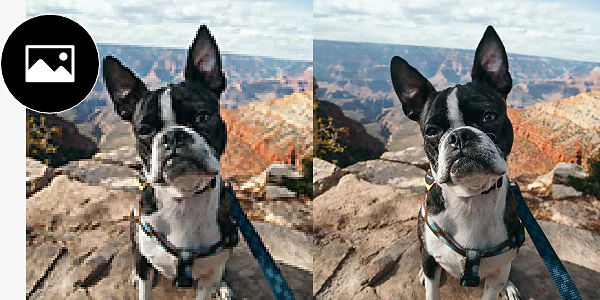
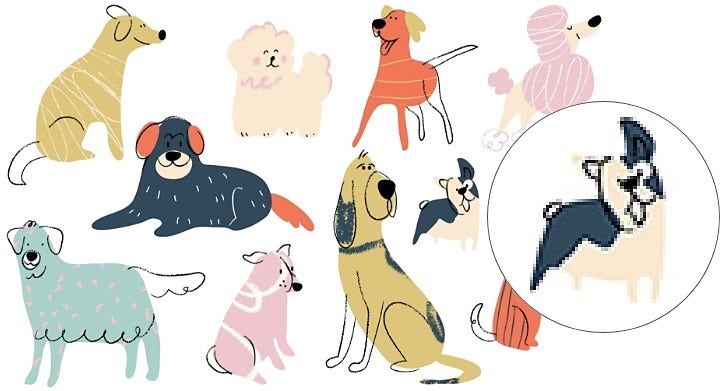
לא קל לתקן פיקסול, במיוחד אם הוא חמור, אבל ל-Photoshop יש ערכת כלים שנועדה לשפר ולתקן או להסיר פיקסלים לא יפים.
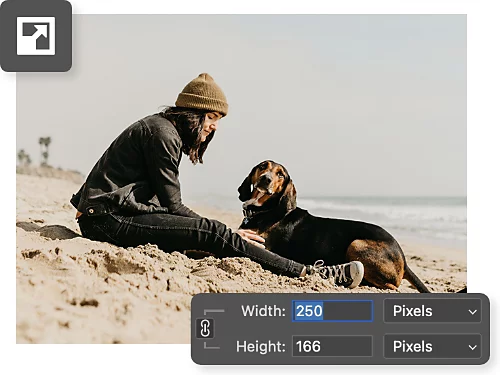
Photoshop רותם את עוצמת הבינה המלאכותית כדי לתקן תמונות מפוקסלות באמצעות למידת מכונה. השתמשו בתכונות של גודל התמונה כדי להגדיל את התמונה ולהגדיל את הרזולוציה של התמונה באופן אוטומטי.
כלי החידוד שזמינים גם ב-Photoshop וגם ב-Camera RAW עוזרים לכם לחדד ידנית פיקסלים בודדים כדי ליצור תמונות ברזולוציה גבוהה יותר.
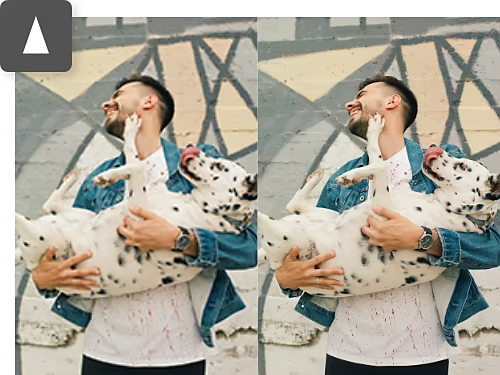
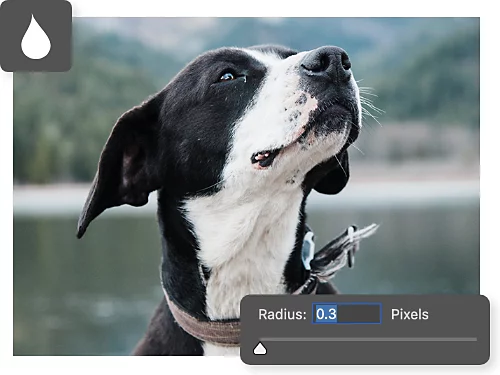
אם הגדלת התמונה וחידוד לא יוצרים את התוצאות הרצויות, השתמשו באפקטים כמו טשטוש לפי פונקציית גאוס כדי לרכך תמונות ולהחליק פיקסלים גסים.
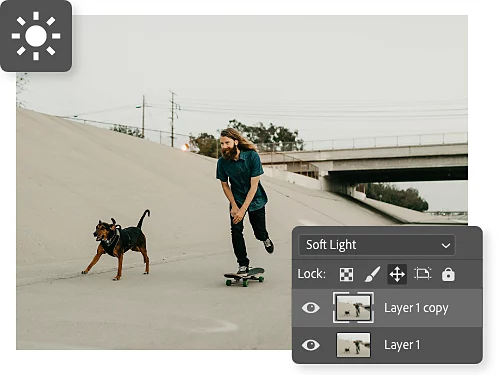
השתמשו במצב המיזוג Soft Light (אור רך) כדי לשנות את החשיפה והניגודיות בתוך התמונה, תוך יישום אור וצל להסתרת אזורים מפוקסלים.
לצורך התאמות של גודל התמונה, אתם יכולים להשתמש בבינה מלאכותית כדי למלא באופן אוטומטי פרטי צבע של פיקסלים, ולהגן על התמונות שלכם מפני פיקסול כשאתם מגדילים את הרזולוציה.
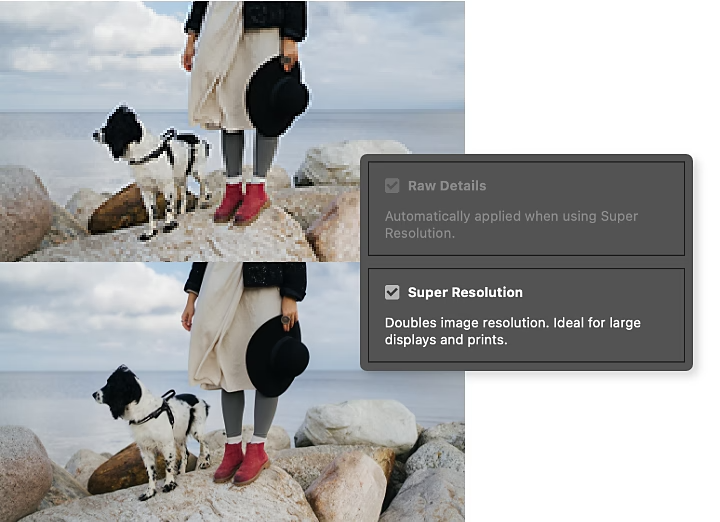
אם יש לכם קובץ RAW, תוכלו להשתמש בתכונה Super Resolution (רזולוציה משופרת) ב-Camera Raw כדי לשפר באופן משמעותי את איכות התמונות שלכם.
גלו איך תוכלו להשתמש ב-Photoshop כדי להסוות ולהסתיר פגמים בעריכת תמונות ובעבודות אחרות בצורה חכמה.
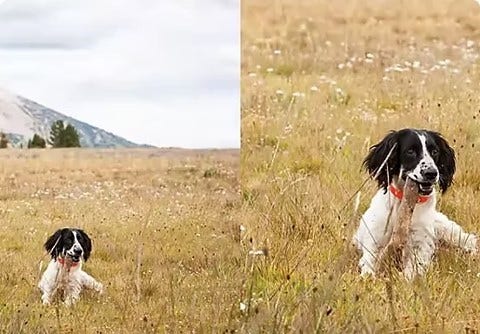
השם אומר הכול. גלו איך התכונה Super Resolution (רזולוציה משופרת) של Adobe Lightroom עוזרת להגדיל תמונות באופן אוטומטי בעזרת העוצמה הטמונה בבינה מלאכותית.

טשטוש לפי פונקציית גאוס הוא אפקט טשטוש שמבוסס על מתמטיקה ומרכך אזורים בתמונה שאתם לא רוצים למשוך אליהם תשומת לב.

לא כל כך מסובך לבצע עריכות משמעותיות בצילומים כפי שנדמה לכם. למדו על ריטוש, אפשרויות מיזוג, פוטומונטז', עריכת תמונות ועוד.
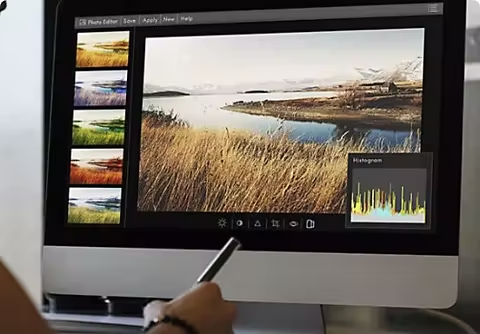
היסטוגרמה היא גרף שמציג את התדירות של כל גוון בתור ערך בתרשים עמודות. אתם יכולים להשתמש בכלי העוצמתי הזה ליצירת תמונות חדות ותוססות יותר.
תוכנית חודשית
NIS 119.00/חודש
רכשו את Photoshop למחשבים שולחניים ול-iPad כחלק מ-Creative Cloud.
תוכנית חודשית
NIS 360.00/חודש
רכשו מעל 20 יישומי Creative Cloud, כולל את Photoshop למחשבים שולחניים ול-iPad.
תוכנית חודשית
NIS 88.99/חודש
חסכו יותר מ-
תוכנית שנתית, חיוב חודשי
NIS 350.00/חודשלרישיון
יישומי הקריאייטיב המובילים בתעשייה עם ניהול רישיונות פשוט.
Based on your location, we think you may prefer the United States website, where you'll get regional content, offerings, and pricing.



