תכונות של Photoshop
איך להפוך תמונה ב-Adobe Photoshop
למדו להשתמש באפשרות ההיפוך כדי ליצור תמונת ראי מושלמת של בד הציור.


תכונות של Photoshop
למדו להשתמש באפשרות ההיפוך כדי ליצור תמונת ראי מושלמת של בד הציור.
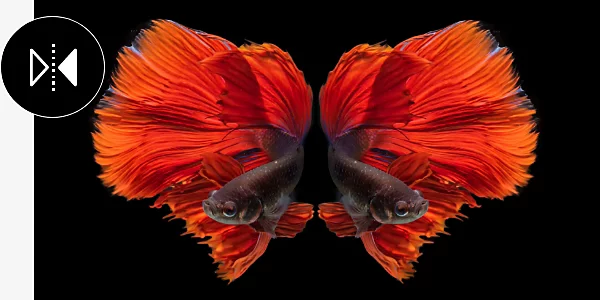
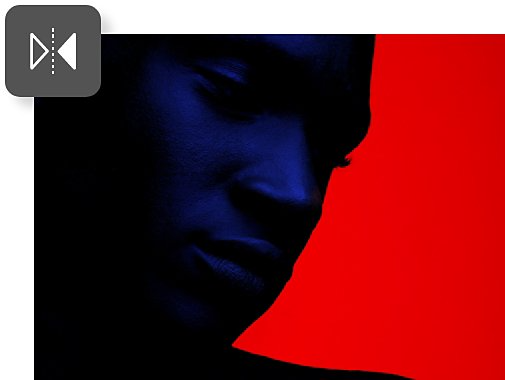
לפעמים צריך שהנושא יפנה לכיוון ההפוך בגלל אילוצי עיצוב. אפשרות הסיבוב שימושית גם כשעובדים עם אלמנטים גרפיים מרובים, כמו צורות או סמלי לוגו, שהכיוון שלהם צריך להיות מתואם.
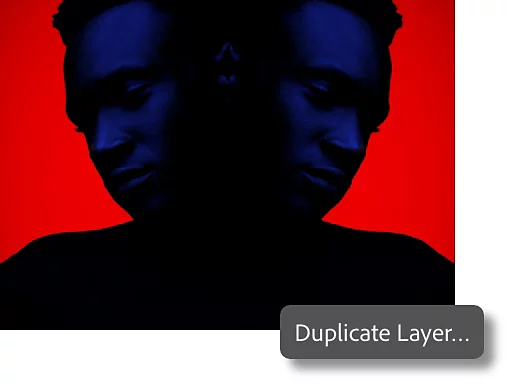
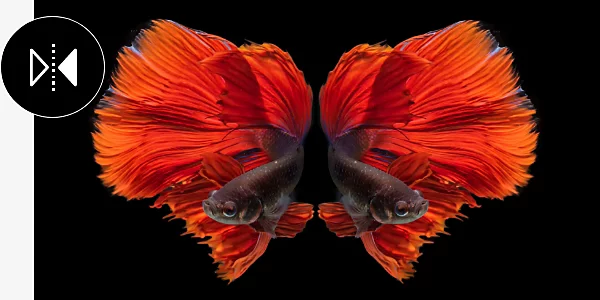
אתם יכולים להציב תמונת ראי לצד התמונה המקורית כדי ליצור עיצוב מרשים וסימטרי. לחצו באמצעות לחצן העכבר הימני על שכבת הרקע של התמונה ובחרו Duplicate Layer (שכפול שכבה). כך תיצרו עותק של התמונה שתוכלו להפוך.
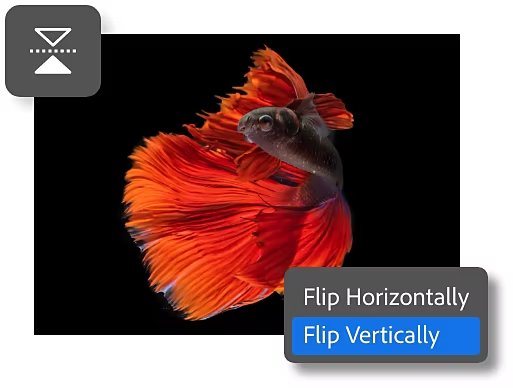
בחרו את השכבה, לחצו על Ctrl+T במחשב PC או על Command+T ב-Mac, ואז לחצו לחיצה ימנית ובחרו Flip Horizontally (היפוך אופקי) או Flip Vertically (היפוך אנכי). פעולה זו תהפוך רק את השכבה שנבחרה.
כדי להפוך תמונה שלמה, כולל כל השכבות בתמונה, מלאו אחר ההוראות הבאות המתארות איך לפתוח את התפריט Image Rotation (סיבוב תמונה) ואיך להשתמש בו.
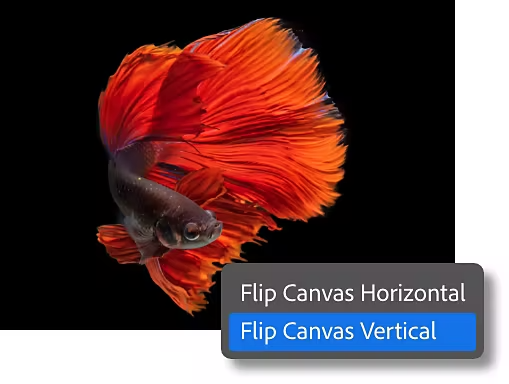
מלאו אחר ההוראות בערכת הלימוד שלמטה וגלו כמה קל להפוך תמונה שלמה ב-Photoshop.
בתפריט Image Rotation (סיבוב תמונה) יש גם אפשרויות לסובב תמונות ב-90 מעלות בכיוון השעון או נגד כיוון השעון, או אפילו להפוך את התמונה כולה כלפי מטה על ידי סיבוב ב-180 מעלות. כדי לסובב את התמונה לזווית מסוימת, לחצו על התמונה וגררו אותה כדי לסובב אותה עד לזווית המדויקת שאתם רוצים.
אפשר להגדיל ולכווץ את התמונה לכל גודל. אתם יכולים לשנות את ממדי התמונה, או אם היא גדולה במיוחד, להקטין את גודל הקובץ. תחת התפריט Image (תמונה), השתמשו בתיבת הדו-שיח Image Size (גודל תמונה) כדי לשנות רוחב וגובה ולבחור בין מגוון יחידות מידה.
תוכנית חודשית
NIS 119.00/חודש
רכשו את Photoshop למחשבים שולחניים ול-iPad כחלק מ-Creative Cloud.
תוכנית חודשית
NIS 360.00/חודש
רכשו מעל 20 יישומי Creative Cloud, כולל את Photoshop למחשבים שולחניים ול-iPad.
תוכנית חודשית
NIS 88.99/חודש
חסכו יותר מ-
תוכנית שנתית, חיוב חודשי
NIS 350.00/חודשלרישיון
יישומי הקריאייטיב המובילים בתעשייה עם ניהול רישיונות פשוט.
Based on your location, we think you may prefer the United States website, where you'll get regional content, offerings, and pricing.



