{{ps-features}}
איך להפוך שכבה ב-Adobe Photoshop
היכולות להפוך ולשקף שכבות הן מיומנויות חשובות למתחילים בעיצוב גרפי ובעריכת תמונות. גלו איך להפוך בכל הממדים בעיצובים שלכם.
קבלו את היישום החינמי | קבלו את יישום Photoshop החינמי עיינו בתוכניות ובמחירים | עיינו בתוכניות ובמחירים של Photoshop
מה זה אומר להפוך שכבה?
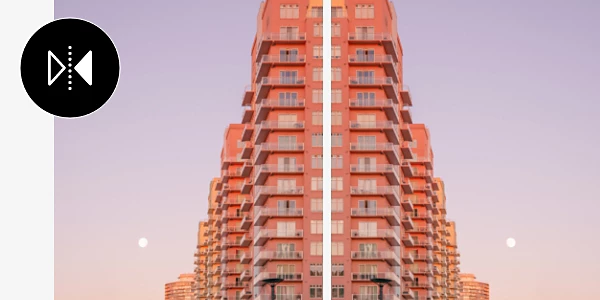
אתם יכולים להוסיף כל מיני אפקטים אמנותיים מדהימים ליצירות שלכם אם תהפכו שכבה ולא יותר מזה. שכבות פועלות כמו גיליונות שקופים שמאפשרים לכם לערוך מעל תמונה או רקע. כשאתם הופכים שכבה, אתם כאילו מרימים והופכים את הגיליון, וכך הופכים את התמונה.
היכולת להפוך תמונות – פעולה שגם קרויה לשקף – מאפשרת לכם לשנות פרספקטיבות ולהוסיף מראה חדש ורענן לעיצובים.
איך להפוך שכבה ב-Photoshop בשלושה צעדים
היפוך שכבה הוא תהליך פשוט ב-Photoshop. לפני ההיפוך, אתם צריכים ליצור שכבה חדשה. פעלו לפי הצעדים הבאים.
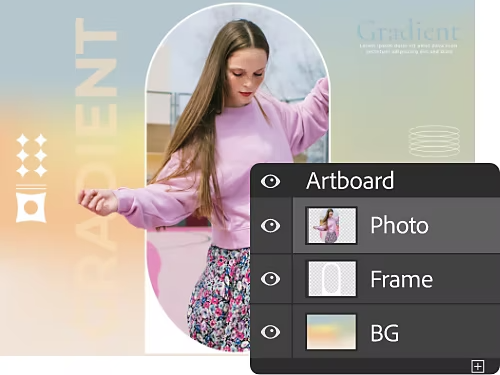
1. אתרו את הלוח Layers (שכבות):
כדי לתמרן את השכבות, ראשית אתם צריכים לנווט ללוח Layers (שכבות), שם נמצאים כל פקדי השכבות. לחצו על הלחצן New Layer (שכבה חדשה) כדי להתחיל. בשכבה החדשה, מקמו את האובייקט שברצונכם להפוך. אתם יכולים גם לייבא תמונה בתור שכבה כדי לזרז את התהליך.
2. התכוננו להיפוך:
בשכבה שבחרתם, נווטו לאפשרות Edit (עריכה) בשורת התפריטים העליונה ובחרו Transform (שינוי) מהתפריט הנפתח. התפריט הזה מציע כמה אפשרויות, החל מעריכה חופשית ועד לאפשרויות ספציפיות של היפוך וסיבוב.
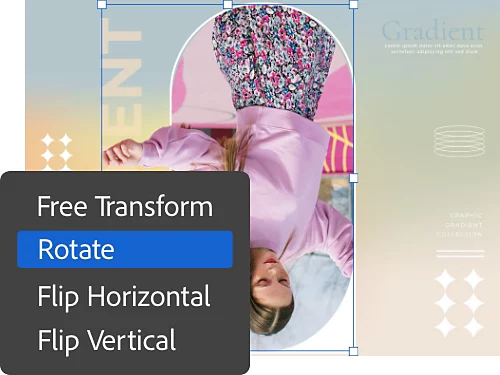
3. בצעו שיקוף:
כדי להפוך שכבה בודדת במהירות, בחרו Flip Horizontal (היפוך אופקי) או Flip Vertical (היפוך אנכי). הפעולה הזו תשקף את השכבה באופן מיידי ותהפוך את היצירה כאילו הרמתם את השכבה וממש הפכתם אותה.
סיבות להיפוך שכבה
היפוך שכבה יכול לעזור לכם להשיג הרבה דברים שונים מבחינת עיצוב תמונות וגרפיקה. לעתים קרובות, אתם צריכים להפוך או לסובב שכבה לפי צורכי ההדפסה, או שאתם רוצים לשקף תמונה כדי למקם אותה לצד תמונה אחרת ליצירת אפקט אמנותי.
יש גם סיבות או מקרים פרטניים יותר שמצריכים שימוש בכלי הזה. אם אתם מנסים ליצור השתקפות או תמונת מראה בעיצוב גרפי, זו דרך מהירה לעשות זאת. בסך הכול, כלי ההיפוך ב-Photoshop מיועדים להתאים לחזון של כל אמן, אז תנו ליצירתיות שלכם להוביל את הדרך.
דרכים נוספות לשינוי שכבות
Scale (שינוי קנה מידה)
התאמות לקנה מידה משנות את הגודל הכולל של האזור שנבחר.
Skew (הטיה)
האפשרות הזו נותנת לכם לתפוס קצה של אזור שנבחר ולבצע התאמה לאורך הציר שלו.
Distort (עיקום)
השתמשו באפשרות הזו כדי לבצע עיוות לאורך כל ציר. זו אפשרות מצוינת ליצירת תמונת מראה מוזרה כמו בלונה פארק.
Perspective (פרספקטיבה)
עוותו תמונה מנקודת מבט יחידה ליצירת אפקט סוראליסטי או פסיכדלי.
שליטה ידנית בסיבוב ובשינוי
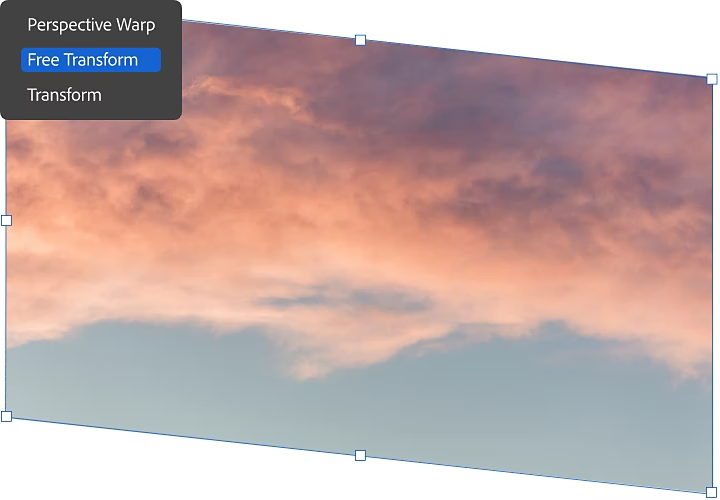
אם אתם מעוניינים לעבוד יותר בחופשיות, הכלי Free Transform (עריכה חופשית) מיועד לכם. באמצעות הכלי, תוכלו לשנות, להפוך, להטות, להגדיל, להקטין ולהתאים שכבות בדרכים אחרות באמצעות פקודות ומקשים חמים רגישים להקשר.
כדי להיכנס למצב Free Transform (עריכה חופשית), נווטו אל Edit (עריכה) › Free Transform (עריכה חופשית), או השתמשו בקיצור Command+t (Mac) או Ctrl+t (PC). תופיע תיבה תוחמת עם האפשרויות שתוארו קודם, אבל בהתאם לחלק שעליו אתם לוחצים ושאותו אתם מתמרנים, תוכלו לשנות קנה מידה, להטות, לעקם או לעוות.
סיבוב תמונה בצעד אחד
הצעד הזה אינו מיועד לשינוי שכבות, אבל כדאי לדעת איך לסובב תמונה שלמה בזמן העבודה עליה. זו גם השיטה הפשוטה ביותר.
כדי לסובב תמונה שלמה, פשוט נווטו אל Image (תמונה) › Image Rotation (סיבוב תמונה), ובחרו את מידת הסיבוב הרצויה. לחצו על האזור שבחרתם, וזה הכול.
Photoshop הוא הכלי המתאים לכל סוג של תמרון ועריכה של תמונות, ועם סדרת הדרכות מועילות ובסיס ידע עצום, תוכלו להפוך, להטות ולהוסיף שכבות-על תוך זמן קצר.