הקובץ חייב להיות בפורמט JPEG, JPG או PNG ובגודל של עד 40 MB.
https://main--cc--adobecom.aem.live/cc-shared/assets/img/upload-white.svg העלו את התמונה

בהעלאת התמונה או הווידאו, אתם מסכימים
לתנאי השימוש ולמדיניות הפרטיות של Adobe
הקובץ חייב להיות בפורמט JPEG, JPG או PNG ובגודל של עד 40 MB.
https://main--cc--adobecom.aem.live/cc-shared/assets/img/upload-white.svg העלו את התמונה
בהעלאת התמונה או הווידאו, אתם מסכימים
לתנאי השימוש ולמדיניות הפרטיות של Adobe
לנסות את השירות עוד היום
הקובץ חייב להיות בפורמט JPEG, JPG או PNG ובגודל של עד 40 MB.
https://main--cc--adobecom.aem.live/cc-shared/assets/img/upload-white.svg העלו את התמונה
בהעלאת התמונה או הווידאו, אתם מסכימים
לתנאי השימוש ולמדיניות הפרטיות של Adobe
- הקובץ גדול מ‑40 MB
- לא ניתן לעבד את הבקשה
- לא ניתן לעבד את סוג הקובץ הזה. נסו שוב.
- ניתן להעלות רק קובץ אחד בכל פעם.
- התמונה חורגת מהממדים המרביים (8,000 x 8,000 פיקסלים). שנו את גודלה ונסו שוב.
- promoid=KLZPTZV5&mv=other
התחילו מהיסודות של Photoshop
התחילו את הפרויקט הראשון שלכם
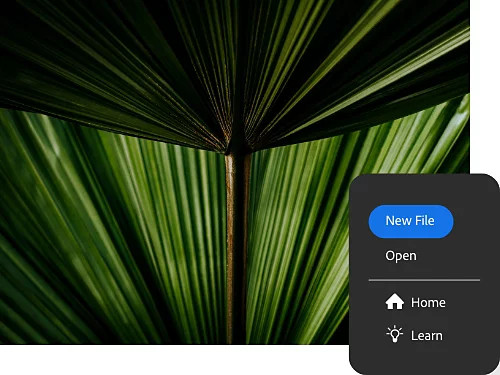
לאחר שתורידו ותפתחו את היישום, צרו קובץ חדש בפורמט Photoshop Document (PSD). כפורמט הקובץ המקורי ב‑Photoshop, קובץ PDF יכול לאחסן כמות גדולה של נתונים, כולל תמונות באיכות גבוהה.
התחילו מאפס או מתבנית
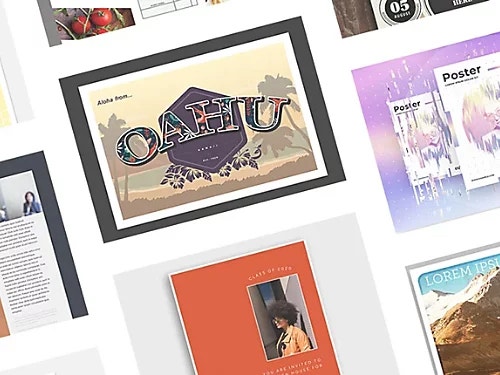
אפשר להשיג יתרון מההתחלה ביצירת פליירים, גלויות ופוסטרים עם תבנית Photoshop, או שאפשר לעבוד ממסמך ששייך לכם לחלוטין.
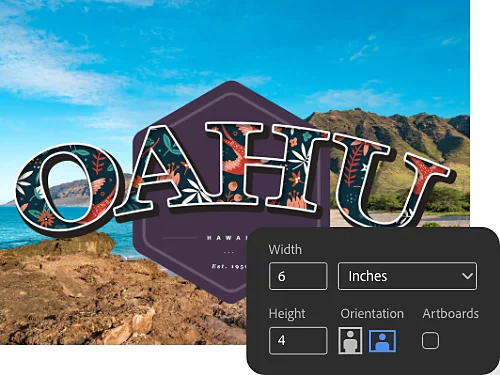
בחרו גודל מסמך
כדי ליצור מסמך חדש, לחצו על הלחצן הכחול New File (קובץ חדש). לאחר מכן בחרו את גודל משטח העבודה והרזולוציה שמתאימים לפרויקט שלכם. לדוגמה, גודל גלויה הוא בדרך כלל 4 x 6 אינץ'.
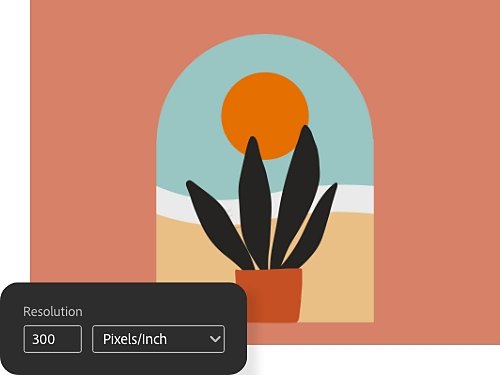
בחרו רזולוציה
בחרו 300 פיקסלים לאינץ’ (ppi) כדי לוודא שאתם לא מפספסים אף פרט אם תדפיסו את הקובץ.
גלו איך לעבוד עם שכבות
Layers (שכבות) הן כמו גיליונות ריקים שאפשר לפרוס על שכבות רקע או תמונות. עבודה בשכבות מאפשרת לכם להוסיף ולהתאים אלמנטים שונים כמו חלקים של תמונות או טקסט. אם השכבה שלכם שקופה או שקופה למחצה, תוכלו לראות דרכה את השכבות שמתחתיה.
אפשר להוסיף תמונות, מרקמים, צבעים וטקסט לשכבה אחת בלי להשפיע על התוכן בשכבות שמתחתיה, כך שאפשר לבטל או להתאים כל פעולה שאתם מבצעים שאינה לשביעות רצונכם. צרו שכבה חדשה מאפס או צרו שכבה מתוך תמונה קיימת.
יצירת שכבה חדשה מאפס
יצירת שכבה מקובץ קיים
הוסיפו חלק מיצירת אמנות או תמונה לפרויקט כשכבה חדשה.
- יבאו את הקובץ
נניח שאתם יוצרים גלויה מתמונת חוף מושלמת שצילמתם. כדי להוסיף את התמונה, גררו קובץ תמונה בפורמט JPEG או PNG משולחן העבודה אל הפרויקט ב-Photoshop. התמונה תהפוך לשכבה חדשה מעל שכבת הרקע. - שנו את המיקום ואת הגודל
לחצו על הפינות או על הקצוות של התמונה וגררו אותם כדי להגדיל או להקטין אותה. ודאו שהתיבה Show Transform Controls (הצגת פקדי השינוי) מסומנת בסרגל האפשרויות בחלק העליון של Photoshop. השתמשו בכלי Move (הזזה) כדי לשנות את מיקום התמונה בהתאם לפריסה. - לחצו על Enter או על Return
Photoshop יהפוך את השכבה לשכבת Smart Object (אובייקט חכם) באופן אוטומטי. זהו פשוט אובייקט שאפשר לשנות איך שרוצים בלי להפחית את הרזולוציה.
התאמת אזורים מסוימים בתמונה בעזרת מסכות שכבה
איך להוסיף מסכה לשכבה
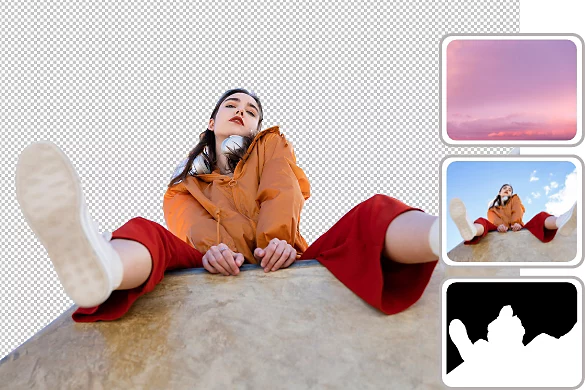
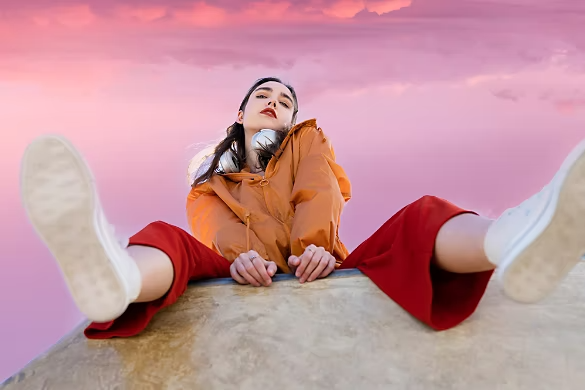
נגיד שאתם רוצים להוסיף מישהו שלא הופיע בתמונה לתמונת הגלויה מהחוף. אפשר לבצע זאת בסביבת העבודה Select and Mask (בחירה והוספת מסכה).
- הכינו את התמונה
גררו תמונה של האדם (או של חיית המחמד) שאתם רוצים להוסיף. ישרו את הנושא בשכבה מעל רקע התמונה. - בצעו את הבחירה
לחצו על השכבה עם נושא התמונה – השכבה שאתם רוצים להחיל עליה מסכה – בלוח Layers (שכבות). בתפריט העליון, לחצו על Select (בחירה) › Select and Mask (בחירה והוספת מסכה). - בחרו את הנושא
לחצו על Select Subject (בחירת נושא) בסרגל האפשרויות. Photoshop יבחר את הנושאים הבולטים ביותר בתמונה באופן אוטומטי. שימו לב שתמונה ממוזערת של מסכת השכבה תופיע ליד התמונה הממוזערת של התמונה בלוח Layers (שכבות). הבחירה תופיע בלבן על רקע שחור. החלק הלבן הוא החלק שיוצג ואילו השאר יוסתר. - דייקו את הבחירה
השתמשו בלחצנים Add (הוספה) או Subtract (הסרה) כדי להוסיף פיקסלים לבחירה או כדי להסיר ממנה פיקסלים. אפשר גם ללחוץ על Refine Hair (ליטוש שיער) ו-Photoshop יאתר וילטש קטעי שיער בעייתיים בתוך הבחירה באופן אוטומטי. אפשר גם לנסות את הכלי Refine Edge Brush (מברשת ליטוש קצוות), הכלי Lasso (לאסו) או הכלי Quick Selection (בחירה מהירה) בחלק השמאלי העליון של סרגל הכלים כדי לשלוט בליטוש בצורה מדויקת יותר.
הסרת אובייקט או כתם מתמונה
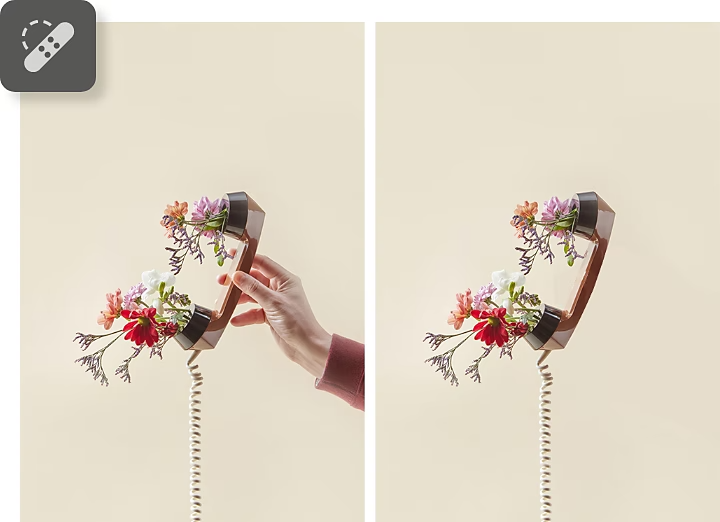
איך לנקות את התמונה
בצעו את הפעולות הבאות כדי להסיר את מה שאתם לא צריכים.
- בחרו את השכבה
בלוח Layers (שכבות), בחרו את השכבה עם הפגמים או האובייקטים שאתם רוצים להסיר. - בחרו את הכלי Spot Healing Brush (מברשת לתיקון פגמים)
לחצו על הכלי Spot Healing Brush (מברשת לתיקון פגמים) בלוח Tools (כלים) או פשוט לחצו על המקש J. בסרגל האפשרויות, אתם יכולים להתאים את הגודל ואת מידת הקושי של קצה המברשת (ככל שהיא קשה יותר, כך הקצוות ברורים יותר). הגדרת הסוג צריכה להישאר Content-Aware (מודעות לתוכן), שפירושה שהכלי ידגום פיקסלים ואז ילטש את הפיקסלים הפגומים בהתאם למרקם, לתאורה, לשקיפות ולהצללות של הפיקסלים שהוא דגם. - לחצו או גררו
לחצו על פגם או גררו את המברשת מעל האובייקט שאתם רוצים להסיר.
כתיבה על שכבות
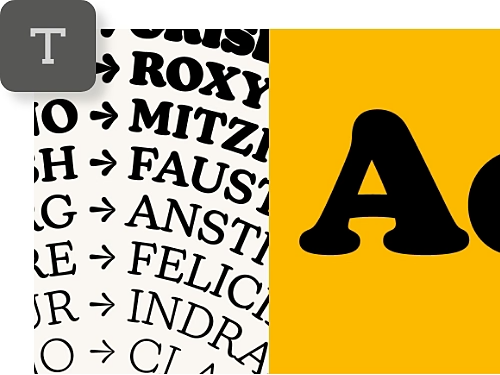
הוסיפו טקסט במגוון סגנונות
הוסיפו טקסט ושנו את הגודל. בחרו גופן מאלפי גופנים בחינם שמגיעים עם מינוי ל‑Adobe Creative Cloud.
העבירו, עוותו ועצבו את המילים שלכם
לאחר הוספת טקסט לתמונה, התאימו את הצבע, המיקום והמראה שלו – אולי תוסיפו מעט כיפוף או עיוות לאותיות עם הכלי Warp (עיוות).
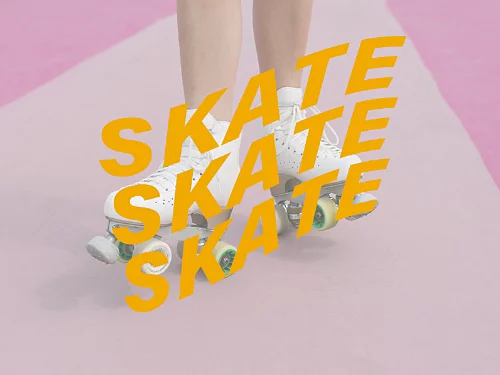
איך להוסיף טקסט
כתבו את מה שאתם רוצים ולאחר מכן התנסו עם גופנים וסגנונות שונים.
- בחרו את הכלי Type (הקלדה)
לחצו על הכלי בסרגל הכלים או פשוט לחצו על המקש T. - בחרו את המיקום
לחצו על התמונה במיקום שבו אתם רוצים למקם את הטקסט. בסרגל האפשרויות בחלק העליון של Photoshop, אתם יכולים לבחור אם אתם רוצים שהטקסט יהיה אופקי או אנכי, וגם לבחור את הגופן, הגודל, הצבע, היישור ואפקטים של עיוות שאתם רוצים להוסיף. - הקלידו
הוסיפו את הטקסט שלכם על-גבי הטקסט לדוגמה Lorem ipsum וערכו. - ערכו
סמנו את הטקסט כדי לערוך את הסגנון שלו. השתמשו בכלי Move (הזזה) כדי להזיז את הטקסט בדיוק למיקום הרצוי.

ציירו על השכבות שלכם
הוסיפו צורות לעיצוב שלכם
השתמשו בכלים Rectangle (מלבן) ו‑Ellipse (אליפסה) כדי לצייר את הצורות האלו, או השתמשו בכלי עט כדי ליצור עוד צורות מסובכות יותר מנקודות עוגן וידיות.
בחרו מבין אלפי מברשות
צבעו או ציירו כל מה שאתם רוצים על גבי התמונה שלכם. בחרו מברשת שהוגדרה מראש, קצה מברשת וצורה, או צרו קצה מברשת ייחודי מחלק של התמונה.
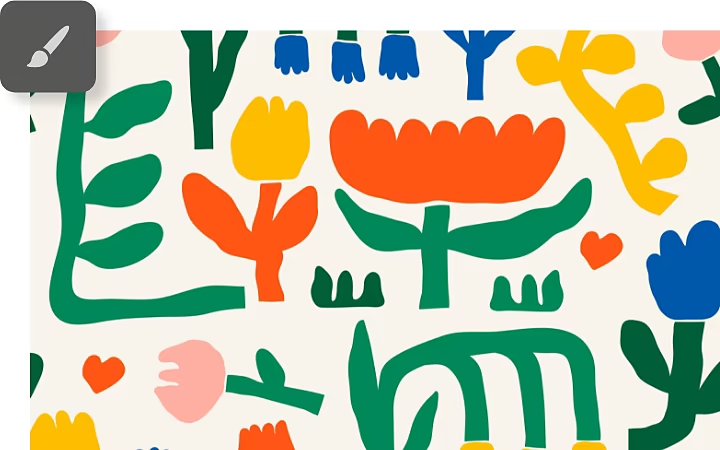
איך לצייר ב‑Photoshop
אם אתם רוצים להוסיף צורות או לצייר ביד חופשית, השלבים די דומים.
- בחרו את הכלי מסרגל הכלים
לחצו על הכלי בסרגל הכלים. אפשר גם ללחוץ על המקש B בשביל להשתמש בכלי Brush (מברשת) או על המקש M בשביל להשתמש בכלי Rectangular Marquee (סימון מלבני). - התאימו את הכלי בסרגל האפשרויות
בחרו את גודל המברשת ואת מהירות זרימת הצבע, או את הצבע שימלא את המלבן או את האליפסה. - השאירו חותם
צבעו, ציירו או שחקו עם צורות. נסו הגדרות שונות כדי לראות איך הן נראות.
שמירת הקובץ
בצעו שינויים גדולים במהירות עם Neural Filters (מסנני נוירונים)
Neural Filters (מסנני נוירונים) הם מסננים חכמים שמשתמשים בעוצמה של טכנולוגיית הבינה המלאכותית של Adobe Sensei כדי לבצע עריכות מהירות ואוטומטיות לתמונות. עכשיו תוכלו לבצע בשניות את סוגי העריכות שפעם דרשו ממעצבים גרפים מקצועיים שעות.
כדי לבחור מסנן, לחצו על Choose Filter (בחירת מסנן) > Neural Filters (מסנני נוירונים) מהתפריט העליון ב‑Photoshop. הורידו מסנן לפי בחירתכם, אם הוא עדיין לא מותקן, ולאחר מכן התאימו את ההגדרות שלו לפי רצונכם. בהמשך מופיע פירוט לגבי חלק קטן מהמסננים הזמינים.
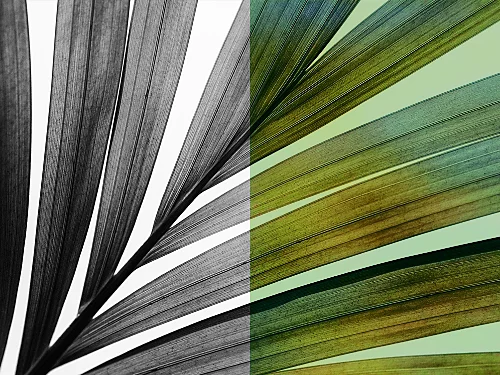
הוסיפו צבע לתמונות בשחור-לבן
הפכו תמונות בשחור‑לבן לתמונות בצבע מלא במספר לחיצות עם מסנן Colorize (הוספת צבע). בחרו את הצבעים שאתם רוצים ושפרו את הרוויה עם נקודות מיקוד.
הגדילו את התמונה ושמרו עליה חדה
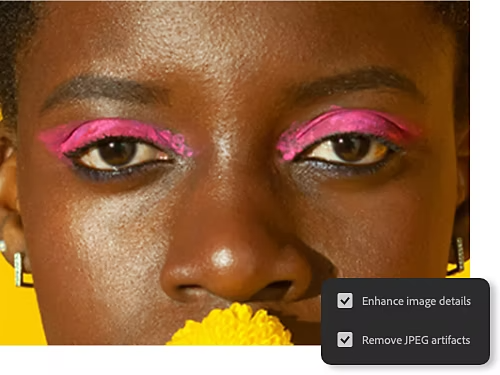
עם התכונה Super Zoom תוכלו להתקרב בלי לפגוע בפירוט. שפרו תווי פנים ותקנו טשטושים כדי שצילום התקריב שלכם יישאר ברור.
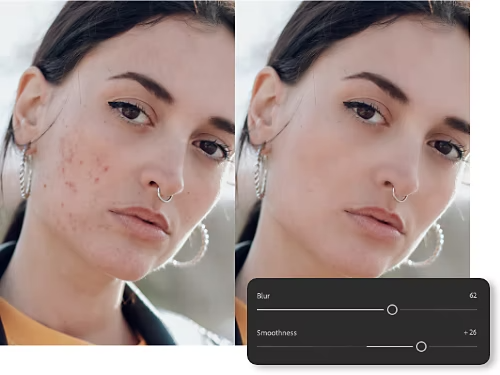
עור חלק
הסירו פגמים, קעקועים, צלקות ועוד עם המסנן Skin Smoothing (החלקת העור). בזמן הריטוש, השתמשו במחוונים Smoothness (חלקלקות) ו‑Blur (טשטוש) כדי לקבל את המראה המתאים.
נקו את התמונות
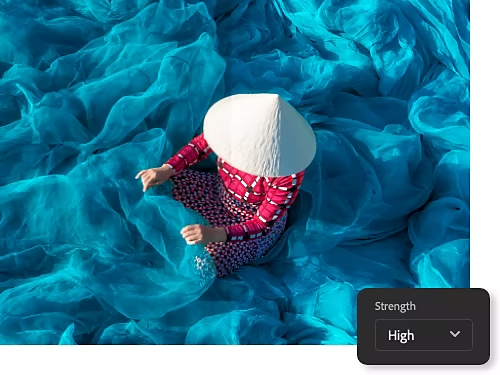
אם המרתם JPEG ל‑PSD, אולי תבחינו באזורים מטושטשים או מפוקסלים. אפשר להסיר את התוצרים האלו של הדחיסה עם מסנן JPEG Artifacts Removal (הסרת תוצרי JPEG). שפרו עם רמה גבוהה, בינונית או נמוכה של טשטוש.
הנה כמה ערכות לימוד מפורטות של Photoshop שכדאי לנסות
הכירו כלים נוספים ולמדו איך לערוך תמונות ברמה מתקדמת יותר.
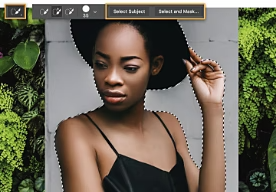
העבירו את התמונות שלכם למיקומים חדשים
הפרידו את נושאי התמונות מהרקעים המקוריים שלהם בעזרת הכלי Quick Selection (בחירה מהירה) ומקמו אותם במקום שונה לחלוטין.
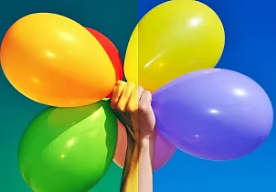
העמיקו בעזרת צבע
התאימו את הצבעים בתמונות שלכם כדי להוסיף חיוניות, השקיטו גוון מסיח דעת או הדגישו רק אלמנט אחד.
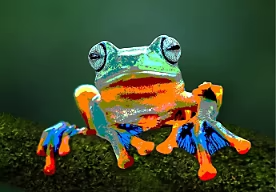
הוסיפו סגנון לתמונה
השיגו מראה צבוע או של שימוש במברשת אוויר על ידי הגבלת מספר הצבעים שמופיעים בתמונה או רק בחירה ספציפית.
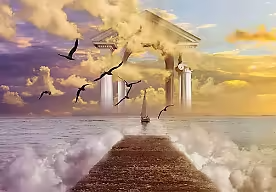
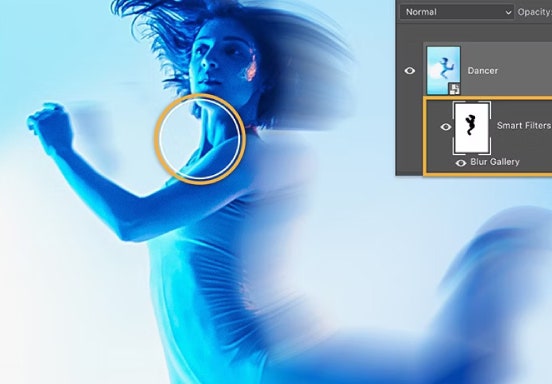
הוסיפו טשטוש לתמונה
למדו איך להוסיף אפקט טשטוש לתמונות כדי למקד את תשומת הלב או הגבירו את תחושת התנועה.
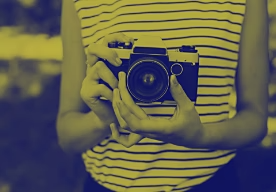
צרו אפקט Duotone
תנו לכל תמונה בשחור‑לבן בעלת ניגודיות גבוהה מראה נועז וחדש על ידי הוספה של Gradient Map Adjustment Layer (שכבת התאמה של מפת מעברי צבע).