תכונות Photoshop
איך להפוך מסכת שכבה ב-Adobe Photoshop
למדו איך ליצור ולהפוך מסכות שכבה בעזרת קיצורי דרך מהירים.
קבלו את היישום החינמי | קבלו את יישום Photoshop החינמי עיינו בתוכניות ובמחירים | עיינו בתוכניות ובמחירים של Photoshop
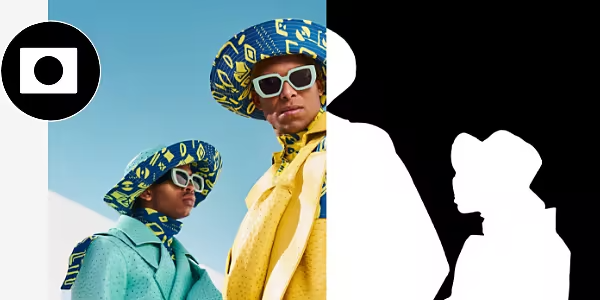
היפוך מסכות שכבה מאפשר שליטה טובה יותר
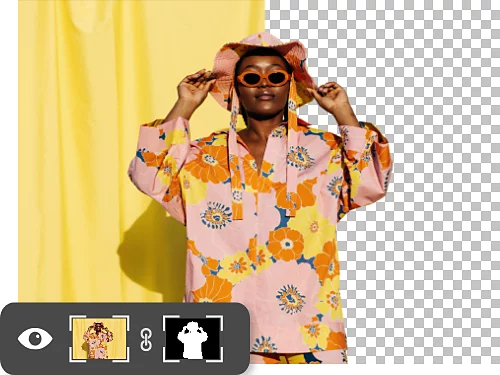
החלפת מסכה עם היפוך מהיר
מסכות שכבה הן כלי יעיל להסתרה והצגה של חלקים שונים בתמונה. הפכו אותן כדי לעבוד מייד עם האזור שלא נכלל במסכה במקום עם האזור שבמסכה – הקישו Command+I ב-Mac או Ctrl+I ב-Windows.
למה להפוך מסכת שכבה?
אולי תגלו שקל יותר להוסיף מסכה לאזור שאינכם רוצים לערוך במקום לאזור שאתם כן רוצים לערוך. היפוך המסכה הוא פשוט ומעניק לכם הרבה הזדמנויות להתנסות. השתמשו במסכות שכבה הפוכות בעשרות פרויקטים שונים, בין שאתם מדייקים שערות עדינות ובין שמנסים להסיר רקע.
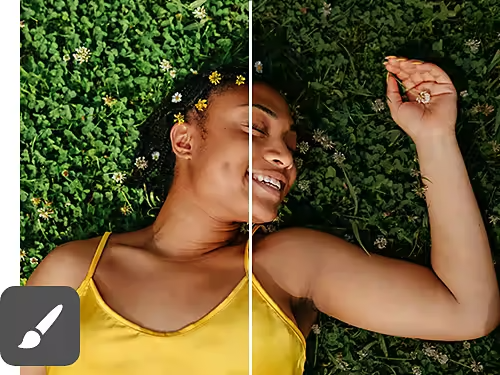
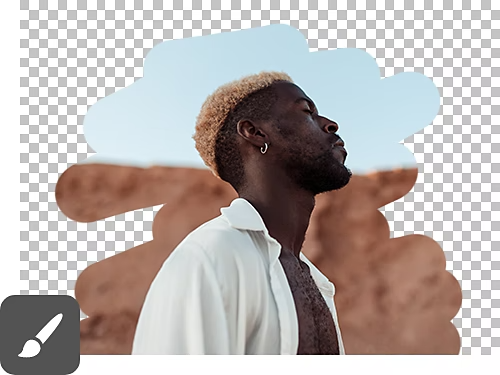
ביצוע עריכות בקלילות
כשאתם משתמשים בכלי Brush (מברשת) יחד עם מסכה, צביעה בלבן תחשוף את ההתאמות שביצעתם או תוסיף למסכה שלכם, ואילו אזורים שחורים יסתירו את ההתאמות שביצעתם או יחסירו מהמסכה. בעזרת הטכניקה הזו, תוכלו לדייק מסכות על פני שכבות לעריכות מדויקות ועקביות שניתן לבטל בקלות במידת הצורך.
מסכות עובדות היטב עם כל כלי
מסכות שכבה (שהן מבוססות פיקסלים ויכולות לכלול קצוות רכים) ומסכות וקטור (שהן מבוססות צורה ובעלות קצוות חדים) עובדות עם כל הכלים של Photoshop שאתם כבר מכירים – כולל הכלי Brush (מברשת), הכלי Pen (עט), הכלי Gradient (מעבר צבע), הכלי Eraser (מחק) ועוד.
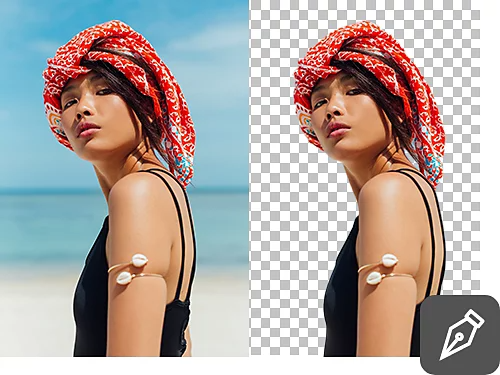
איך להפוך מסכת שכבה
פעלו לפי השלבים הבאים כדי להפוך במהירות מסכת שכבה.
- צרו:
בחרו את השכבה שאליה תרצו להוסיף מסכה בלוח Layers (שכבות) ולחצו על סמל מסכת השכבה, מלבן לבן עם עיגול שחור בתוכו. - בחרו
השתמשו בסביבת העבודה Select and Mask (בחירה והוספת מסכה) כדי למקם את המסכה מעל אזור אחד בתמונה. אפשר גם להשתמש בכלי Brush (מברשת) כדי לצבוע על המסכה בשחור או בלבן, בהתאם למה שאתם מנסים לעשות (שחור מסתיר, לבן חושף). - הפכו:
השתמשו ב-Command+I ב-Mac או ב-Ctrl+I ב-Windows כדי להפוך את המסכה, ולעבד את התמונה ההופכית. אפשר גם להשתמש ב-Image (תמונה) › Adjustments (התאמות) › Invert (היפוך).
מתי להוסיף מסכות שכבה
לא בטוחים מתי להשתמש במסכת שכבה הפוכה? הנה כמה דוגמאות נפוצות למצבים שבהם תזדקקו למסכה שכזו.
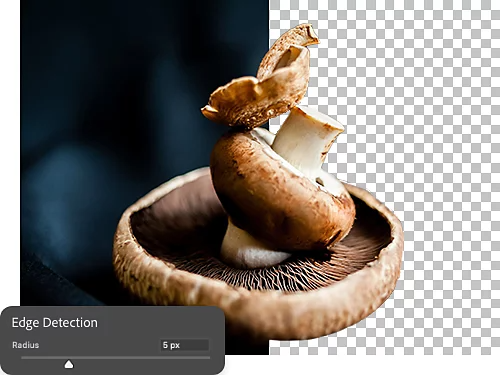
איך להיפטר מקצוות חדים
לא קל לתקן קצוות חדים ומשוננים, לא משנה אם הם נובעים מפיקסול, מתצוגה מקוטעת או מבעיה אחרת. באמצעות מסכות שכבה, תוכלו להחיל טשטושים ומעברי צבע כדי לרכך את הקצוות החדים.
מיזוג תמונות יחד
כדי למזג תמונה אחת בתמונה אחרת או צבע אחיד בצבע אחר, החילו מסכת שכבה על התמונה או על שכבת המילוי האחיד שנמצאת למעלה. הפכו את מסכת השכבה הזו על ידי הקשה על Command+I ב-Mac או על Ctrl+I ב-Windows. לאחר מכן, כאשר מסכת השכבה מסומנת והצבע בקדמה מוגדר ללבן, צבעו את מסכת השכבה באמצעות הכלי Gradient (מעבר צבע) כדי לאפשר לתמונה העליונה להתמזג לתוך התחתונה.
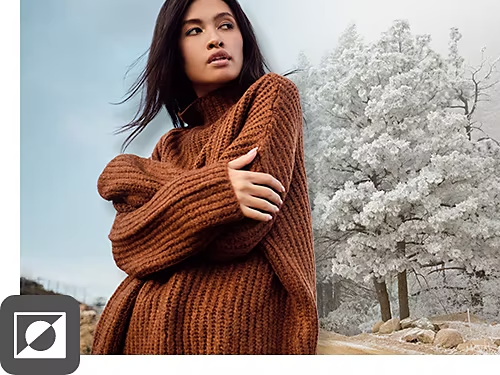
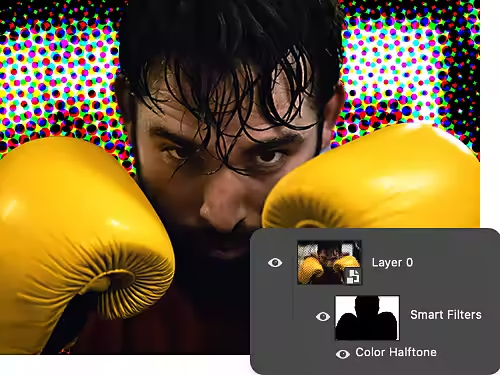
סינון חכם, בלי להתאמץ
אתם יכולים להשתמש במסננים חכמים ובמסכות שכבה בו-זמנית כדי להוסיף ולהסיר אפקטים שונים ולהציג תצוגה מקדימה שלהם במהירות בלי לשנות את התמונה הבסיסית.
דרכים נוספות לעריכה בלתי הרסנית
מסכות שכבה הן רק דרך אחת לשנות תמונה מבלי להפוך את השינוי לקבוע. גלו איך ערכות הלימוד האלה ב‑Photoshop יכולות לעזור לכם להפיק יצירות מרהיבות.
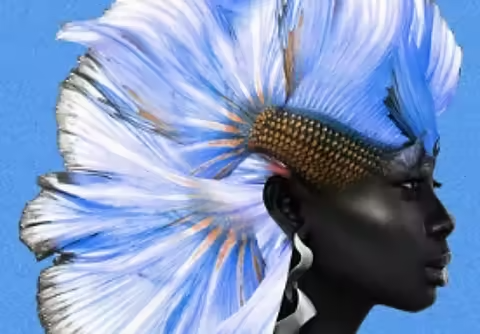
קל ללמוד למזג
ראו איך Adobe Creative Resident משתמש במסכות שכבה ובתכונות אחרות של Photoshop כדי ליצור קופוזיציות מרהיבות.
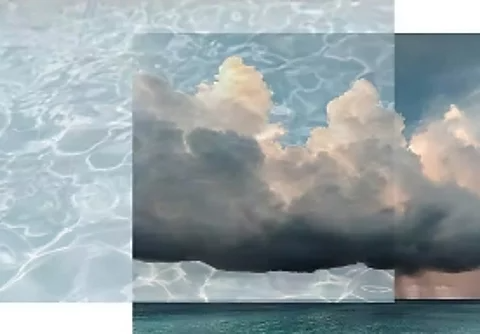
יצירת קולאז'ים וחשיפות כפולות
באמצעות שכבות-על, תוכלו למזג תמונות איך שאתם מעדיפים. ראו איך לעשות זאת מבלי לפגוע בתמונות המקוריות.
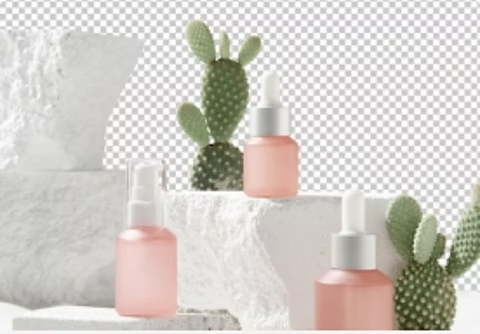
יצירת אפקט ערטילאי
רקעים שקופים מאפשרים לכם להעביר כל אובייקט שתרצו לרקע או לסביבה חדשים. גלו איך ליצור רקעים שקופים באמצעות מסכות שכבה.
הסרת מרקם
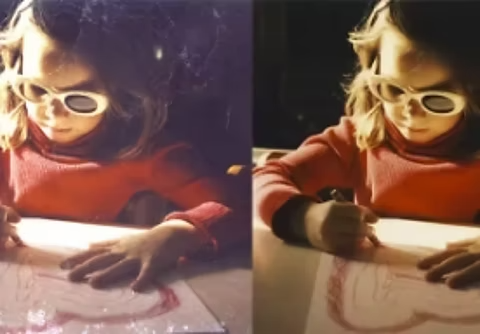
מרקם לא יפה מקלקל את התמונות שלכם? באמצעות אובייקטים חכמים ומצבי מיזוג, תוכלו ליצור תמונות מושלמות תוך כמה רגעים.