{{photoshop-features}}
איך להוסיף קווי מתאר לטקסט ב‑{{adobe-photoshop}}
למדו איך לשפר את הקריאוּת של הטקסט שלכם על ידי הוספת קווי מתאר לטקסט.
קבלו את היישום החינמי | קבלו את יישום Photoshop החינמי עיינו בתוכניות ובמחירים | עיינו בתוכניות ובמחירים של Photoshop

מה המשמעות של הוספת קווי מתאר לטקסט ב‑{{photoshop}}?

הבלטת הטקסט
רוצים לוודא שהטקסט שלכם ישאיר רושם? הוסיפו קו מתאר צבעוני כדי למשוך את תשומת הלב של הקוראים.
הוספת נגיעה של סגנון
קו המתאר הנכון יכול לעזור לטקסט שלכם להשתלב עם הסגנון היצירתי שאתם משתמשים בו בשאר התמונה.

איך להוסיף קווי מתאר לטקסט ב-{{photoshop}}
יש כמה שיטות להוספת קווי מתאר לטקסט בתמונה.
- בחרו:
בחרו את השכבה שברצונכם להוסיף לה טקסט או צרו שכבה חדשה. לאחר מכן בחרו את הכלי Type (הקלדה) מסרגל הכלים בצד ימין של המסך. - כתבו:
לחצו בכל מקום על המסך והקלידו את הטקסט שברצונכם לכתוב. - הוסיפו שכבה:
פתחו את התפריט Layer Style (סגנון שכבה) על ידי לחיצה על סמל FX או על ידי לחיצה כפולה על צד השכבה. לאחר מכן לחצו על תיבת הסימון ליד האפשרות Stroke (משיכה). - בצעו התאמה:
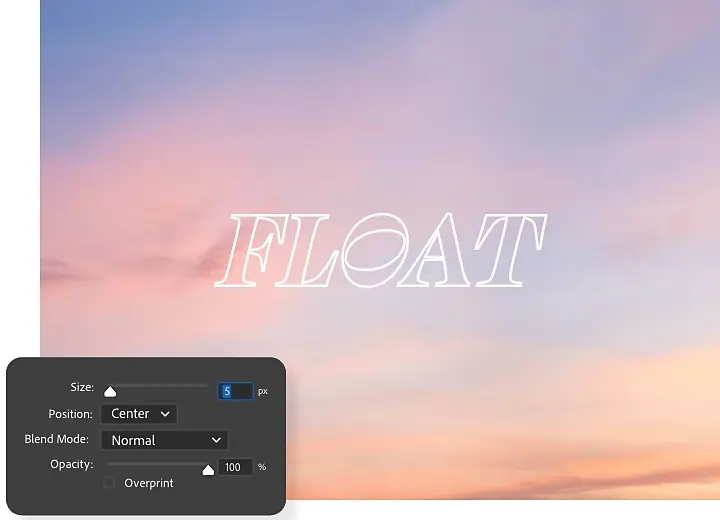
מהתפריט Stroke (משיכה) תוכלו לכוון את המחוונים כדי לשלוט בממדים של שכבת המשיכה. האפשרות Size (גודל) שולטת בעובי קו המתאר, בעוד שהאפשרות Position (מיקום) קובעת היכן קו המתאר ימוקם ביחס לטקסט. - צבעו:
אתם יכולים להשתמש בבורר הצבעים כדי לשנות את צבע קו המתאר ולבחור מבין אפשרויות שונות בתפריט הנפתח Blend Mode (מצב מיזוג) כדי לשלוט באופן שבו צבעי קווי המתאר מתערבבים ודועכים עם שאר התמונה. - מלאו:
אם אתם רוצים למלא את קו המתאר במשהו אחר פרט לצבע אחיד, גשו לתפריט הנפתח Fill Type (סוג מילוי) ובחרו בין Gradient (מעבר צבע –שיוצר מעבר הדרגתי בין שני צבעים) לבין Pattern (דוגמה – שמציע מגוון של דפוסים חוזרים וגרפיקות). - החילו:
לחצו על OK (אישור) כדי להחיל את השינויים שלכם.
איך להוסיף קו מתאר לטקסט כווקטור
אתם יכולים גם ליצור קו מתאר לטקסט שלכם על ידי המרת הטקסט לצורה וקטורית. כך יהיו לכם הרבה יותר אפשרויות להתאמה אישית של קו המתאר, אבל זה יקשה על עריכת הטקסט בהמשך.
- המירו:
לאחר שווידאתם שהטקסט מעוצב סופית, השתמשו בכלי Text (טקסט) ליצירת שכבת טקסט, ואז לחצו עליה עם הלחצן הימני ובחרו Convert To Shape (המרה לצורה). - הפכו לווקטור:
מסרגל הכלים בצד ימין, בחרו אחד מכלי הווקטור כדי להפעיל נקודות וקטור בטקסט. - בצעו שינויים:
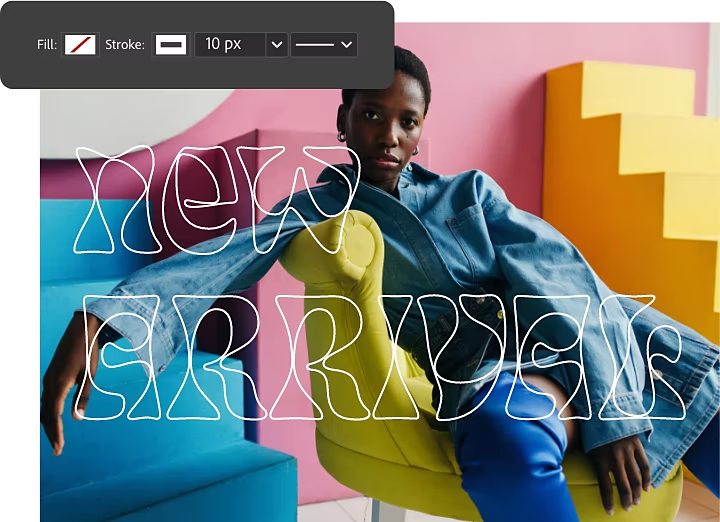
בתפריט העליון, בחרו מבין אפשרויות כמו Fill Color (צבע מילוי) ו-Stroke Options (אפשרויות משיכה) כדי לשנות את מראה קו המתאר של הטקסט. - החילו:
לחצו על OK (אישור) כדי להחיל את השינויים שלכם.
איך להוסיף קו מתאר לטקסט ללא מילוי
אם אתם רוצים ליצור מראה קליל יותר בטקסט עם קו המתאר, הפחיתו את המילוי כדי לצמצם את האטימות של האותיות עצמן תוך שמירה על קו המתאר. מהתפריט Layer Styles (סגנונות שכבה), בחרו Stroke (משיכה) › Blending Options (אפשרויות מיזוג) ואז גררו את המחוון Fill Opacity (אטימות מילוי) שמאלה כדי לצמצם את אטימות האותיות.
כדי להשיג אפקט דומה עם קו מתאר וקטורי, היכנסו לחלון Layer Style (סגנון שכבה) ולחצו על תיבת הסימון ליד Stroke (משיכה). לאחר מכן לחצו על סמל המילוי בתפריט העליון ובחרו את הסמל ללא מילוי – תיבה לבנה עם קו אדום אלכסוני דרכה.
תכונות נוספות ב-Photoshop
אחרי שלמדתם איך להתאים אישית את הטקסט שלכם, עיינו בערכות הלימוד כדי לגלות מה עוד אפשר לעשות עם Photoshop.
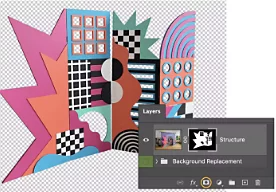
החלפת רקע של מוצר
למדו כיצד להפריד אובייקט מהרקע המקורי שלו ולהוסיף רקע חדש.
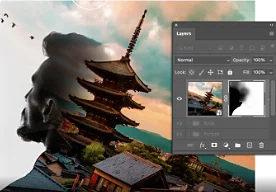
יצירת תמונה מורכבת
השתמשו בכלי החלת מסכות ב-Photoshop כדי לשלב אלמנטים מכמה תמונות.
גלו מה אפשר לעשות באמצעות הוספת מסכות | גלו מה אפשרות לעשות באמצעות הוספת מסכות
{{frequently-asked-questions}}
האם יש קיצור מקשים להוספת קו מתאר לטקסט ב-Photoshop?
אין קיצור מקשים להוספת קו מתאר לטקסט ב-Photoshop, אבל התהליך עצמו לא מסובך. בחרו את הטקסט והפכו אותו לשכבה ניתנת להתאמה על ידי לחיצה על סמל FX או על ידי לחיצה כפולה על צד השכבה. לאחר מכן תוכלו להשתמש בתפריט Stroke (משיכה) כדי לכוון את המחוונים ששולטים בממדים. בחרו צבעים עם בורר הצבעים או מלאו באמצעות התפריט הנפתח Fill Type (סוג מילוי).
ניתן גם להוסיף קו מתאר לטקסט על ידי המרתו לצורה וקטורית. זה נותן לכם יותר אפשרויות להתאמה אישית, אבל גם מקשה מעט על עריכת הטקסט מאוחר יותר. לאחר סיום הטקסט, השתמשו בכלי Text (טקסט) ליצירת שכבה ולחצו עליה לחיצה ימנית כדי לבצע פעולת Convert To Shape (המרה לצורה).
האם אפשר להוסיף כמה משיכות לקו מתאר של טקסט ב-Photoshop?
בהחלט – לאחר הוספת הטקסט והפיכתו לקו מתאר לפי ההוראות שצוינו קודם לכן, תוכלו להוסיף אפקט שכבת משיכה. לאחר מכן, לחצו על סימן הפלוס (+) ליד אפקט המשיכה בצד שמאל של התיבה Layer Style (סגנון שכבה). משיכה שנייה תופיע מעל המשיכה הראשונה. ניתן להוסיף עד 10 משיכות.
לאחר הוספת המשיכות, אולי תרצו לשנות את המיקום, האטימות או הצבע.
האם אפשר להוסיף קו מתאר לטקסט בכל גופן ב-Photoshop?
איך מוסיפים קו מתאר לטקסט ב-Photoshop ב-iPad?
האם התהליך להוספת קו מתאר לצורות זהה לתהליך של הוספת קו מתאר לטקסט ב-Photoshop?