{{ps-features}}
איך להוסיף מרקם נייר באמצעות {{adobe-photoshop}}
הוסיפו רקע נייר עדין כדי להעניק לעיצוב הגרפי תחושה מוחשית או מראה וינטג'.
קבלו את היישום החינמי | קבלו את יישום Photoshop החינמי עיינו בתוכניות ובמחירים | עיינו בתוכניות ובמחירים של Photoshop
מהם מרקמים של {{photoshop}}?
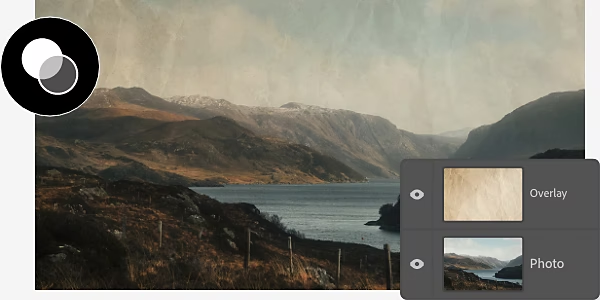
הוספת מרקמים לתמונה מעניקה לה תחושה פיזית, בין שאתם מעניקים לה מראה בלוי עם מרקם גס ובין שמראה מחוספס ובלתי אחיד כמו של בד ציור. קל להוריד תבניות ליצירת מרקמים חדשים, ומשתמשים מתקדמים יותר יכולים ליצור מרקמים משלהם באמצעות מצבי מיזוג והתאמת הגדרות שקיפות.
המשיכו לקרוא כדי לגלות מה תוכלו לעשות עם מרקמי נייר ב-{{photoshop}}.
יצירת דף מושלם עם מרקמי נייר
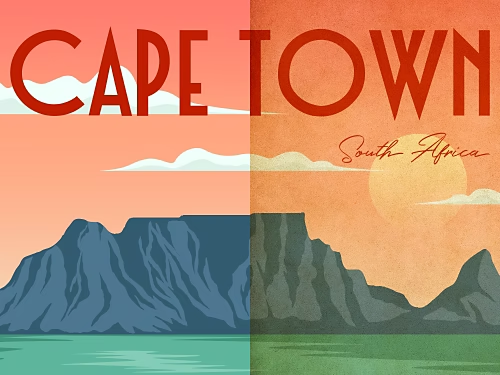
העניקו לעיצוב הגרפי תחושת רטרו על ידי הוספת מרקם של קלף, או צרו אווירה לימודית על ידי חיקוי המראה של גיליון נייר משורטט.
עיצוב הזמנה אלגנטית
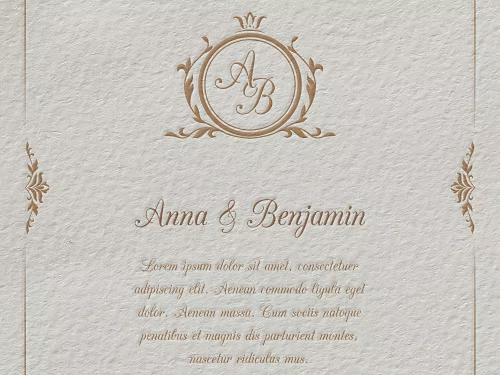
השתמשו במרקם נייר לבן מובלט כדי לגרום להזמנות דיגיטליות לחתונה להיראות כאילו הן הגיעו מבית דפוס מקצועי.
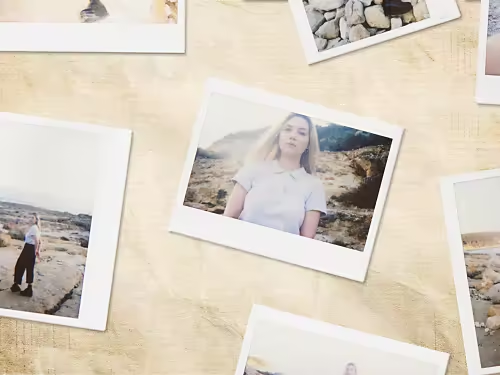
מראה של אלבום תמונות
אם אתם יוצרים קולאז' של תמונות ורוצים להעניק לו מראה לא מלוטש כמו אלבום תמונות משפחתי ישן, סדרו את התמונות על רקע מרקם נייר ישן.
יצירת אסתטיקה של ציור ביד
הניחו מרקם נייר על יצירת אמנות דיגיטלית כדי לגרום לה להיראות כאילו היא צוירה או נוצרה ביד.
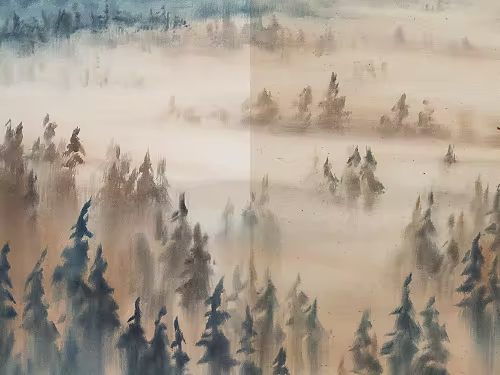
איך להוסיף מרקם נייר מוכן מראש לתמונה
הדרך הפשוטה ביותר ליצור אפקט נייר היא להוריד חבילת מרקמי נייר בחינם ולהתקין אותה לשימוש בפרויקט שלכם.
- חפשו:
עברו אל {{adobe-stock}} ועיינו במבחר תמונות המרקם באיכות גבוהה שזמינות שם. כשתמצאו מרקם נייר שאתם אוהבים, לחצו על License (רישיון) › Sync to Creative Cloud (סנכרון עם Creative Cloud). - התחילו:
פתחו את הפרויקט של {{photoshop}} שאתם רוצים להוסיף לו את המרקם, או התחילו פרויקט חדש על ידי הוספת תמונה כשכבת רקע. (שכבת הרקע הזו צריכה להיות התמונה שאתם רוצים להעניק לה מראה של נייר). - החילו:
פתחו את הלוח Libraries (ספריות), בחרו את שכבת המרקם שהורדתם בשלב 1 ואז צרו שכבה חדשה. הקפידו למקם את השכבה הזו מעל שכבת הרקע בלוח Layers (שכבות) משלב 2. תצטרכו להוסיף את המרקם כשכבה חדשה מעל התמונה שאתם רוצים להוסיף לה מרקם, כדי שניתן יהיה לערוך אותה בנפרד מהרקע. - התאימו:
שכבת המרקם עשויה להסתיר לחלוטין את שכבת הרקע בשלב הזה, אבל תפתרו את זה מאוחר יותר כשתבחרו מצב מיזוג. תחילה, פשוט התאימו את שכבת המרקם על ידי גרירת ידיות האחיזה בגבולות שלה עד שתתאים לגודל של שכבת הרקע. - מזגו:
בחרו את שכבת המרקם והשתמשו בתפריט הנפתח Blending Modes (מצבי מיזוג) כדי לבחור Overlay (שכבת-על). הפעולה הזו תחיל את המרקם על שכבת הרקע.
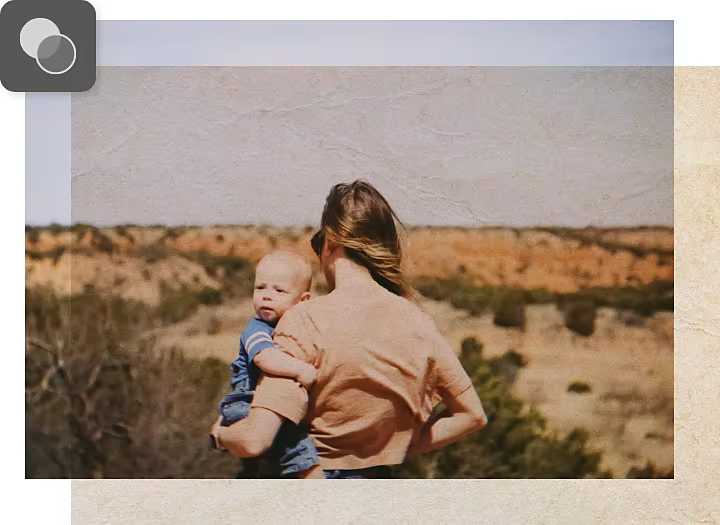
איך ליצור שכבת מרקם נייר מאפס
יצירת מרקם נייר משלכם היא משימה מורכבת יותר מאשר הורדת מרקם מוכן, אבל היא מעניקה לכם יותר שליטה בכל ההיבטים של אפקט המרקם.
- צרו:
צרו קובץ PSD חדש וקבעו את הממדים הרצויים. אם אינכם בטוחים באיזה גודל להשתמש, 1,000 x 1,000 פיקסלים ורזולוציה של 72 פיקסלים לאינץ' הם התחלה טובה. - מלאו:
בחרו Edit (עריכה) › Fill (מילוי). מתיבת הדו-שיח Fill (מילוי), בחרו את האפשרות Use (שימוש) וודאו שהאפשרות Color (צבע) נבחרה. כאשר בורר הצבעים מופיע, בחרו צבע צהבהב או חום שמתאים למראה של מרקם נייר וינטג'. צבע המילוי הזה יהפוך לשכבת הרקע שלכם. - הוסיפו שכבה:
מהלוח Layers (שכבות), לחצו על סמל השכבה החדשה. שנו את שם השכבה החדשה הזו ל‑Texture (מרקם), ואז מקמו אותה מעל שכבת הרקע. - הוסיפו מסנן:
בחרו מסנן מסרגל התפריט העליון. בחרו Filter (מסנן) › Noise (רעש) › Add Noise (הוספת רעש), ואז הזיזו את המחוונים שמאלה או ימינה כדי לכוונן את מידת הגרעיניות במרקם. עברו אל Filter (מסנן) › Filter Gallery (גלריית המסננים) › Brush Strokes (משיכות מברשת) › Splatter (התזה) כדי להעניק למרקם הנייר אפקט התזה גס. - החילו:
כדי לכוון את מידת הכהות או הבהירות של המרקם, החילו אפקט מעבר צבע – בחרו Layer (שכבה), לחצו על הסמל ליצירת שכבת מילוי או התאמה חדשה, ואז בחרו Gradient (מעבר צבע). בתיבת הדו-שיח Gradient (מעבר צבע) תוכלו לכוון את המחוונים מכהה לבהיר, לשנות את האטימות ולחדד הגדרות אחרות כדי לדייק את המראה של המרקם. - דייקו:
יש כל כך הרבה דרכים להשיג מראה של נייר. שחקו עם ההגדרות של השכבה שלכם וערכו ניסויים עד שתקבלו את מה שאתם מחפשים.
מה עוד אפשר ליצור עם מרקם
הבנתם איך ליצור מרקם נייר – עכשיו עיינו בערכות הלמידה של {{photoshop}} שיעזרו לכם להשתמש בתכונות ובפונקציות נוספות.
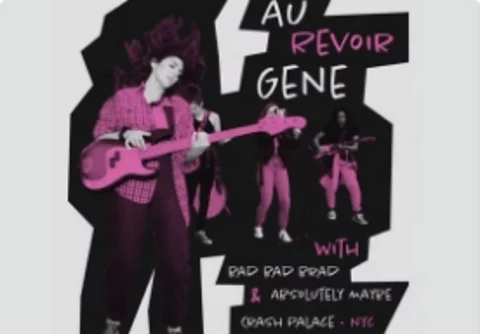
אפשר ליצור כרזת פאנק רוק מחוספסת
עצבו כרזה עם מראה גס ובלוי כדי לקדם להקת רוק.
תמונות שמזכירות מסמכים סרוקים
השתמשו בכישורים שלכם וצרו מרקם מטושטש שמזכיר מסמך נייר סרוק.