Adobe Photoshop
גלו את עורך התמונות של Photoshop
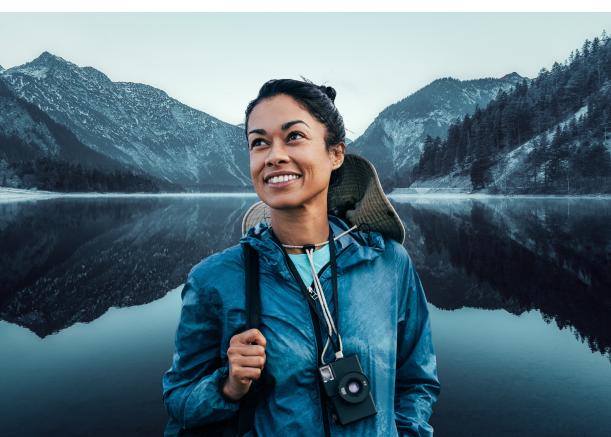
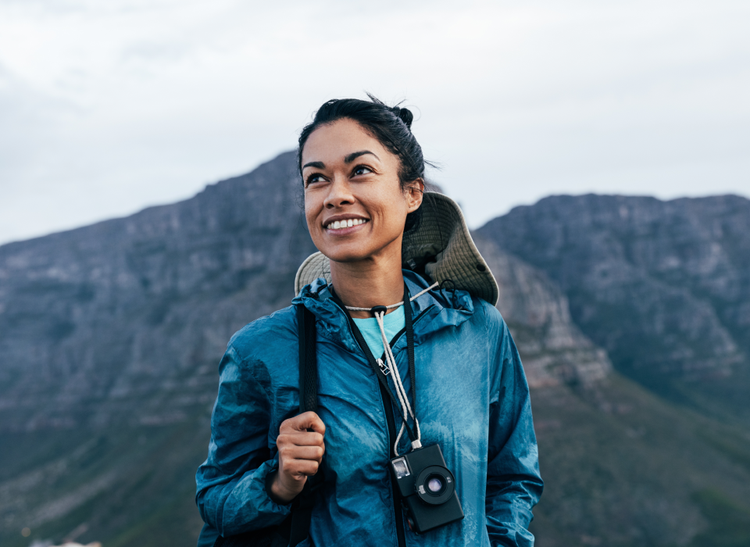
הפיחו רוח חיים בתמונות שלכם עם עורך התמונות של Photoshop. ראו כיצד תוכלו להעלות, לערוך ולהוריד בקלות תמונה חדשה תוך דקות בעזרת עריכה באמצעות בינה מלאכותית.
התחילו גרסת ניסיון ללא תשלום הציגו את התוכניות והמחירים
השימוש שלכם ב‑Photoshop Preview מהווה את הסכמתכם לתנאי השימוש ולמדיניות הפרטיות של Adobe.
- https://main--cc--adobecom.aem.live/cc-shared/assets/img/product-icons/svg/photoshop.svg|Photoshop https://main--cc--adobecom.aem.live/cc-shared/assets/img/startover.svg
- https://main--cc--adobecom.aem.live/cc-shared/assets/img/removebg.svg הסרת רקע
- https://main--cc--adobecom.aem.live/cc-shared/assets/img/changebg.svg שינוי רקע
-
- https://main--cc--adobecom.aem.live/cc-shared/assets/img/huesat.svg עריכת גוונים/רוויה
- גוון
- רוויה
- https://main--cc--adobecom.aem.live/cc-shared/assets/img/upload.svg העלאת תמונה
- https://main--cc--adobecom.aem.live/cc-shared/assets/img/product-icons/svg/photoshop.svg המשך ביישום
- הקובץ גדול מ‑40 MB
- לא ניתן לעבד את הבקשה
- מצטערים, התמונה שהעליתם לא עומדת בתנאי השימוש שלנו. נסו שוב.
- לא ניתן לעבד את סוג הקובץ הזה. נסו שוב.




שפרו את התמונות שלכם ונסו את הכלי המקוון שלנו לעריכת תמונות
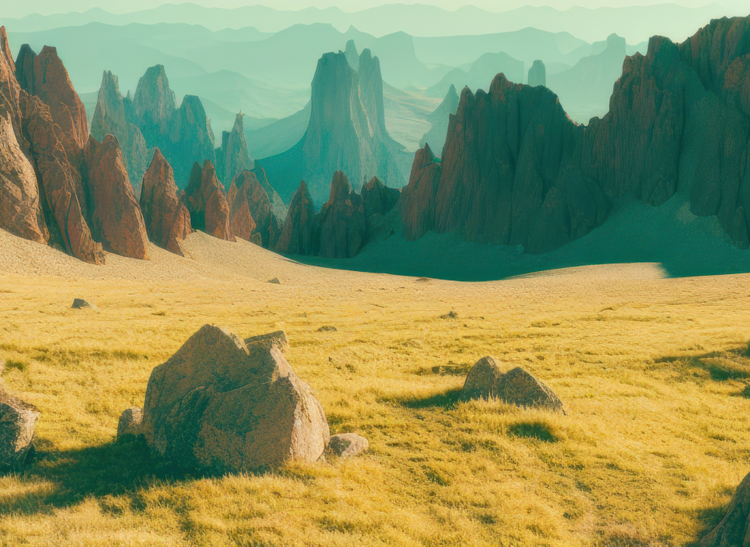
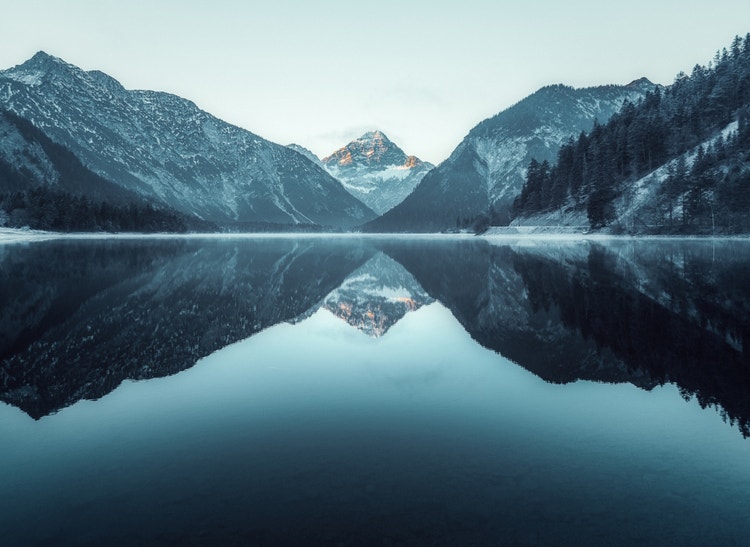
עם עורך התמונות של Adobe קל לתקן תמונות, להחיל מסננים ולהפוך תמונות לאמנות. שדרגו את העריכה ושפרו את החזון היצירתי שלכם עם התכונות העוצמתיות של הבינה המלאכותית ב‑Photoshop כמו Auto-enhance (שיפור אוטומטי), Smart Object Selection (בחירת אובייקט חכמה) ו‑Generative Fill (מילוי גנרטיבי). חתכו את התמונות שלכם, שנו את גודלן או סובבו אותן כדי ליצור את היצירה המושלמת, לאחר מכן הסירו עיניים אדומות ופגמים והתאימו עקומות, צבעים וחדות כדי שנושאי התמונה ייראו במיטבם. עורך התמונות המקוון תומך במרבית הפורמטים לקבצים ובגודל קובץ של עד 2 GB.
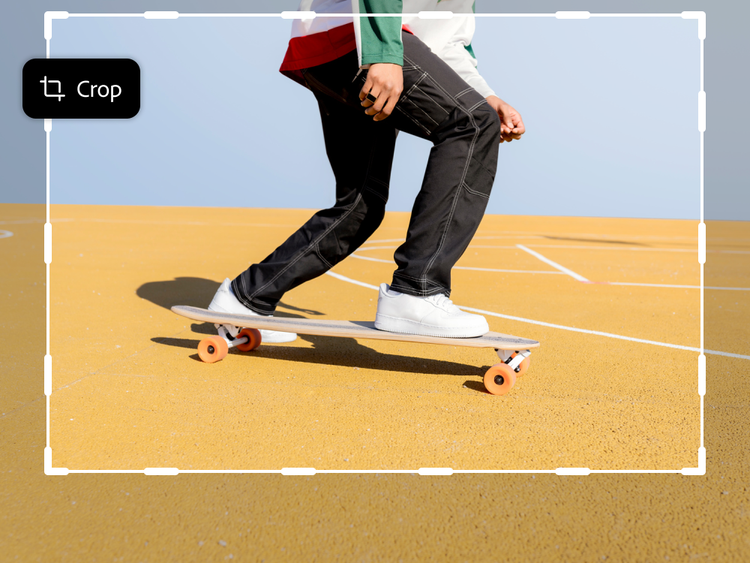
חתכו החוצה פגמים
השתמשו בכלי Crop (חיתוך) כדי להתאים את גודל התמונה והקומפוזיציה שלה ומחקו אלמנטים לא רצויים. הסירו בקלות הסחות דעת, ישרו אופקים עם נטייה או הפכו את התמונה כדי שתתאים לחזון שלכם. הכלי Generative Expand (הרחבה גנרטיבית) ממלא באופן אוטומטי אזורים ריקים כשאתם מרחיבים את משטח העבודה על מנת לקבל תוצאה חלקה. בחרו מבין יחסי גודל מוגדרים מראש או התאימו אותם לפי הפרויקט שלכם. עם הכלי Crop (חיתוך) התמונה המקורית שלכם תישאר בטוחה הודות לעריכה שאינה הרסנית, כך שתמיד תוכלו לבטל שינויים שביצעתם.
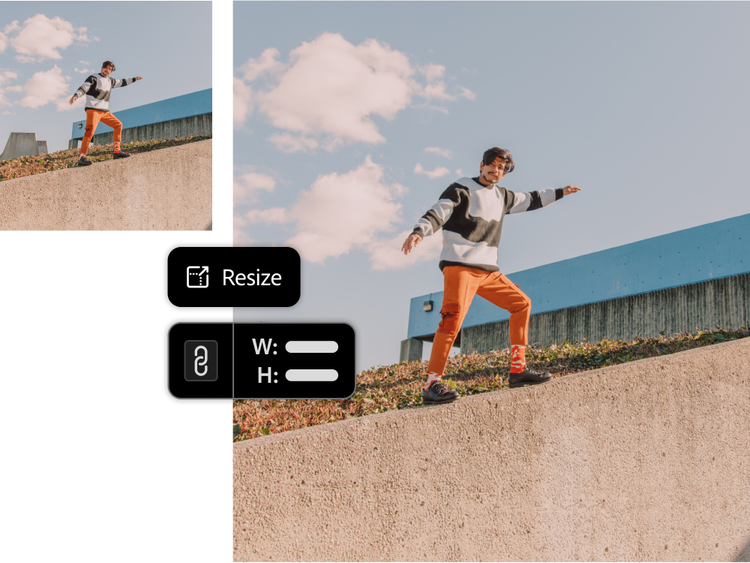
שנו גודל עבור הפרויקטים שלכם
יישום Adobe Photoshop מאפשר לכם להתאים בקלות את התמונה שלכם לכל פרויקט. אם אתם מעצבים באנר או יוצרים את תמונת הפרופיל המושלמת, תוכלו להגדיל או להקטין את התמונות במספר לחיצות בלבד. אפשר לבצע התאמה לפי פיקסלים, אחוזים או ממדי הדפסה (אינצ'ים או סנטימטרים). כאשר מבצעים דגימה מחדש, יישום Photoshop יכול לבחור באופן אוטומטי את השיטה הטובה ביותר לדגימה מחדש, או שתוכלו לבחור מתוך אפשרויות המופעלות באמצעות בינה מלאכותית כמו Preserve Details 2.0 (שמירת פרטים 2.0).
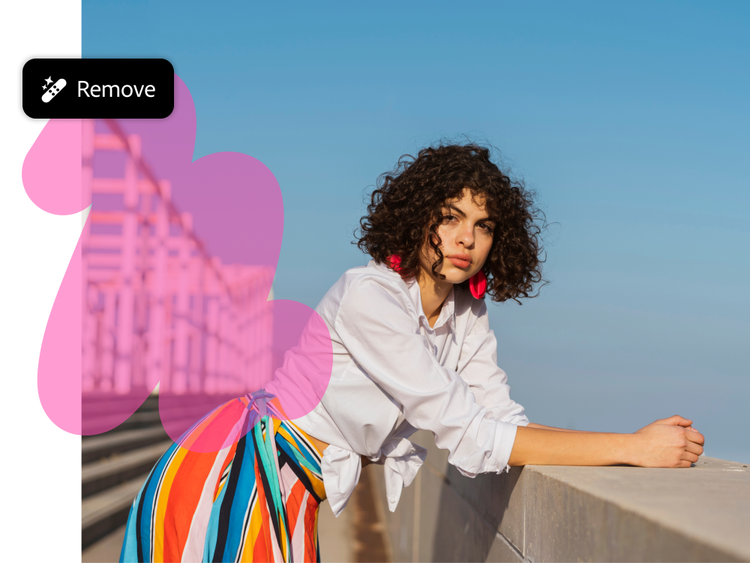
נהלו תיקונים בקלות
הסירו במהירות פגמים או אלמנטים מסיחי דעת מהרקע בעזרת כלי ליטוש עוצמתיים. השתמשו בכלי Spot Healing Brush (מברשת לתיקון פגמים) שמופעל באמצעות בינה מלאכותית כדי לבצע תיקונים חלקים או בכלי Healing Brush (מברשת לתיקון) כדי לבצע התאמות מבוססות דוגמה מדויקות יותר. הכלי Patch (תיקון) אידיאלי למרקמים שמתאימים לתיקונים נרחבים יותר, בעוד שהכלי Clone Stamp (חותמת גומי) יוצר שכפול מושלם ברמת הפיקסל.
לצורך ביצוע עריכות מתקדמות יותר, השתמשו בכלי Generative Fill (מילוי גנרטיבי) להסרת אובייקטים המופעלת באמצעות בינה מלאכותית, בכלי Face-Aware Liquify (כלי ה-Liquify המבוסס על זיהוי פנים) להתאמות של תווי הפנים או בכלי Neural Filters (מסנני נוירונים) להחלקת עור ואפקטים של סגנון מבוססי בינה מלאכותית. קבלו שליטה מלאה על העריכות שלכם עם עד אלף שלבי ביטול מותאמים אישית.
החילו מסננים באמצעות עורך התמונות של Adobe Photoshop
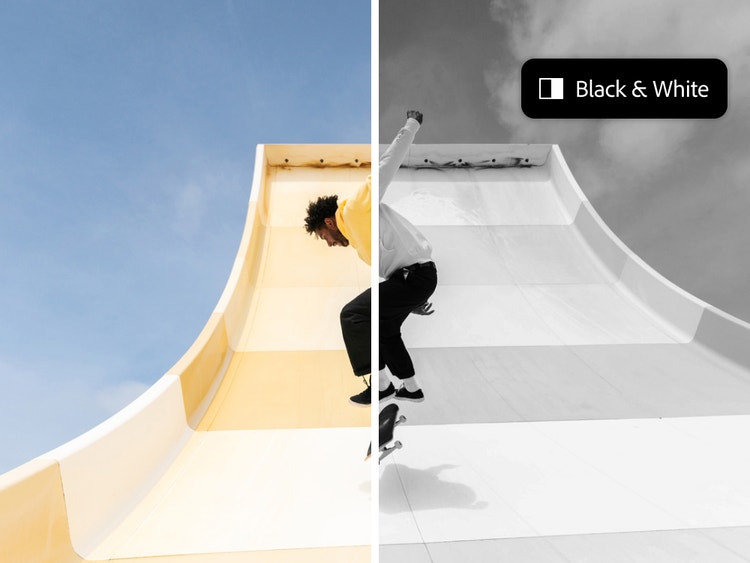
העניקו לתמונות שלכם מראה ייחודי עם מערך של מסננים כלולים. עברו מצבע לשחור ולבן, הוסיפו מגע וינטאג’ עם גוני חום כהה או התנסו עם אפקטים אמנותיים כמו צבעי מים וגרעיניות פילם במספר לחיצות בלבד. הוסיפו עומק עם דהיות, רככו עם טשטוש או צרו הרגשה דרמטית עם אפקטים של תאורה. נסו את כלי ה‑Distortion (עיוות) כמו Twirl (עיוות סיבוב) או Ripple לקבלת אפקטים יצירתיים או סוראליסטיים. עם עריכות שאינן הרסניות והיכולת ליצור שכבות של מספר מסננים, אפשרויות הקריאייטיב בלתי מוגבלות.
שדרגו את התמונות שלכם עם Adobe Photoshop
אם אתם יוצרים קולאז'ים, מוסיפים טקסט, מסירים רקעים או מוסיפים סימני מים, Photoshop מספקת כלים מקצועיים וידידותיים למשתמש כדי לעזור לעסק שלכם לעשות קפיצת מדרגה.
בעוד שעריכת התמונות המקוונת הופכת לנגישה יותר, צלמים ומעצבים מקצועיים צריכים להתמקד ביתרונות המובהקים שלהם – יצירתיות, מיומנויות מתקדמות וידע של מומחים.
ב‑Photoshop ניתן למצוא תכונות מתקדמות כמו שכבות ומסכות, צורות וקטוריות לגרפיקות שניתן להתאים את גודלן וכלים עוצמתיים לתיקון צבע. מבחינת אנימטורים, תכונת ציר הזמן תומכת גם בהנפשות מבוססות פריימים וגם בהנפשות סרטונים, בעוד שמנוע המברשת מספק מעל 1,000 מברשות, בנוסף לאפשרות של מברשות מותאמות. היא גם משתלבת באופן חלק עם Adobe Creative Cloud לתהליך עבודה חלק עם יישומים אחרים של Adobe.
שאלות נפוצות
אילו מוצרים כלולים בעורך התמונות המקוון ב‑Photoshop?
הגרסה של Photoshop למחשב שולחני היא מוצר הדגל הכולל את כלל התכונות. היא מציעה כלים מתקדמים למניפולציה של תמונות, לעיצוב גרפי, לעבודה בתלת‑ממד ולציור דיגיטלי. היא כוללת טווח רחב של תכונות ברמה מקצועית כמו שכבות, מסכות, מסננים מורכבים, כלי ליטוש מתקדמים ועוד. גרסה זו ניתנת להתאמה אישית במידה גבוהה והיא מתאימה למקצוענים או למשתמשים מתקדמים שצריכים שליטה רחבה.
יישום Photoshop באינטרנט מציע גרסה קלה ויעילה יותר של היישום למחשבים שולחניים. בעוד שיש לו כלים חיוניים רבים לעריכה, חסרות לו כמה תכונות מתקדמות שזמינות בגרסה המלאה למחשבים שולחניים. גרסת הרשת מתמקדת יותר במשימות עריכה בסיסיות כמו חיתוך, שינוי גודל וליטוש פשוט. היא מיועדת למשתמשים שצריכים לבצע עריכה מהירה ונגישה בלי להתקין את היישום למחשבים שולחניים.
האם עורך התמונות של Photoshop משאיר סימן מים?
אילו סוגים של קובצי תמונות ניתן להעלות ולהוריד?
יישום Photoshop תומך בטווח רחב של סוגים של קובצי תמונה עבור העלאה וייצוא כאחד. חלק מהפורמטים הנפוצים ביותר כוללים:
- JPEG (.jpg, .jpeg): נמצא בשימוש רחב ברשת ובדפוס ומציע איזון בין גודל הקובץ ואיכות התמונה.
- PNG (.png): הפורמט הטוב ביותר לתמונות שדורשות שקיפות.
- TIFF (.tif, .tiff): פורמט באיכות גבוהה שנמצא בשימוש לעיתים קרובות עבור צילום מקצועי.
- PSD (.psd): פורמט הקבצים המקורי ב‑Photoshop ששומר על שכבות, מסכות ותכונות אחרות שניתנות לעריכה.
- פורמטים של RAW: תומך בטווח רחב של פורמטים של קובץ RAW שנמצאים בשימוש על ידי מצלמות דיגיטליות (לדוגמה, .cr2, .nef, .arw).
- GIF (.gif): משמש בעיקר להנפשות או לגרפיקות רשת קטנות.
- PDF (.pdf): אפשר לייצא ולערוך תמונות בתוך קובצי PDF ב‑Photoshop.
- BMP (.bmp): משמש לתמונות רסטר פשוטות.
- SVG (.svg): עבור גרפיקות וקטוריות שניתן להתאים את גודלן. לעיתים קרובות נמצא בשימוש בעיצוב אינטרנט.
באופן כללי ניתן להעלות את סוגי הקבצים האלו לצורך עריכה ולייצא אותם מ‑Photoshop. חלק מהפורמטים כמו PSD ו‑TIFF שומרים על כל פרטי העריכה, בעוד שאחרים כמו JPEG ו‑PNG משמשים לעיתים קרובות לפלט הסופי.