{{ps-features}}
איך להשתמש בכלי Refine Edge (מברשת לליטוש קצוות) ב-{{adobe-photoshop}}
גלו איך אפשר לבצע בחירות מדויקות ליצירת קומפוזיציות מציאותיות.
קבלו את היישום החינמי | קבלו את יישום Photoshop החינמי עיינו בתוכניות ובמחירים | עיינו בתוכניות ובמחירים של Photoshop

מה זה אומר ללטש קצוות?
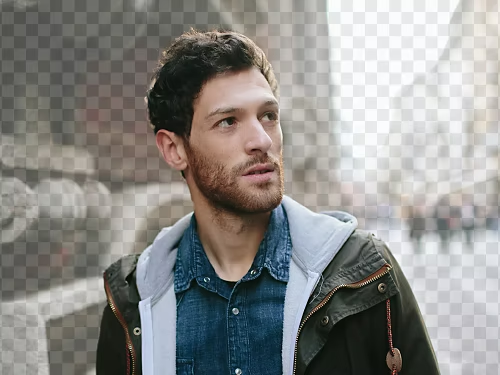
הכלי המושלם לקצוות גסים
הכלי Refine Edge (מברשת לליטוש קצוות) משלב את הדיוק של העט עם הנוחות של הכלי Quick Selection (בחירה מהירה), כך שתוכלו לבצע בחירות מדויקות של קצוות משוננים במהירות.
הברשה של קסם
התאימו את ההגדרות, ואז העבירו את הכלי Refine Edge (מברשת לליטוש קצוות) על גבי הקצוות המורכבים של התמונה כמו מברשת כדי לבחור ולהסתיר שאריות מתמונת הרקע.

איך מעבדים קצוות
ראו איך ניתן להשתמש בכלי Refine Edge (מברשת לליטוש קצוות) לביצוע בחירות מורכבות בכמה משיכות ספורות.
- שכפלו:
לחצו באמצעות לחצן העכבר הימני על שכבת הרקע ובחרו Duplicate Layer (שכפול שכבה) כדי ליצור גיבוי של התמונה המקורית, למקרה שתבצעו שינויים שלא תאהבו. - בחרו:
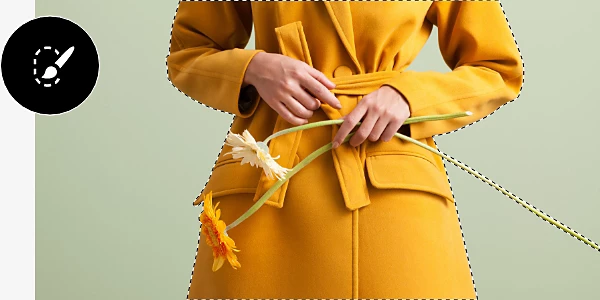
השתמשו בכלי Select Object (בחירת אובייקט), בכלי Lasso (לאסו), בכלי Magic Wand (מטה הקסם) או בכלי Quick Selection (בחירה מהירה) כדי לבחור את האזור סביב האובייקט שברצונכם לעבוד עליו. שורה של קווים מקווקווים שחורים ומונפשים – שקרויים לפעמים " טור נמלים" – מקיפה את האזור שבחרתם. החזיקו את מקש Alt (ב‑Windows) או מקש Command (ב‑Mac) לחוץ ולחצו על האזורים שאתם רוצים להסיר מהבחירה.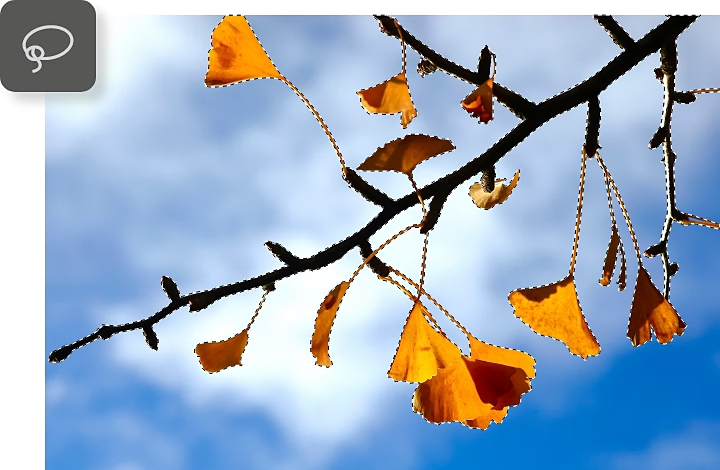
- הגדירו:
לחצו על האפשרות Select and Mask (בחירה ומסכה) בתפריט העליון. הפעולה הזו תפתח את הכרטיסייה Properties (מאפיינים) ותאפשר לכם להתאים את הגדרות הכלי Refine Edge (מברשת לליטוש קצוות) כדי לשלוט באופן הניקוי של הקצוות. הקפידו לבחור את הכלי Refine Edge (מברשת לליטוש קצוות) בסרגל הצד החדש. האקורדיון למטה מציג סקירה כללית של ההגדרות שלכם.
- דייקו:
העבירו את הכלי Refine Edge (מברשת לליטוש קצוות) על גבי הקצוות שאתם רוצים לנקות. תמיד לחצו בתוך הבחירה ואז משכו את המברשת כלפי חוץ. כך הכלי יוכל לזהות טוב יותר את ההבדלים בין הנושא לרקע. - הפיקו:
כשתסיימו, חזרו לכרטיסייה Properties (מאפיינים) ומצאו את האפשרות Output To (יעד הפלט) בתחתית הלוח. בחרו אפשרות מהתפריט הנפתח כדי לקבוע מה לעשות עם הבחירה המוגמרת. לדוגמה, אם אתם רוצים להוסיף רקע חדש לבחירה, תוכלו לבחור להפיק אותה כמסמך חדש. כדי להמשיך לערוך את הבחירה במסמך הקיים, בחרו New Layer with Layer Mask (שכבה חדשה עם מסכת שכבה).
אפשרויות נוספות בסביבת העבודה של Photoshop

העברת הנושא לכל מקום
אתם יודעים איך לבחור את הנושא שלכם – ועכשיו למדו איך להוסיף לו רקע חדש לגמרי.
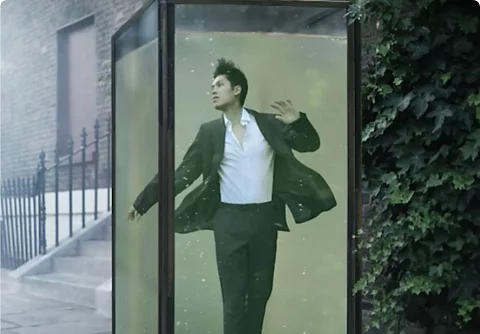
יצירת קומפוזיציות שמאתגרות את המציאות
גלו איך עורך תמונות מקצועי משתמש ב-Photoshop וב-{{lightroom}} להפקת יצירות מרהיבות.