תכונות של Photoshop
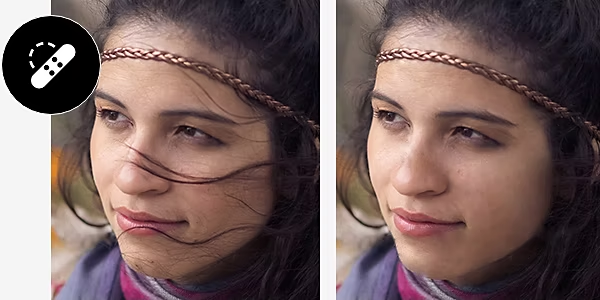
איך מסירים שערות סוררות מהפנים ב-Photoshop
למדו איך להסיר במהירות שערות לא רצויות בעזרת Adobe Photoshop.
תכונות של Photoshop
למדו איך להסיר במהירות שערות לא רצויות בעזרת Adobe Photoshop.
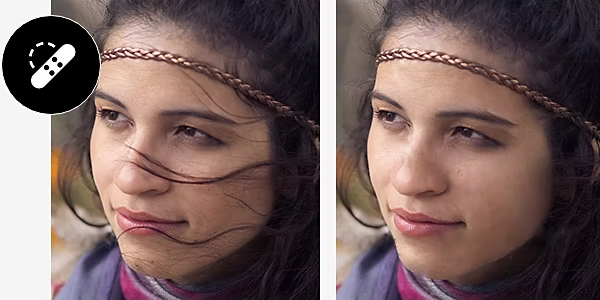
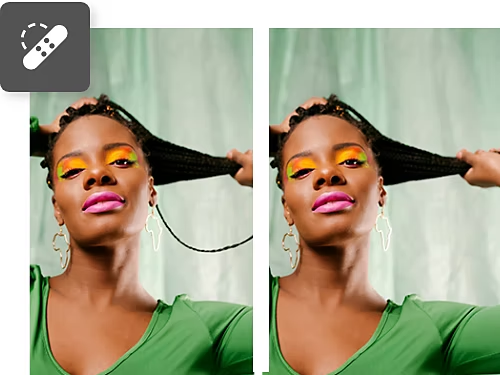
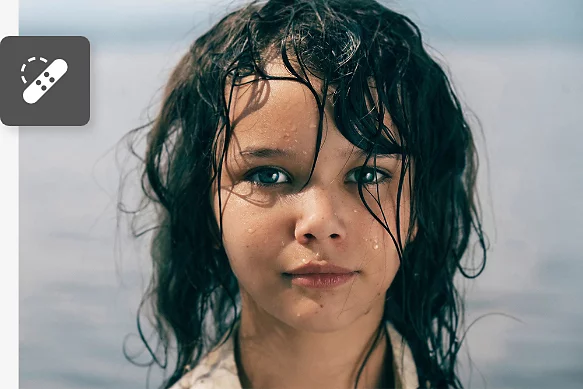
באמצעות הכלים Healing Brush (מברשת לתיקון) ו-Spot Healing Brush (מברשת לתיקון פגמים), תוכלו לצבוע מעל שערות סוררות ו-Photoshop ימזג אותן באופן חלק ברקע הקיים. הקפידו לשכפל את השכבה לפני שתתחילו כדי שתוכלו תמיד לבטל את השינויים שלכם.
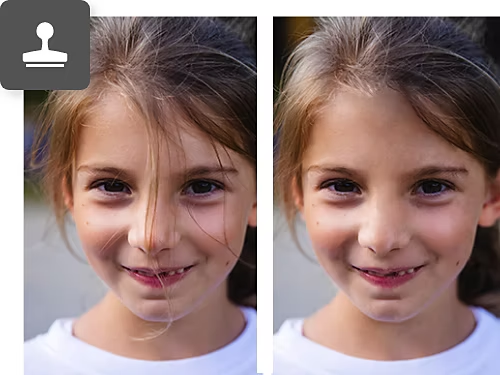
בדומה ל-Healing Brush (מברשת לתיקון), הכלי Clone Stamp (חותמת גומי) מאפשר לכם ללכוד לחלוטין רקע ולהשתמש בו כדי לצבוע מעל אזור, מה שיכול לעזור עם שיער שמופיע מעל עור או רקעים עם דוגמאות.
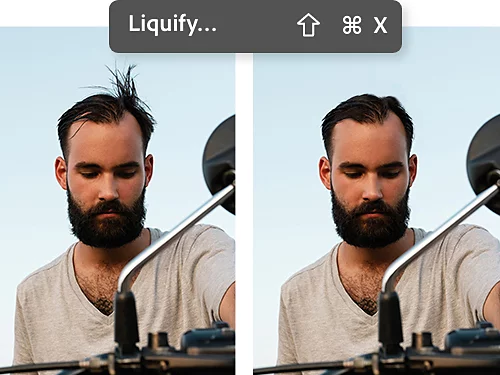
להסרת שיער מהירה, תוכלו להשתמש במסנן Liquify כדי לכווץ ולמשוך אזורים בתמונה, וכך למחוק שערות סוררות, ללא צורך בעבודה מפורטת מקרוב.
הסירו מהעור או מאזורים אחרים שערות סוררות שאינכם רוצים בהן במספר שלבים בעזרת הכלי Healing Brush (מברשת לתיקון).

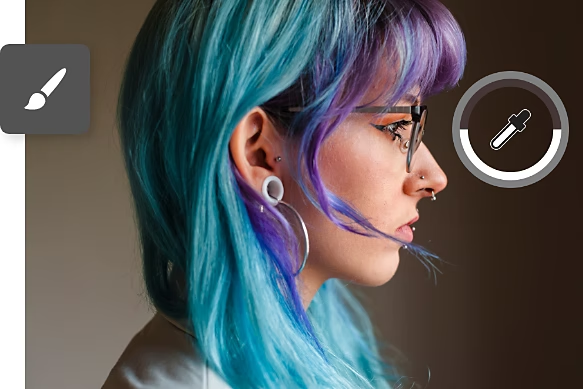
שערות מתעופפות ברקע עלולות להסיח את הדעת מהקומפוזיציה הכללית שאתם שואפים להשיג. הכלי Brush (מברשת) יכול לעזור.
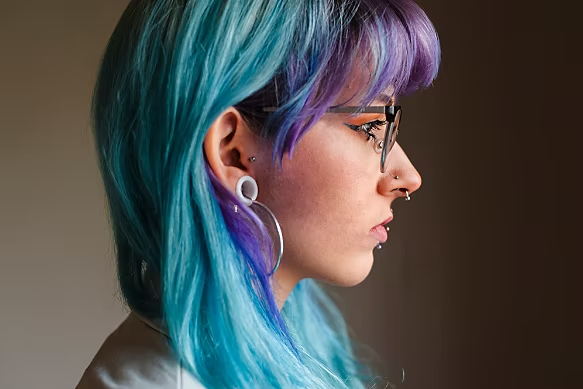
ההרפתקאות שלכם עם השיער לא חייבות להסתיים בהסרת שערות סוררות. ערכות הלימוד האלה יעניקו לכם תובנות נוספות לגבי היבטים אחרים של ריטוש דיוקנאות ועריכת תמונות.

גלו את עקרונות צילום הדיוקן ולמדו איך תוכלו להשתמש בהם ליצירת דיוקנאות מרשימים שמשקפים את אישיותם של המצולמים.
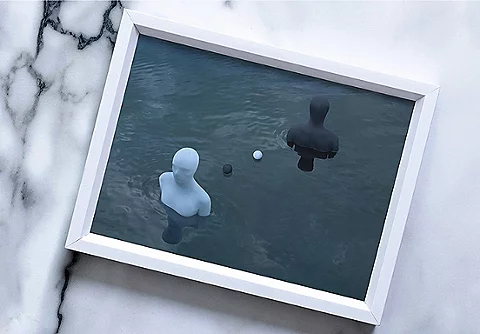
פגמים, אי-דיוקים ועיוותים בתמונה עלולים להסיח את דעת הצופה. למדו כיצד להפוך את התמונות שלכם למרשימות יותר בעזרת סרטון ערכת הלימוד הזה.
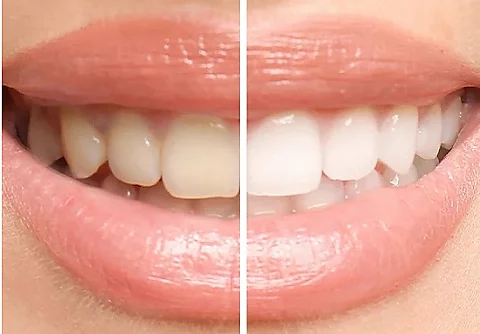
כתמי קפה, כתרים וחורים, אוי ואבוי. גלו איך להשתמש בכלים שונים ב-Photoshop כדי להלבין שיניים, ולמדו במקביל על עבודה עם שכבות ותיקון צבעים.

באמצעות Photoshop, תוכלו לבצע ריטושי שיער עדינים או לבצע התאמות צבע ומרקם נרחבות יותר. גלו איך תסרוקות שונות נראות בעזרת ערכות הלימוד האלה בנושא שיער.
תוכנית חודשית
NIS 119.00/חודש
רכשו את Photoshop למחשבים שולחניים ול-iPad כחלק מ-Creative Cloud.
תוכנית חודשית
NIS 360.00/חודש
רכשו מעל 20 יישומי Creative Cloud, כולל את Photoshop למחשבים שולחניים ול-iPad.
תוכנית חודשית
NIS 88.99/חודש
חסכו יותר מ-
תוכנית שנתית, חיוב חודשי
NIS 350.00/חודשלרישיון
יישומי הקריאייטיב המובילים בתעשייה עם ניהול רישיונות פשוט.
Based on your location, we think you may prefer the United States website, where you'll get regional content, offerings, and pricing.



