#1e1e1e

צילום
רעננו תמונות ישנות על ידי הסרת המרקם
גלו איך היישום של Adobe Photoshop יכול לעזור בשיפור האיכות של תמונות ישנות יותר במהלך תהליך שחזור התמונות באמצעות טכניקות העריכה האלה.
צרו תמונות חלקות יותר
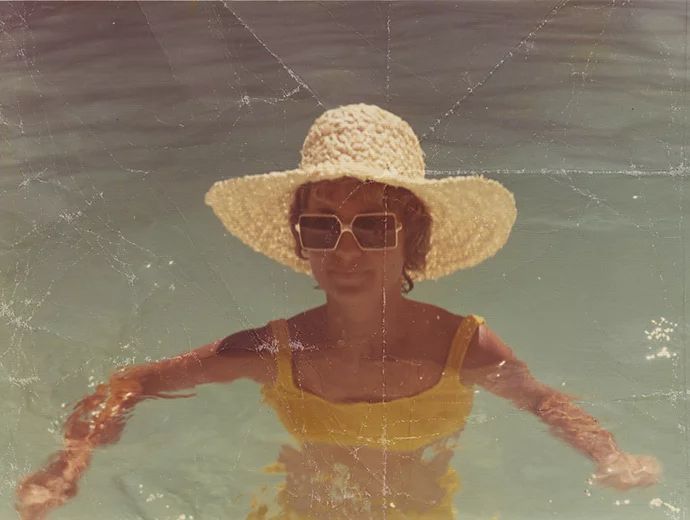
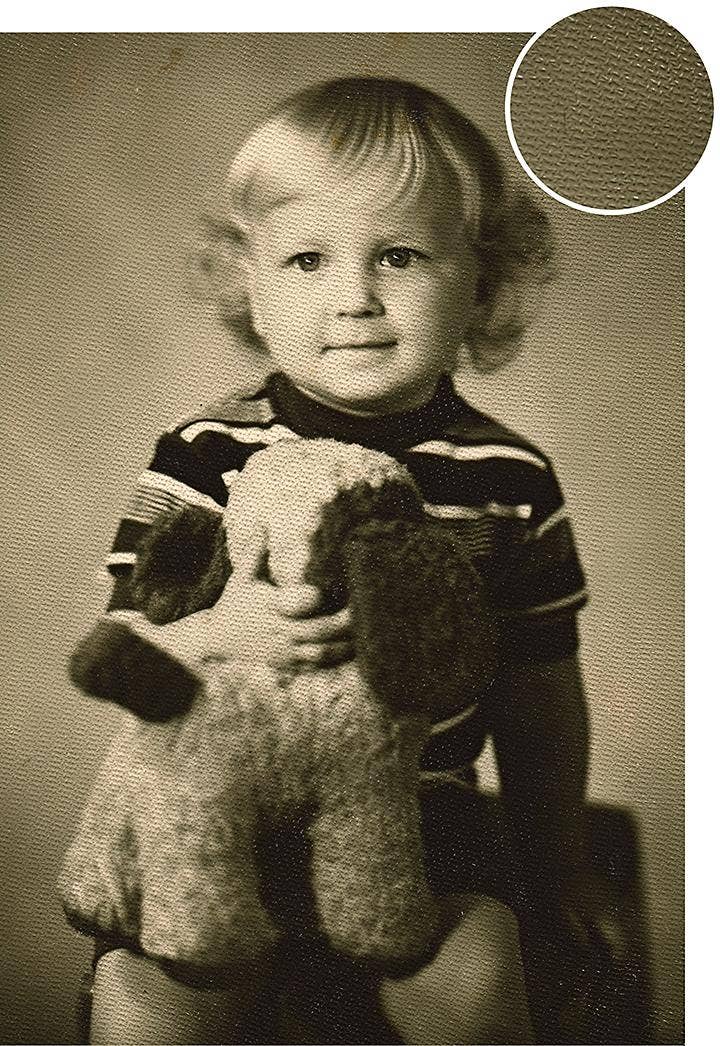
אם סרקתם תמונות ישנות בשחור ולבן אי פעם, שמתם לב לדפוס בצורת חלת הדבש שנראה לרוב בתמונות כאלה. מרקם הנייר הזה מופיע עקב גימור המשי בתמונות ישנות. אף ששיטות עריכה מסוימות – כמו המסנן Despeckle (ביטול כתמים) ומצבי המיזוג של Gaussian Blur (טשטוש לפי עקומת גאוס) – יכולות להחליק את התמונה, הן עלולות גם לגרום להסתרת פרטים. אבל באמצעות כלי העריכה הנכונים, באפשרותכם להסיר מרקמים מתמונות ישנות יותר במהירות תוך כדי שמירה על השלמות של רוב הפרטים בתמונה.
הביאו את אוסף התמונות לעידן המודרני
התיישנות, בצורה של סימנים ומרקמים בתמונות מודפסות, נראית בדרך כלל בתמונות ישנות יותר, וכאשר סורקים אותן, היא תופיע בקובץ הדיגיטלי גם כן. אבל תוכלו להסיר אלמנטים לא רצויים באמצעות כלי עריכה ב-Adobe Photoshop.
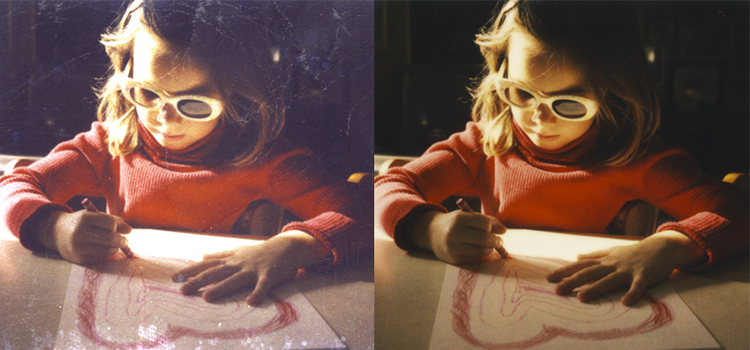
רעש בצילום הוא מונח אחר למרקם. צמצום רעשים, המסיר גרעיניות ודפוסים ברקע מתמונות, הוא כלי חשוב בהפיכת תמונות שנסרקו למודרניות. ניתן להיפטר מאפקט הגרעיניות המיושן הזה, להוסיף צבע, להחשיך את התמונה עם שכבת על שקופה או להחליק שריטות ופגמים אחרים שייתכן שצצו במשך השנים או קיימים עקב שיטות צילום ופיתוח מיושנות יותר.
שמרו על ניקיון עם עריכות לא הרסניות
נצלו את הלוח Layers (שכבות) ב-Photoshop כדי לשמר – ולחדד – תמונות מהעבר בלי לאבד פרטים או להיתקע עם שינויים שלא ניתן לערוך. בצעו עריכות לא הרסניות עם תכונות כמו שכבות התאמה וגם Smart Objects (אובייקטים חכמים), כך שתוכלו לנסות אפקטים ומסננים שונים בלי לשנות לצמיתות את הפיקסלים של התמונה המקורית, וצרו תמונות מודרניות יותר. תמונה אחת שווה אלף מילים, וגם התמונות הישנות יכולות לדבר בקול ברור באמצעות צמצום רעשים.
אובייקטים חכמים מעניקים לכם דרך לבחון את האפקטים בשכבה עליונה בזמן שאתם משמרים את תמונת המקור. "אובייקט חכם הוא אוסף המכיל שכבות מרובות," אומר חסוס רמירז, עורך תמונות מקצועי. "הוא מאפשר לכם להחיל התאמות, עיוותים, מסננים ושינויים בלתי הרסניים. התאמה הרסנית היא התאמה שלאחר שמבצעים אותה, לא ניתן לשנות אותה. התאמה לא הרסנית היא התאמה שאפשר לחזור ולשנות אותה או להסיר אותה לחלוטין.”
בעזרת עריכות לא הרסניות, תוכלו להגדיל או להקטין את התמונה, לסובב אותה, לשנות פרספקטיבות ועוד, כל זאת בזמן שמירה על שלמות התמונה המקורית. השתמשו במסיכת שכבה מקושרת כך שכל המופעים של האובייקט החכם יתעדכנו אוטומטית בכל פעם שאתם עורכים.
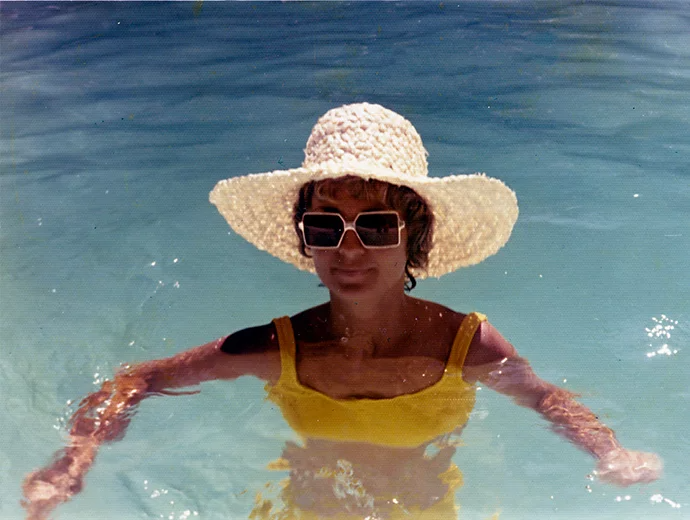
איך להסיר מרקם מתמונות ישנות
השתמשו במחוון Noise Reduction (צמצום רעשים) ב-Adobe Camera Raw בתוך Photoshop כדי להסיר את מרקם הנייר של התמונה מהסריקה:
1. יבאו את התמונה ל-Photoshop או גררו תמונה ושחררו אותה ביישום.
2. השתמשו בכלי Crop (חיתוך) עם סרגל הכלים הצדדי השמאלי כדי לכווץ או להרחיב את התמונה כפי שתרצו.
3. בלוח הבקרה הימני, לחצו על התמונה וגללו למטה אל Convert to Smart Object (המרה לאובייקט חכם).
4. בסרגל הכלים העליון לניווט, לחצו על Filter (מסנן) › Camera Raw Filter (מסנן Camera Raw).
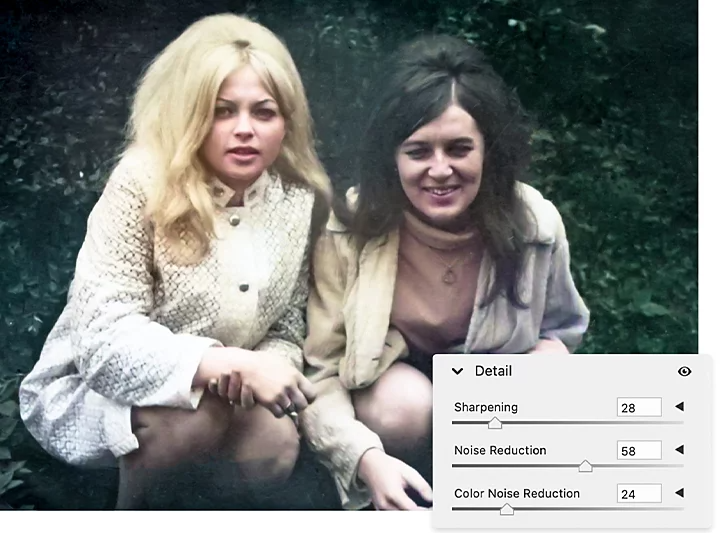
5. בצד הימני, לחצו על Detail (פירוט) › Noise Reduction (צמצום רעשים) והזיזו את המחוון עד שהתמונה נהיית חלקה.
בצעו עריכות מדויקות יותר
לאחר שתצמצמו את הרעש, תוכלו לנסות מחוונים אחרים כגון Clarity (בהירות), Exposure (חשיפה) ו-Saturation (רוויה) כדי להמשיך בליטוש התמונה.
נסו שיטות אחרות להסרת המרקם
אם התמונות שנסרקו כוללות חתכים ושריטות שקשה להסיר, נסו את שיטות מיזוג הפיקסלים האחרות כדי להפוך את הצילומים לחלקים יותר.
מסכו כדי לחדד מחדש באופן סלקטיבי
הכלי Sharpening (חידוד) שבמסנן Camera Raw יכול לשפר את החדות שייתכן שטושטשה על ידי הסתרת המרקם הבלתי רצוי. לחצו על Alt ב-Windows או Option ב-Mac והחליקו את המחוון Masking (החלת מסכות) לימין עד שהאזורים שאינכם רוצים לחדד מחדש מכוסים בשחור.
"לבן חושף ושחור מסתיר," אומר רמירז. "בלחיצה על המחוון Masking (החלת מסכות) לימין, Photoshop יתחיל למצוא את השוליים בתמונה. כך שאפקט החידוד לא יחול על כל אזור שהוא שחור כעת. תוכלו לכוונן את מחוון החלת המסכות הזה ופשוט לוודא שהוא אכן לא נוגע ברקע."
מצאו את הטשטוש המתאים
קיימים מספר מצבי טשטוש שיכולים להחליק תמונות כדי להסיר מרקמים. Blur (טשטוש), Blur More (טשטוש נוסף) ו-Lens Blur (טשטוש עדשה) כולם שומרים את המיקוד על הנושאים בזמן שהם מסתירים את הפרטים ברקע. המסנן Surface Blur (טשטוש משטח) משמר את השוליים בזמן שהוא מטשטש תמונה.
עברו אל Filters (מסננים) ובחרו את הטשטוש הרצוי. תיבת דו-שיח חדשה תופיע עם מחוונים עבור כל התאמה נוספת. התחילו במספרים נמוכים ולאחר מכן החליקו ימינה, עד שהכלי יטשטש רק את הכמות הנחוצה של המרקם הבלתי הרצוי.
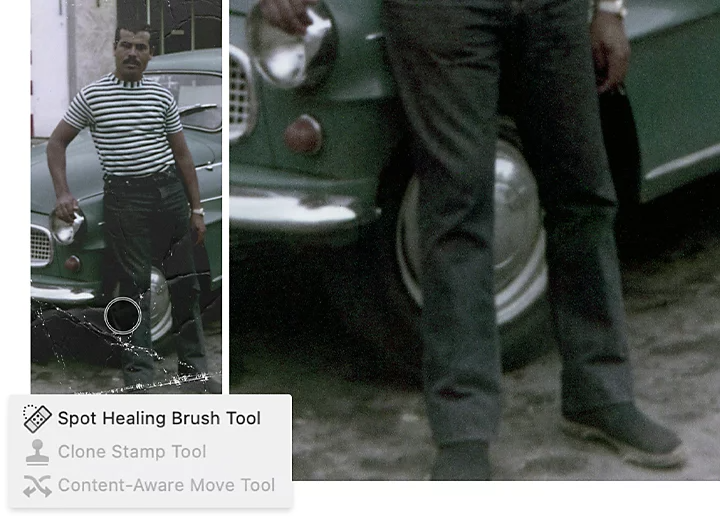
העלימו את הפגמים
כדי להסיר שריטות וסימנים אחרים קשים לעריכה שייתכן שהצטברו בתמונות במשך השנים, תוכלו להשתמש בגישת ריטוש שונה במקצת. פתחו את התמונה ב-Photoshop וצרו שכבה חדשה כדי להחיל את העריכות. בהתאם לסוג התיקונים שברצונכם לבצע, השתמשו באחד מתוך שלושה כלים כדי לייפות אותה:
בחרו בכלי Spot Healing Brush (מברשת לתיקון פגמים) האמין
מנגנון התיקון המוגדר כברירת המחדל ב-Photoshop הוא הכלי Spot Healing Brush (מברשת לתיקון פגמים). תקנו את האזור כולו או בחרו בערכי יעד ספציפיים כמו גודל, עוצמה וריווח, בהתאם לדבר שאתם מנסים להתאים, כדי להסיר כתמים.
צבעו תיקונים מדויקים עם הכלי Clone Stamp (חותמת גומי)
כלי זה מאפשר לכם להעתיק פיקסלים מאזור מסוים ולצבוע באמצעותם אזור אחר. החזיקו את המקש Alt ב-Windows או המקש Option ב-Mac ולחצו על האזור שברצונכם להעתיק ולאחר מכן צבעו כל מקום אחר באמצעות המרקם הרצוי.
הסתירו פגמים גדולים באמצעות Content-Aware Patch (תיקון בעל מודעות לתוכן)
החזיקו את ה-Spot Healing Brush (מברשת לתיקון פגמים) כדי לבחור את הכלי Patch (תיקון), שתוכלו להשתמש בו כדי לכסות אובייקטים, שריטות או סימנים גדולים יותר. בחרו באפשרות Content-Aware (מודעות לתוכן) במקטע Patch (תיקון), בחרו באזור שברצונכם להסתיר ולאחר מכן ציירו את הבחירה סביב הפיקסלים שברצונכם לשנות. גררו אותו לאזור עם הפיקסלים שברצונכם להחליף.
Photoshop מלא בכלים מועילים, כולל כלי בינה מלאכותית כמו מגדיל התמונות, כדי להפוך תמונות מיושנות או בעלות מרקם לנוצצות, לא משנה במשך כמה זמן הן צברו אבק בעליית הגג. סרקו כמה תמונות ישנות ואהובות, צללו לתוך העבר והוסיפו מגע מודרני לתמונות האהובות שעדיין מרגשות אתכם.
משתתפים
https://main--cc--adobecom.aem.live/cc-shared/fragments/seo-articles/do-more-lightroom-color-blade
אולי יעניין אתכם גם
title
רעננו תמונות ישנות על ידי הסרת המרקם
ContentType
Article
tags
caas:content-type/article,caas:products/lightroom,caas:products/photoshop,caas:product-categories/photo
description
גלו איך היישום של Adobe Photoshop יכול לעזור בשיפור האיכות של תמונות ישנות יותר במהלך תהליך שחזור התמונות באמצעות טכניקות העריכה האלה.
cardImage
cardImageAltText
איך להסיר מרקמים מתמונות