#F5F5F5

{{ps-features}}

Adobe Photoshop में इमेजेज़ को क्रॉप करें।

इमेजेज़ को क्रॉप करना फ़ोटो एडिटिंग का एक अहम हिस्सा है। इमेज का आकार बदलना तो बस एक शुरुआत है।

मुफ़्त ऐप पाएँ | Photoshop मुफ़्त ऐप पाएँ प्लान और कीमत देखें | Photoshop के प्लान और कीमत देखें

https://main--cc--adobecom.hlx.page/cc-shared/fragments/merch/products/photoshop/sticky-banner/default

गैर-ज़रूरी हिस्से काटें और बाकी रखें।

किसी इमेज को क्रॉप करने के कई कारण हो सकते हैं। आपको शायद फ़ोटो को सीधा करने की, अपने कैनवास का आकार बदलने की या फ़ोकस और कम्पोज़िशन को बदलने की ज़रूरत हो सकती है। हो सकता है कि आपको कभी-कभी बैकग्राउंड में किसी ध्यान भटकाने वाली वस्तु को हटाना हो या इमेज को ज़्यादा वर्टिकल या हॉरिज़ॉन्टल करना हो। अच्छी बात यह है कि Photoshop, इमेज के कैनवास साइज़ को एडजस्ट करने, आस्पेक्ट रेशियो बदलने या फ़ोटो के भीतर मौजूद विषयों को 'रूल ऑफ़ थर्ड्स' के हिसाब से बेहतर बनाने के लिए कई तरीके देता है।

Photoshop में इमेज को कैसे क्रॉप करें।

  • क्रॉप टूल चुनें। Photoshop टूलबार से
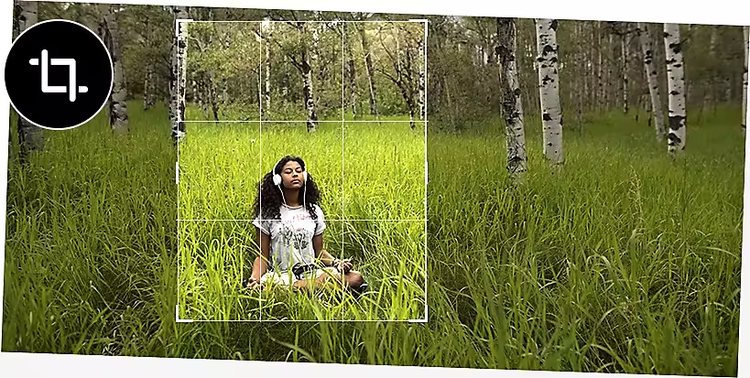
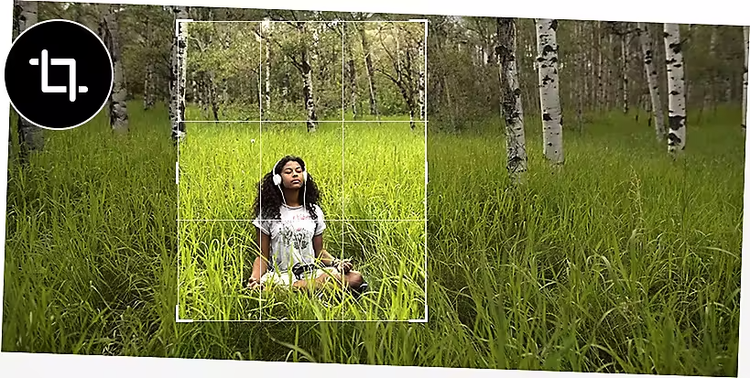
    क्रॉप टूल चुनें। आप देखेंगे कि एक ओवरले इमेज को तीन हिस्सों में बाँट रहा है।
  • सही फ्रेमिंग ढूँढें।
    इमेज का जो हिस्सा आपको चाहिए, उसके चारों ओर कोने के हैंडल को खींचकर अपनी फ़ोटो को फ्रेम करें। ज़रूरत पड़ने पर अपनी इमेज को बाएँ या दाएँ घुमाएँ। इमेज को सटीक वर्टिकल या हॉरिज़ॉन्टल पॉइंट्स पर क्रॉप करने के लिए, ग्रिड ओवरले का इस्तेमाल किया जा सकता है।
  • अपने नए क्रॉप को लागू करें।
    अपने कीबोर्ड पर एंटर या रिटर्न दबाकर या कंट्रोल बार में चेकमार्क पर क्लिक करके अपने सिलेक्शन को फ़ाइनल करें। जब तक आपको पक्का न हो कि आपको भविष्य में कोई बदलाव नहीं करना पड़ेगा, तब तक 'क्रॉप किए गए पिक्सेल हटाएँ' बॉक्स हटा दें।

Photoshop में क्रॉपिंग से जुड़े टिप्स और ट्रिक्स।

जब बात Photoshop में क्रॉपिंग की आती है, तो जितना चाहें उतना सटीक हुआ जा सकता है। नीचे दी गई तकनीकों को आज़माकर क्रॉपिंग के अलग-अलग तरीकों को अपनाकर देखें।

पिक्सेल-परफ़ेक्ट क्रॉप करें।

अगर आपको किसी इमेज को किसी खास आकार में क्रॉप करना है, तो ऐसा Photoshop में किया जा सकता है। इसके लिए, पहले से मौजूद ऐस्पेक्ट रेश्यो (यानी, इमेज की चौड़ाई और ऊँचाई) चुनें या अपना खुद का आकार तय करें।

क्रॉप को अपने-आप सीधा करें।

हराइज़न या ऊँची इमारत जैसी सटीक लाइनों वाली इमेज को पूरी तरह से सीधा करना मुश्किल हो सकता है। ऐसे मामलों में, क्रॉप किए गए हिस्से को बारीकी से एडजस्ट करने और टेढ़े-मेढ़े कोनों को सही करने के लिए स्ट्रेटन टूल का इस्तेमाल करें। बस क्रॉप टूल चुनें और सटीक क्रॉप पाने के लिए कंट्रोल बार में स्ट्रेटन बटन दबाएँ।

https://main--cc--adobecom.hlx.page/cc-shared/fragments/products/photoshop/do-more-with-adobe-photoshop

अभी तक आम तौर पर चली आ रही क्रॉपिंग से आगे बढ़ें।

क्रॉपिंग का काम सिर्फ़ फ़ोटो का साइज़ बदलना नहीं है। इसकी मदद से, इमेज के दायरे को बढ़ाया या इमेज में एंगल या पर्सपेक्टिव को बदला भी जा सकता है।
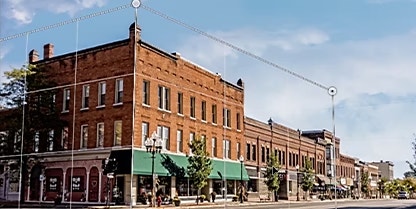
पर्सपेक्टिव क्रॉप की मदद से नज़रिया बदलें।

पर्सपेक्टिव क्रॉप टूल से क्रॉप करते समय एक ही समय में इमेज का एंगल बदला जा सकता है। एक सीधी ली गई इमेज को एक तिरछी इमेज में बदलें या फ़ोटो पर एक नया पॉइंट ऑफ़ व्यू पाएँ।
फ़ोटो में पर्सपेक्टिव एडजस्ट करें|फ़ोटो में पर्सपेक्टिव एडजस्ट करें

कॉन्टेंट-अवेयर फिल के साथ इमेजेज़ को बड़ा करें।

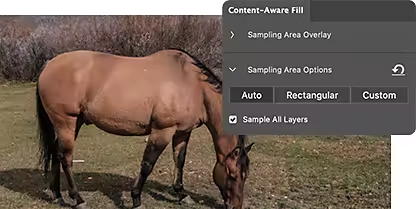
कॉन्टेंट-अवेयर फिल टूल, आसपास के पिक्सेल से मैच करने वाली चीज़ों से किसी हिस्से को भरकर इमेज का साइज़ बढ़ाता है। फ़ोटो में और आकाश, घास, पेड़, और लगभग कुछ भी जोड़ें।

कॉन्टेंट-अवेयर फिल का इस्तेमाल करना सीखें|कॉन्टेंट-अवेयर फिल का इस्तेमाल करना सीखें

अक्सर पूछे जाने वाले सवाल।

Photoshop में इमेज को क्रॉप करने पर क्या होता है?

क्रॉपिंग में इमेज के जिस हिस्से को चुना जाता है, सिर्फ़ वही हिस्सा रखा जाता है और इमेज के बाकी सभी हिस्से मिटा दिए जाते हैं। इससे फ़ाइनल इमेज सिर्फ़ क्रॉप किए गए हिस्से को ही दिखाती है।

Photoshop में मैं किसी इमेज को एक खास साइज़ या आस्पेक्ट रेशियो में कैसे क्रॉप करूँ?

ऑप्शन्स बार में चौड़ाई, ऊंचाई, और रेज़ोल्यूशन की वैल्यू डालें। इसके अलावा, स्क्वेयर या 16:9 जैसी पहले से सेट की गई आस्पेक्ट रेशियो चुनें।

क्या Photoshop में क्रॉप एरिया बनाने के बाद उसे रीपोज़िशन किया जा सकता है या उसका साइज़ बदला जा सकता है?

हाँ, क्रॉप एरिया के अंदर क्लिक करें और उसे मूव करने के लिए खींचें। क्रॉप किए गए एरिया का साइज़ बदलने के लिए क्रॉप बाउंडिंग बॉक्स पर हैंडल खींचें।

क्या Photoshop में इमेजेज़ को क्रॉप करने का कोई गैर-विनाशकारी तरीका है?

हाँ, पहले इमेज को स्मार्ट ऑब्जेक्ट लेयर में रखें। इससे आप बाद में क्रॉप को फिर से एडिट कर सकेंगे।

Photoshop में क्रॉप करते समय तिरछी इमेज को कैसे सीधा किया जा सकता है?

क्रॉप टूलबार में स्ट्रेटन टूल पर क्लिक करें और हॉरिज़ॉन्टल एक्सिज़ के साथ एक लाइन खींचें।

क्या Photoshop में एक साथ कई इमेजेज़ या लेयर्स को क्रॉप किया जा सकता है?

हाँ, उन सभी को चुनें और इमेज > सभी को क्रॉप करें चुनें, ताकि लेयर्स, शेप्स या इमेजेज़ को एक साथ बैच में क्रॉप किया जा सके।

Photoshop में स्वतंत्र रूप से कैसे क्रॉप किया जा सकता है?

क्रॉप टूल (C) को चुनें और ऊपरी सेटिंग बार में क्रॉप प्रीसेट को "रेशियो" या "W x H x रेज़ोल्यूशन" पर सेट करें। इसके बाद, अपने क्रॉप प्रीसेट पर लागू किसी भी बाधा को हटाने के लिए "क्लियर" दबाएँ।

क्या Photoshop में पूरी इमेज के बजाय सिर्फ़ लेयर के कुछ हिस्सों को क्रॉप किया जा सकता है?

हाँ, पहले लेयर पर एक सिलेक्शन बनाएँ। इसके बाद, सिर्फ़ उस चुने गए हिस्से को क्रॉप करने के लिए इमेज > क्रॉप टू सिलेक्शन चुनें।

https://main--cc--adobecom.hlx.page/cc-shared/fragments/merch/products/photoshop/merch-card/segment-blade