{{ps-features}}
Adobe Photoshop में लेयर मास्क की मदद से इमेज क्रॉप करने का तरीका।
जानें कि लेयर मास्क का इस्तेमाल करके इमेज को अलग-अलग तरीकों से कैसे क्रॉप किया जाता है। अपनी इमेज के अलग-अलग हिस्से क्रॉप करके, मिलीजुली फ़ोटो बनाएँ, उनके बैकग्राउंड बदलें या उनमें एकदम सटीक बदलाव करें।
मुफ़्त ऐप डाउनलोड करें | मुफ़्त में Photoshop ऐप डाउनलोड करें प्लान्स और कीमतें देखें | Photoshop के लिए प्लान्स और कीमतें देखें

क्रॉप करने से पहले लेयर को समझें।
Photoshop में लेयर को टूल के तौर पर कई तरीकों से इस्तेमाल किया जा सकता है। ये लगभग हर ग्राफ़िक डिज़ाइन प्रोजेक्ट के लिए ज़रूरी हैं। इनका इस्तेमाल करने से आपको कई इमेज एक साथ मिलाने, ग्राफ़िक में टेक्स्ट जोड़ने, कई वेक्टर शेप्स को स्टैक करने के साथ-साथ और भी कई चीज़ों में मदद मिलती है। लेयर से आपको यह सुविधा मिलती है कि ओरिजनल इमेज को बिगाड़े बिना उसे एडिट या क्रॉप किया जा सकता है। यानी बदलाव होने पर भी इमेज को पहले जैसा बनाया जा सकता है और इमेज की क्वालिटी भी अच्छी बनी रहती है।
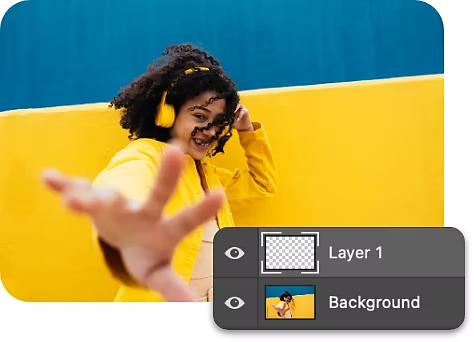
लेयर्स पैनल को जानें।
लेयर्स पैनल पर जाएँ और अपने Photoshop प्रोजेक्ट में मौजूद लेयर, लेयर के ग्रुप, और लेयर के इफ़ेक्ट की पूरी सूची देखें। यहाँ से नई लेयर बनाई और छिपाई जा सकती हैं और लेयर मास्क का इस्तेमाल भी किया जा सकता है।
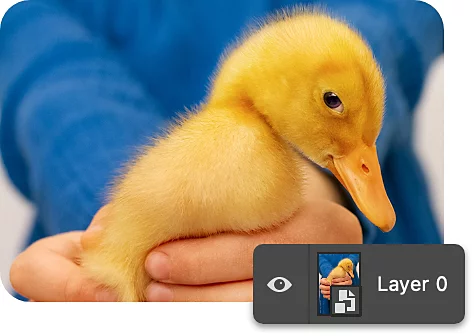
स्मार्ट ऑब्जेक्ट्स की मदद से ओरिजनल इमेज को नुकसान पहुँचाए बिना एडिट करें।
स्मार्ट ऑब्जेक्ट्स खास तरह की लेयर होती हैं, जिनसे आपको पिक्सेल को एडिट किए बिना कॉन्टेंट को बदलने, तिरछा करने, और दोबारा शेप देने की सुविधा मिलती है। कई लेयर को एक साथ मिलाकर उन्हें एक स्मार्ट ऑब्जेक्ट में बदलें और फिर उन्हें एडिट और क्रॉप करें।
लेयर मास्क की मदद से क्रॉप करने के लिए सिलसिलेवार निर्देशों वाली गाइड।
लेयर मास्क, लेयर के हिस्सों को क्रॉप करने का एक आसान तरीका है। इसका इस्तेमाल शुरू करने के लिए, Photoshop में अपना मल्टीलेयर प्रोजेक्ट खोलें।
- चुनें:
'लेयर्स' टूलबार में उस लेयर को चुनें जिसे आपको क्रॉप करना है। इसके बाद, 'लेयर मास्क' आइकॉन पर राइट-क्लिक करें। - अच्छे से जाँच लें:
लेयर मास्क, लेयर के थंबनेल के बगल में एक खाली सफ़ेद बॉक्स के रूप में दिखता है। जहाँ मास्क सफ़ेद है, वहाँ इमेज दिखेगी। जहाँ यह काला है, वहाँ लेयर छिपी रहेगी। - पेंट करें:
आपको लेयर मास्क के जिन हिस्सों को क्रॉप करना है उन्हें काला करने के लिए, ब्रश टूल, शेप टूल या ग्रेडिएंट टूल का इस्तेमाल करें। - इनवर्ट करें:
अगर आप चाहें, तो सिलेक्शन को फ़्लिप करके इमेज के इनवर्टेड (पीछे के) हिस्से को क्रॉप किया जा सकता है। उदाहरण के लिए, अगर आपको किसी पोर्ट्रेट में बैकग्राउंड बदलना है, तो ब्रश टूल का इस्तेमाल करके सब्जेक्ट को लेयर मास्क से हाइलाइट करें। फिर लेयर मास्क चुनें और Mac पर Command+I या PC पर Control+I दबाकर, इसे इनवर्ट करें। ऐसा करने से सिर्फ़ बैकग्राउंड पर असर पड़ेगा। - लेयर वापस पाएँ:
आपके लेयर मास्क से पेंट किए गए ऑब्जेक्ट असल में हटाए नहीं जाएँगे। क्रॉप की गई लेयर पर आसानी से वापस आया जा सकता है और इसे फिर से पहले जैसा बनाया या एडजस्ट भी किया जा सकता है।
Adobe Photoshop में क्रॉप करने के ज़्यादा तरीके।
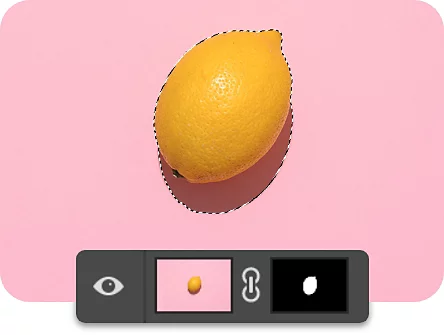
लेयर एडिट्स का इस्तेमाल करके बारीकी से क्रॉप करें।
अपने पसंदीदा सिलेक्शन टूल का इस्तेमाल करके कोई ऑब्जेक्ट चुनें, फिर लेयर मास्क लगाकर ऑब्जेक्ट को उसके बैकग्राउंड से "काटें"। इस तरीके का इस्तेमाल करके नई इमेजेज़ या कोलाज बनाएँ।
बैकग्राउंड में ब्लेंड हो जाने वाला क्रॉप बनाएँ।
जब क्रॉप करने के लिए लेयर मास्क का इस्तेमाल किया जाता है, तो उसकी आउटलाइन को गहरा रखना ज़रूरी नहीं है। अलग-अलग ब्रश टूल और ब्लैक-एंड-व्हाइट की अलग ओपेसिटी आज़माएँ। इससे क्रॉप किए गए हिस्से की आउटलाइन हल्की-हल्की फीकी पड़ते हुए ज़्यादा नैचुरल दिखेगी।
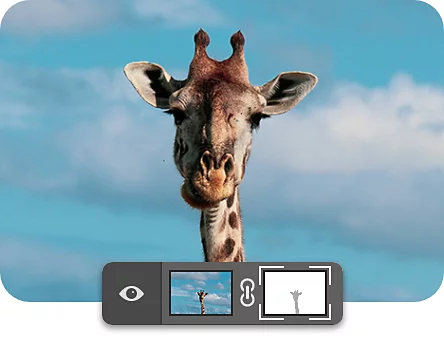
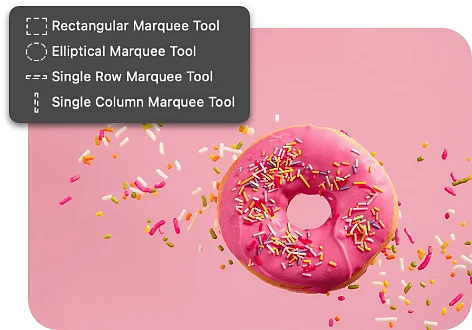
इमेज के किसी हिस्से को ज्योमेट्रिकल शेप में क्रॉप करें।
इलिप्टिकल मार्की (गोल) और रेक्टैंगुलर मार्की टूल विकल्पों का इस्तेमाल करके, अपनी मनचाही शेप चुनें। फिर अपने मार्की सिलेक्शन के बाहर का सब कुछ छिपाने के लिए 'लेयर मास्क जोड़ें' विकल्प का इस्तेमाल करें।
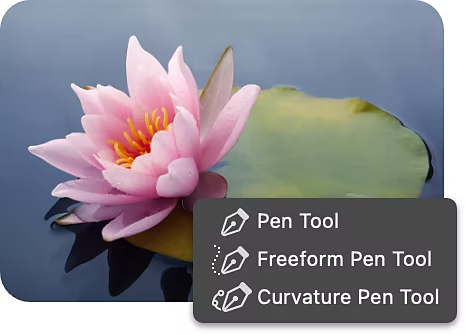
ज़्यादा मुश्किल शेप्स का इस्तेमाल करके क्रॉप करें।
किसी लेयर से मुश्किल हिस्सों को क्रॉप करने के लिए, पेन टूल का इस्तेमाल करें। आपको जो लेयर क्रॉप करनी है उसे चुनें। किसी सिलेक्शन को आउटलाइन करने के लिए, पेन टूल का इस्तेमाल करें।साथ ही, Windows पर Ctrl की या Mac पर Command की दबाकर 'लेयर मास्क' आइकॉन पर क्लिक करके एक वेक्टर मास्क बनाएँ।
क्रिएटिव तरीके से क्रॉप करें।
अलग-अलग सिलेक्शन टूल का इस्तेमाल करके लेयर को क्रॉप करना सीखने के बाद, नए-नए तरीकों से तरह-तरह की मिलीजुली इमेज बनाई जा सकती हैं। आपके काम के हिसाब से, कई बार लेयर को क्रॉप करने के अलग-अलग तरीकों को मिलाकर इस्तेमाल करने से सबसे बढ़िया नतीजे मिल सकते हैं।
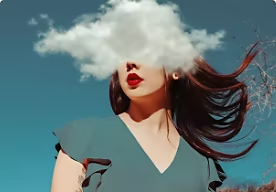
फ़ोटोमोंटाज की कला के बारे में जानें।
फ़ोटो कोलाज के इतिहास को जानें - सपनों जैसी तस्वीरों से लेकर इमेज की आधुनिक डिजिटल दुनिया तक।
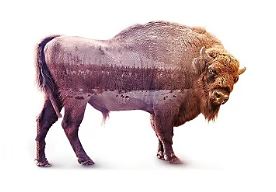
एक दमदार मिलीजुली इमेज बनाएँ।
दो अलग-अलग फ़ोटो से बनी एक शानदार आर्ट बनाने के लिए यह ट्यूटोरियल देखें।
अक्सर पूछे जाने वाले सवाल।
क्या Photoshop में एक साथ कई लेयर क्रॉप की जा सकती हैं?
iPad पर Photoshop में किसी लेयर को क्रॉप करने का तरीका क्या है?
क्या Photoshop में किसी लेयर को क्रॉप करने के लिए कोई शॉर्टकट की है?
Photoshop में लेयर को क्रॉप करने के बाद उसका साइज़ कैसे बदला जा सकता है?