PHOTOSHOP के फ़ीचर्स
Adobe Photoshop में लेयर मास्क को इनवर्ट करने का तरीका।
क्विक शॉर्टकट के साथ लेयर मास्क बनाने और इनवर्ट करने का तरीका जानें।
मुफ़्त ऐप डाउनलोड करें | मुफ़्त में Photoshop ऐप डाउनलोड करें प्लान्स और कीमतें देखें | Photoshop के लिए प्लान्स और कीमतें देखें
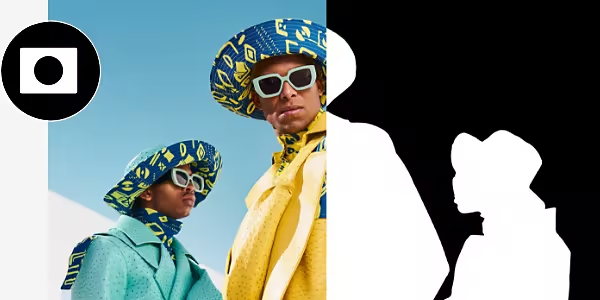
बेहतर कंट्रोल के लिए लेयर मास्क को इनवर्ट करना।
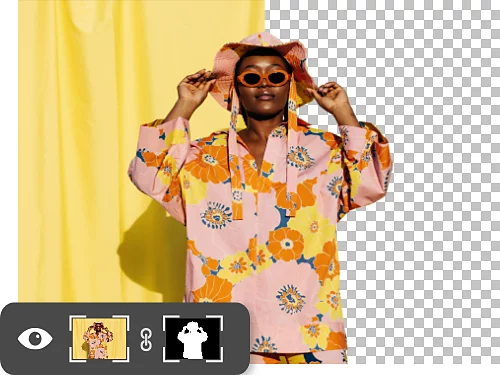
क्विक इनवर्ट के साथ अपने मास्क को बदलें।
लेयर मास्क, इमेज के अलग-अलग हिस्सों को छिपाने और दिखाने के लिए काफ़ी काम में आते हैं। उन्हें इनवर्ट करके तुरंत मास्क किए गए हिस्से के बजाय अनमास्क किए गए हिस्से पर काम करें। बस Mac पर Command+I या Windows पर Ctrl+I दबाएँ।
लेयर मास्क को क्यों इनवर्ट करें?
कई बार उस हिस्से को मास्क करना आसान होता है, जिसे आपको एडिट नहीं करना है, बजाय उस हिस्से के जिसे आपको एडिट करना है। मास्क को इनवर्ट करना बहुत आसान होता है और इससे आपको अलग-अलग तरीक़ों से प्रयोग करने का अच्छा मौका मिलता है। इनवर्ट किए गए लेयर मास्क को कई तरह के प्रोजेक्ट्स में इस्तेमाल किया जा सकता है, चाहे आपको बालों को और साफ़-सुथरा बनाना हो या किसी इमेज से बैकग्राउंड हटाना हो।
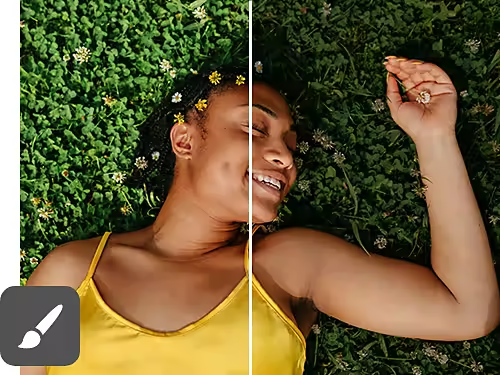
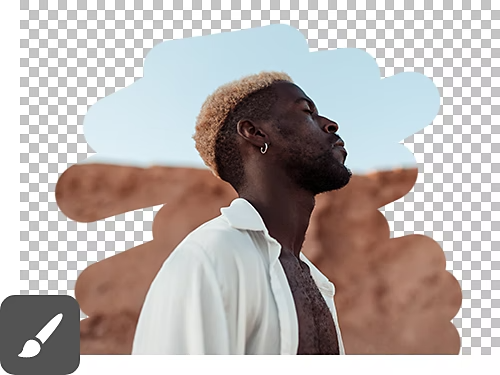
बिना झंझट के एडिट करना।
जब ब्रश टूल को मास्किंग के साथ इस्तेमाल किया जाता है, तो सफे़द रंग से पेंट करने पर आपकी एडिट्स दिखाई देती हैं या मास्क में जुड़ जाती हैं, जबकि काले रंग से पेंट करने पर आपकी एडिट्स छिप जाती हैं या मास्क से हट जाती हैं। इस तकनीक की मदद से अलग-अलग लेयर्स पर मास्क को बेहद सटीक तरीके से फ़ाइन-ट्यून किया जा सकता है और ज़रूरत पड़ने पर उन बदलावों को आसानी से एडिट भी किया जा सकता है।
मास्क किसी भी टूल के साथ अच्छी तरह काम करते हैं।
लेयर मास्क (जो पिक्सेल-आधारित हैं और जिनके किनारे फे़दर किए जा सकते हैं) और वेक्टर मास्क (जो आकार पर आधारित होते हैं और जिनके किनारे तेज़ होते हैं) उन सभी Photoshop टूल्स के साथ काम करते हैं जिनके बारे में आपको पहले से पता है। जैसे, ब्रश टूल, पेन टूल, ग्रेडिएंट टूल, इरेज़र टूल, वगैरह।
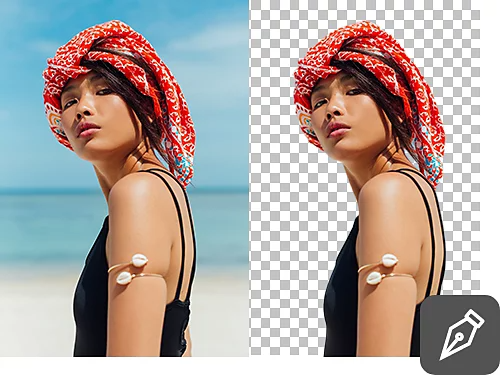
लेयर मास्क को क्यों इनवर्ट करें।
लेयर मास्क को तुरंत इनवर्ट करने के लिए इन चरणों का पालन करें।
- बनाने का तरीका:
लेयर्स पैनल में उस लेयर को चुनें, जिसमें आपको मास्क जोड़ना है और लेयर मास्क आइकन पर क्लिक करें। यह सफे़द रंग के आयत की तरह दिखता है, जिसके अंदर एक काला गोला मौजूद होता है। - चुनने का तरीका:
अपनी इमेज के किसी हिस्से पर मास्क लगाने के लिए, 'सिलेक्ट और मास्क करें' वर्कस्पेस का इस्तेमाल करें। अपने मास्क पर काले या सफेद रंग से पेंट करने के लिए ब्रश टूल का भी इस्तेमाल किया जा सकता है। हालाँकि, यह इस पर निर्भर करता है कि आपको काला रंग छिपाना है या सफे़द रंग को हाइलाइट करना है। - इनवर्ट करने का तरीका:
मास्क को उलटने के लिए Mac पर Command+I या Windows पर Ctrl+I दबाएँ। इसके बाद, मास्किंग इनवर्ट होकर दिखेगा। इमेज › एडजस्टमेंट › इनवर्ट का भी इस्तेमाल किया जा सकता है।
लेयर मास्क कब जोड़ना चाहिए।
क्या आपको यह नहीं समझ आ रहा है कि इनवर्टेड लेयर मास्क का इस्तेमाल कब करना चाहिए? नीचे कुछ आम स्थितियाँ दी गई हैं, जहाँ इसकी ज़रूरत पड़ती है।

तेज़ किनारों को हटाना।
तेज़ और टेढ़े-मेढ़े किनारों को ठीक करना अक्सर मुश्किल होता है, चाहे वे पिक्सल, ऑब्जेक्ट की गलत पहचान, या किसी अन्य समस्या की वजह से हों। लेयर मास्क की मदद से खराब किनारों पर ब्लर या ग्रेडिएंट का इस्तेमाल किया जा सकता है, ताकि वे स्मूद और नैचुरल लगें।
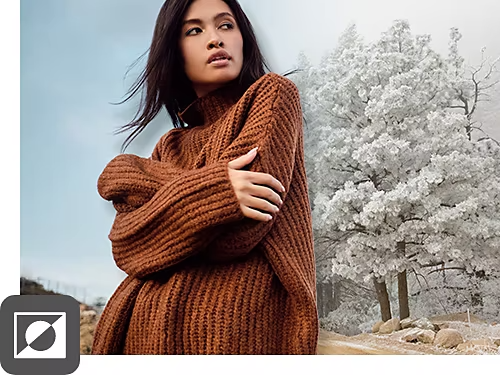
इमेज को एक साथ फ़ेड करें।
किसी इमेज या सॉलिड रंग को दूसरी इमेज में ब्लेंड करने के लिए, सबसे ऊपर वाली इमेज या सॉलिड फ़िल लेयर पर एक लेयर मास्क लगाएँ। अब इस लेयर मास्क को Mac पर Command+I या Windows पर Ctrl+I दबाकर इनवर्ट करें। इसके बाद, यह सुनिश्चित करें कि लेयर मास्क को चुना गया हो और फ़ोरग्राउंड का रंग, सफे़द पर सेट हो। अब ग्रेडिएंट टूल का इस्तेमाल करके, लेयर मास्क पर पेंट करें। इससे ऊपर वाली इमेज नीचे वाली इमेज में धीरे-धीरे और प्राकृतिक तरीके से ब्लेंड हो जाएगी।
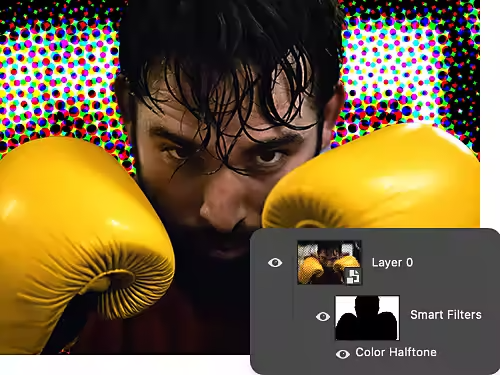
स्मार्ट तरीके से फ़िल्टर करें, मेहनत नहीं।
स्मार्ट फ़िल्टर और लेयर मास्क का एक साथ इस्तेमाल किया जा सकता है, ताकि ओरिजिनल इमेज को बदले बिना अलग-अलग बदलावों को जोड़ें, हटाएँ और उन्हें देखें।
ओरिजिनल को प्रभावित किए बिना बदलाव करने के तरीके।
लेयर मास्क, आपकी इमेज को स्थायी रूप से बदले बिना एडिट करने का एक तरीका है। जानें कि ये अन्य Photoshop ट्यूटोरियल्स अपने काम को शानदार बनाने में आपकी मदद कैसे कर सकते हैं।
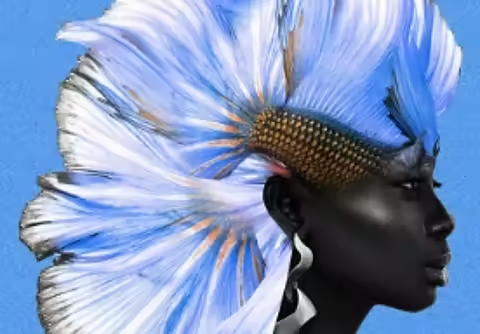
ब्लेंड करना सीखें।
देखें कि कैसे एक Adobe Advertising Creative रेजिडेंट, बेहतरीन कम्पोज़िट बनाने के लिए लेयर मास्क और अन्य Photoshop फ़ीचर का इस्तेमाल करता है।
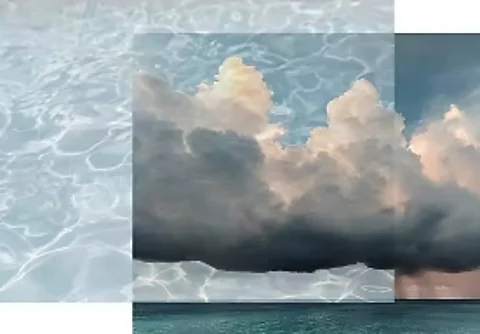
कोलाज और डबल एक्सपोज़र बनाएँ।
ओवरले का इस्तेमाल करके, अपनी पसंद के अनुसार फ़ोटो को मिलाया जा सकता है। देखें कि अपनी ओरिजिनल इमेज को खराब किए बिना यह कैसे किया जा सकता है।
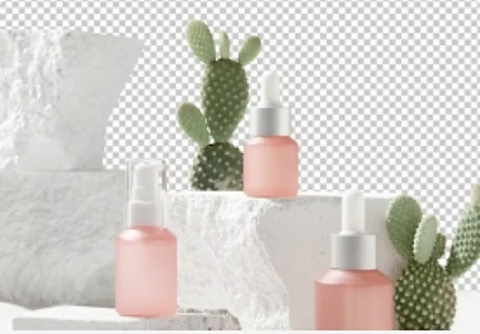
बैकग्राउंड में कोई भी जगह लगाएँ।
ट्रांसपेरेंट बैकग्राउंड आपको किसी भी ऑब्जेक्ट या सब्जेक्ट को आसानी से एक नई बैकग्राउंड या सेटिंग में ले जाने की सुविधा देते हैं। लेयर मास्क के साथ ट्रांसपेरेंट बैकग्राउंड बनाने का तरीका जानें।
ट्रांसपेरेंट बैकग्राउंड के बारे में जानें|ट्रांसपेरेंट बैकग्राउंड के बारे में जानें
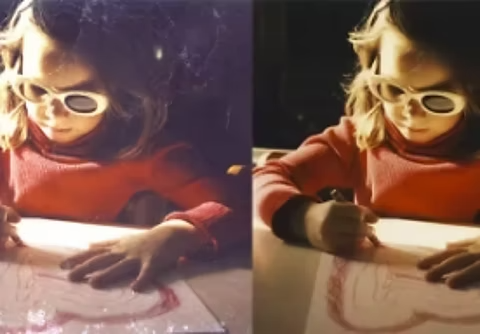
टेक्सचर हटाएँ।
क्या अनचाहे टेक्सचर आपकी इमेज को खराब कर रहे हैं? स्मार्ट ऑब्जेक्ट्स और ब्लेंड मोड्स की मदद से, पलक झपकते ही आपकी तस्वीरों में चार चाँद लग जाएँगे।