{{photoshop-features}}
{{adobe-photoshop}} में टेक्स्ट को आउटलाइन करने का तरीका।
अपने टेक्स्ट में आउटलाइन जोड़कर, शब्दों को ज़्यादा पढ़ने लायक बनाना सीखें।
मुफ़्त ऐप डाउनलोड करें | मुफ़्त में Photoshop ऐप डाउनलोड करें प्लान्स और कीमतें देखें | Photoshop के लिए प्लान्स और कीमतें देखें

{{photoshop}} में टेक्स्ट को आउटलाइन करने का क्या मतलब है?

अपने टेक्स्ट को एक जुदा स्टाइल दें।
क्या आपको चाहिए कि आपके शब्द पढ़ने वाले पर असर डालें? एक रंगीन आउटलाइन जोड़ें, ताकि वे पढ़ने वाले का ध्यान खींचें।
कोई खास स्टाइल जोड़ें।
सही आउटलाइन आपके टेक्स्ट को आपकी बाकी इमेज के लिए इस्तेमाल की जा रही क्रिएटिव स्टाइल के साथ बेहतर तरीके से मेल खाने में मदद कर सकती है।
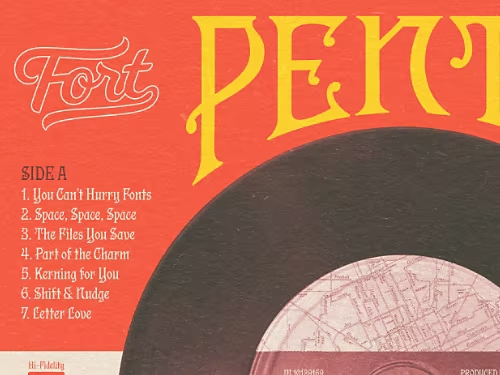
{{photoshop}} में टेक्स्ट को आउटलाइन करने का तरीका।
आपकी इमेज में टेक्स्ट आउटलाइन को अप्लाई करने के कई तरीके हैं।
- चुनें:
उस लेयर को चुनें जिसमें आपको टेक्स्ट जोड़ना है या एक नई लेयर बनाएँ। इसके बाद, स्क्रीन के दाईं ओर टूलबार से 'टाइप टूल' चुनें। - लिखें:
स्क्रीन पर कहीं भी क्लिक करें और वह टेक्स्ट टाइप करें जो आपको लिखना है। - लेयर करें:
FX आइकॉन पर क्लिक करके या अपनी लेयर के किनारे पर डबल-क्लिक करके, 'लेयर स्टाइल' मेन्यू खोलें। इसके बाद, स्ट्रोक विकल्प के बगल में चेकबॉक्स पर क्लिक करें। - एडजस्ट करें:
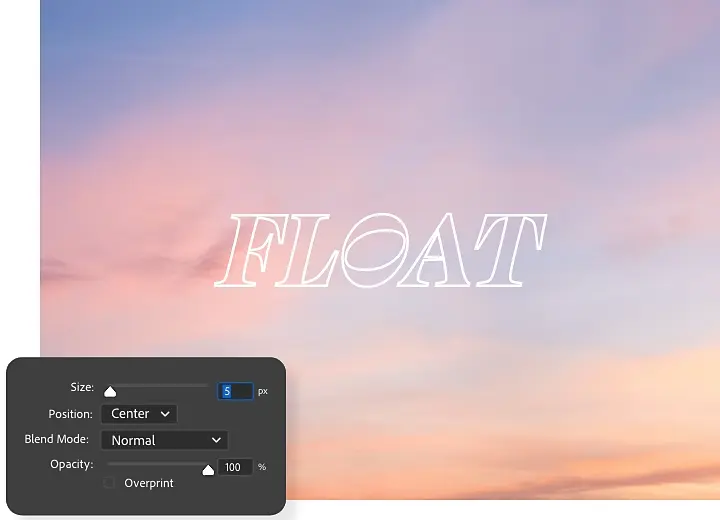
स्ट्रोक मेन्यू से आपके पास अपनी स्ट्रोक लेयर के डाइमेंशन को कंट्रोल करने के लिए स्लाइडर्स एडजस्ट करने का विकल्प है। साइज़ ऑप्शन आउटलाइन की मोटाई को कंट्रोल करता है, जबकि पोज़ीशन यह तय करता है कि टेक्स्ट के हिसाब से आउटलाइन कहाँ है। - कलर करें:
आउटलाइन का कलर बदलने के लिए, कलर पिकर का इस्तेमाल करें और ब्लेंड मोड ड्रॉप-डाउन मेन्यू से अलग-अलग ऑप्शन में से चुनकर यह कंट्रोल करें कि आउटलाइन के कलर बाकी इमेज के साथ कैसे मिक्स और फ़ेड होंगे। - फ़िल करें:
अगर आपको अपनी आउटलाइन को सॉलिड कलर के अलावा किसी और चीज़ से भरना है, तो 'फ़िल टाइप' ड्रॉप-डाउन मेन्यू में जाएँ और ग्रेडिएंट (जो दो कलर के बीच धीरे-धीरे बदलाव करता है) और पैटर्न (जो कई तरह के रिपीट होने वाले टेक्सचर और ग्राफ़िक्स देता है) में से चुनें। - अप्लाई करें:
अपने बदलाव लागू करने के लिए 'ठीक है' पर क्लिक करें।
टेक्स्ट को वेक्टर के तौर पर, आउटलाइन करने का तरीका।
आपके पास टेक्स्ट को वेक्टर शेप में बदलकर भी उसके लिए आउटलाइन बनाने का विकल्प है। इससे आपको अपनी आउटलाइन के शेप को कस्टमाइज़ करने के लिए ज़्यादा ऑप्शन मिलेंगे, लेकिन बाद में टेक्स्ट को एडिट करना ज़्यादा मुश्किल हो जाएगा।
- कनवर्ट करें:
जब यह पक्का हो जाए कि आपका टेक्स्ट फ़ाइनल हो गया है, तो टेक्स्ट लेयर बनाने के लिए टेक्स्ट टूल का इस्तेमाल करें। इसके बाद, उस पर राइट-क्लिक करें और 'कन्वर्ट टू शेप' चुनें। - वेक्टर बनाएँ:
दाईं ओर टूलबार से, टेक्स्ट पर वेक्टर पॉइंट्स चालू करने के लिए कोई भी वेक्टर टूल चुनें। - मॉडिफ़ाई करें:
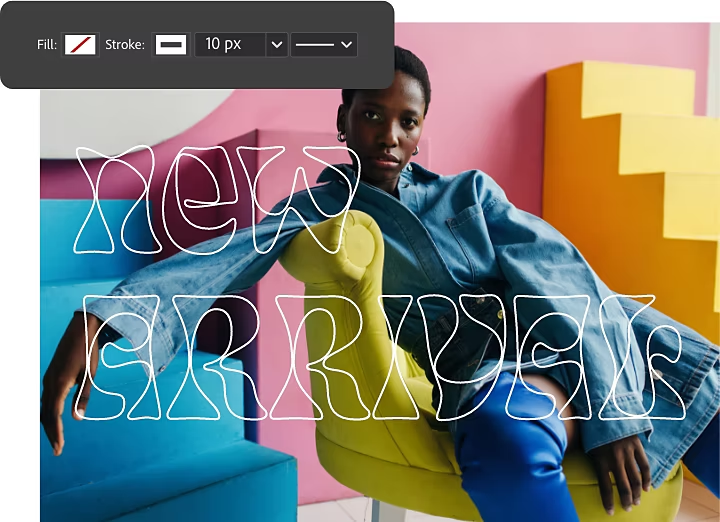
टॉप मेन्यू में जाकर, अपने टेक्स्ट की आउटलाइन के लुक को बदलने के लिए, फ़िल कलर और स्ट्रोक ऑप्शन्स जैसे विकल्पों में से चुनें। - अप्लाई करें:
अपने बदलाव लागू करने के लिए 'ठीक है' पर क्लिक करें।
बिना फ़िल के टेक्स्ट को आउटलाइन करने का तरीका।
अगर आपको अपने आउटलाइन किए हुए टेक्स्ट के लुक को हल्का रखना है, तो फ़िल को कम कर दें। इससे अक्षरों की ओपेसिटी घट जाएगी, लेकिन आउटलाइन वैसी ही बनी रहेगी। इसके लिए, लेयर स्टाइल्स मेन्यू में जाएँ, स्ट्रोक > ब्लेंडिंग ऑप्शन चुनें और फिर लेटर्स की ओपेसिटी कम करने के लिए फ़िल ओपेसिटी स्लाइडर को बाईं ओर ड्रैग करें।
वेक्टर आउटलाइन के साथ वही इफ़ेक्ट पाने के लिए, लेयर स्टाइल विंडो पर जाएँ और स्ट्रोक के बगल में मौजूद चेकबॉक्स पर क्लिक करें। फिर टॉप मेन्यू से फ़िल आइकॉन पर क्लिक करें और नो फ़िल आइकन चुनें। यह एक सफ़ेद बॉक्स है, जिसके बीच से एक तिरछी लाल लाइन गई होती है।
Photoshop के अन्य फ़ीचर्स के बारे में जानें।
अब जब आपने अपने टेक्स्ट को कस्टमाइज़ कर लिया है, तो यह जानने के लिए कुछ ट्यूटोरियल्स देखें कि Photoshop में और क्या-क्या किया जा सकता है।
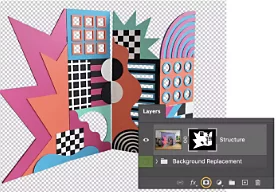
किसी प्रोडक्ट का बैकग्राउंड बदलें
जानें कि किसी चीज़ को उसके ओरिजिनल बैकग्राउंड से कैसे अलग करें और नया कैसे जोड़ें।
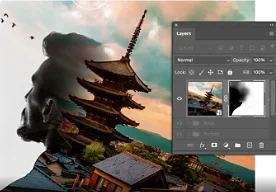
कॉम्पोज़िट इमेज बनाएँ।
कई इमेज के एलिमेंट्स को मिलाने के लिए Photoshop में मास्किंग टूल्स का इस्तेमाल करें।
जानें कि मास्किंग से क्या-क्या किया जा सकता है | जानें कि मास्किंग से क्या-क्या किया जा सकता है
{{frequently-asked-questions}}।
क्या Photoshop में टेक्स्ट की आउटलाइन बनाने के लिए कोई शॉर्टकट की है?
Photoshop में टेक्स्ट की आउटलाइन बनाने के लिए कोई शॉर्टकट की नहीं है, लेकिन इसका प्रोसेस आसान है। बस अपने टेक्स्ट को चुनें और FX आइकॉन पर क्लिक करके या लेयर के साइड में डबल-क्लिक करके इसे एडजस्टेबल लेयर में बदलें। इसके बाद, डाइमेंशन को कंट्रोल करने वाले स्लाइडर को एडजस्ट करने के लिए, स्ट्रोक मेन्यू का इस्तेमाल करें। कलर पिकर से रंग चुनें या फ़िल टाइप ड्रॉप-डाउन से फ़िल करें।
टेक्स्ट को वेक्टर शेप में बदलकर भी आउटलाइन किया जा सकता है। इस केस में कस्टमाइज़ेशन के ज़्यादा विकल्प मिलते हैं। हालाँकि, इसमें टेक्स्ट को बाद में एडिट करना थोड़ा मुश्किल हो जाता है। अपने टेक्स्ट को फ़ाइनल करने के बाद, टेक्स्ट टूल का उपयोग करके एक लेयर बनाएँ और उस पर राइट-क्लिक करके शेप बदलें।
क्या Photoshop में टेक्स्ट को आउटलाइन करने के लिए एक से ज़्यादा स्ट्रोक जोड़े जा सकते हैं?
हाँ, ऐसा किया जा सकता है। अपना टेक्स्ट जोड़ने और ऊपर दिए गए निर्देशों के हिसाब से उसे आउटलाइन में बदलने के बाद, एक स्ट्रोक लेयर इफ़ेक्ट जोड़ा जा सकता है। एक बार ऐसा हो जाने के बाद, लेयर स्टाइल बॉक्स के बाईं ओर स्ट्रोक इफ़ेक्ट के बगल में प्लस साइन ( + ) पर क्लिक करें। ऐसा करने पर पहले वाले के ऊपर दूसरा स्ट्रोक दिखने लगता है। आपके पास 10 स्ट्रोक तक जोड़ने का विकल्प है।
स्ट्रोक जोड़ने के बाद, आपको उनकी पोज़िशन, ओपैसिटी या कलर बदलना होगा।
क्या Photoshop में किसी भी फ़ॉन्ट के लिए टेक्स्ट की आउटलाइन बनाई जा सकती है?
मैं iPad पर Photoshop में टेक्स्ट को कैसे आउटलाइन करूँ?
क्या शेप्स की आउटलाइन बनाने की प्रोसेस, Photoshop में टेक्स्ट की आउटलाइन बनाने जैसी ही है?