Adobe Photoshop
Photoshop फ़ोटो एडिटर एक्सप्लोर करें।
Adobe Photoshop फ़ोटो एडिटर की मदद से इमेजेज़ में नई जान डालें। देखें कि यूज़र्स AI एडिटिंग की मदद से किसी नई इमेज को आसानी से मिनटों में कैसे अपलोड, एडिट, और डाउनलोड कर सकते हैं।
मुफ़्त ट्रायल शुरू करें प्लान्स और कीमतें देखें
Photoshop Preview को इस्तेमाल करने का मतलब है कि आप Adobe की इस्तेमाल की शर्तों और प्रिवसी पॉलिसी से सहमत हैं।
- https://main--unity--adobecom.aem.live/unity/assets/product-icons/photoshop.svg | Photoshop product icon https://main--unity--adobecom.aem.live/unity/assets/icon-picker/startover.svg
- https://main--unity--adobecom.aem.live/unity/assets/icon-picker/removebg.svg बैकग्राउंड हटाएँ
- https://main--unity--adobecom.aem.live/unity/assets/icon-picker/changebg.svg बैकग्राउंड बदलें
-
- https://main--unity--adobecom.aem.live/unity/assets/icon-picker/huesat.svg Hue/Sat एडिट करें
- ह्यू
- सैचुरेशन
- https://main--unity--adobecom.aem.live/unity/assets/icon-picker/upload.svg इमेज अपलोड करें
- https://main--unity--adobecom.aem.live/unity/assets/product-icons/photoshop.svg ऐप में आगे बढ़ें
- फ़ाइल का साइज़ 40MB से अधिक है
- अनुरोध प्रोसेस करने में असमर्थ
- हम क्षमा चाहते हैं, आपके द्वारा अपलोड की गई इमेज हमारी इस्तेमाल की शर्तों का अनुपालन नहीं करती है। कृपया दोबारा प्रयास करें।
- हम इस फ़ाइल प्रकार को प्रोसेस करने में असमर्थ हैं। कृपया दोबारा प्रयास करें।



अपनी पिक्चर्स बेहतरीन बनाएँ और हमारे ऑनलाइन फ़ोटो एडिटर टूल को आज़माकर देखें।
Adobe के फ़ोटो एडिटर की मदद से, फ़ोटोज़ को टच अप करना, उनपर फ़िल्टर्स लगाना, और फ़ोटोज़ को आर्ट में बदलना आसान होता है। ऑटो-एन्हांस, स्मार्ट ऑब्जेक्ट सिलेक्शन, और जेनरेटिव फ़िल जैसे दमदार Photoshop AI फ़ीचर्स की मदद से एडिटिंग को कारगर व असरदार बनाएँ और अपने क्रिएटिव विशन को बेहतर बनाएँ। शानदार कंपोज़िशन के लिए अपनी इमेज को चटपट क्रॉप, रिसाइज़, या रोटेट करें, फिर रेड-आई और दाग-धब्बे हटा दें, और कर्व्स, कलर्स, व शार्पनेस को एडजस्ट करें, ताकि आपके सब्जेक्ट्स बेहतरीन लगें। ऑनलाइन फ़ोटो एडिटर ज़्यादातर फ़ाइल फ़ॉर्मेट्स और 2GB तक के फ़ाइल साइज़ को सपोर्ट करता है।
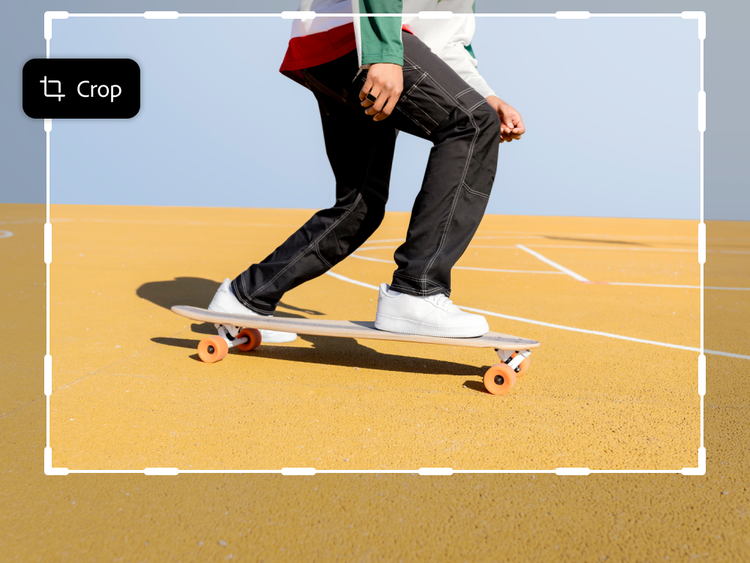
किसी भी तरह की खामियों को क्रॉप करके दूर करें।
क्रॉप टूल का इस्तेमाल करके अपनी इमेज का साइज़ और उसकी कंपोज़िशन एडजस्ट करें और अनचाहे एलिमेंट्स को हटा दें। ध्यान भटकाने वाली चीज़ों को आसानी से हटा दें, तिरछे हराइज़न्स को सीधा करें, या अपने विशन को फ़िट करने के लिए अपनी फ़ोटो को फ़्लिप करें। जेनरेटिव एक्सपैंड बेरोकटोक रिज़ल्ट्स के लिए कैनवस को एक्सपैंड करते समय खाली होने वाली जगहों को अपने आप भर देता है। पहले से सेट किए गए ऐस्पेक्ट रेश्योज़ में से चुनें या अपने प्रॉजेक्ट की ज़रूरतों के हिसाब से अपना खुद का रेश्यो तय करें। क्रॉप टूल की मदद से, आपकी ओरिजिनल इमेज नॉन-डिस्ट्रक्टिव एडिटिंग के साथ सेफ़ रहती है, ताकि आप जब चाहें बदलावों को रद्द कर सकें।
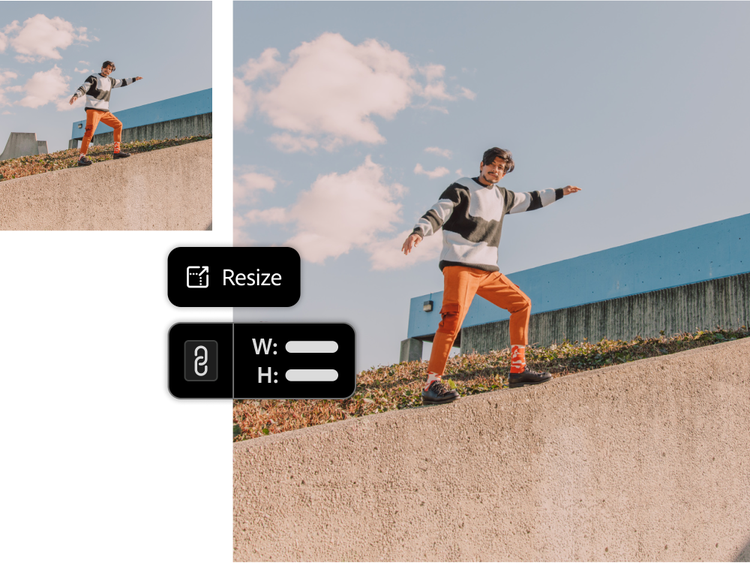
अपने प्रॉजेक्ट्स के लिए साइज़ बदलें।
Adobe Photoshop की मदद से इमेज को आसानी से एडजस्ट करके किसी भी प्रॉजेक्ट में फ़िट किया जा सकता है। चाहे कोई बैनर डिज़ाइन करना हो या बेहतरीन प्रोफ़ाइल पिक्चर बनानी हो, यूज़र्स कुछ ही क्लिक्स में फ़ोटोज़ का साइज़ कम या ज़्यादा कर सकते हैं। यूज़र्स पिक्सेल्स, पर्सेंटेज, या प्रिंट डायमेंशन्स (इंचेज़ या सेंटीमीटर्स) के हिसाब से एडजस्ट कर सकते हैं। रीसैम्प्लिंग करते समय, Photoshop रीसैम्प्लिंग का सबसे अच्छा तरीका अपने आप चुन सकता है, या यूज़र्स प्रिज़र्व डिटेल्स 2.0 जैसे AI से चलने वाले ऑपशन्स में से चुन सकते हैं।
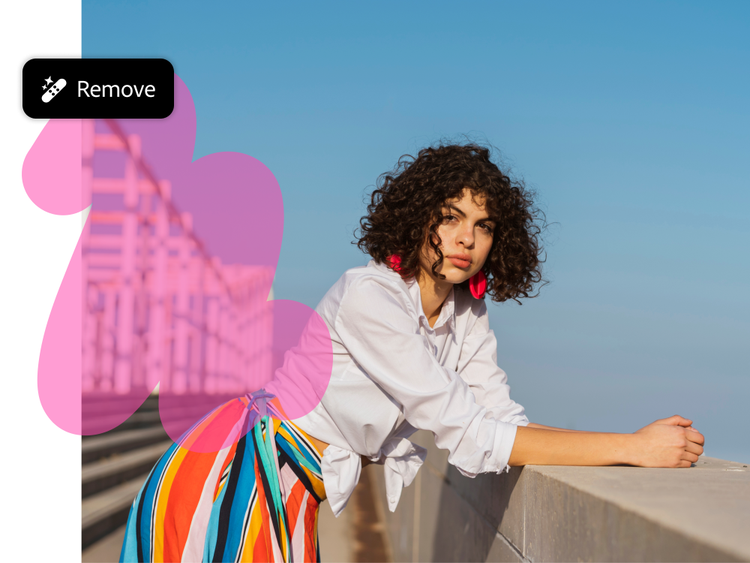
टच-अप्स को आसानी से मैनेज करें।
दमदार रीटचिंग टूल्स की मदद लेकर बैकग्राउंड से दाग-धब्बे या ध्यान भटकाने वाले एलिमेंट्स को चटपट हटाएँ। बेरोकटोक सुधारों के लिए AI से चलने वाले स्पॉट हीलिंग ब्रश का या ज़्यादा सटीक, सैम्पल-आधारित एडजस्टमेंट्स के लिए हीलिंग ब्रश का इस्तेमाल करें। अगर बड़े-बड़े सुधारों के लिए टेक्सचर्स मैच करने हों, तो पैच टूल सबसे अच्छा होता है, जबकि हरेक पिक्सेल के लेवल तक जाकर क्लोनिंग करने के लिए क्लोन स्टैम्प अच्छा होता है।
ज़्यादा एड्वान्स्ड एडिट्स करने हों, तो ऑब्जेक्ट्स को AI की मदद से हटाए जाने की सुविधा के लिए जेनरेटिव फ़िल का इस्तेमाल करें या चेहरे के फ़ीचर्स में फेरबदल करने के लिए फ़ेस-अवेयर लिक्विफ़ाई का इस्तेमाल करें और AI की मदद से स्किन को स्मूद बनाने वाली सुविधा के लिए व स्टाइल इफ़ेक्ट्स के लिए न्यूरल फ़िल्टर्स का इस्तेमाल करें। हज़ारों कस्टमाइज़ किए जा सकने वाले अनडू स्टेप्स के साथ अपने एडिट्स पर पूरा कंट्रोल पाएँ।
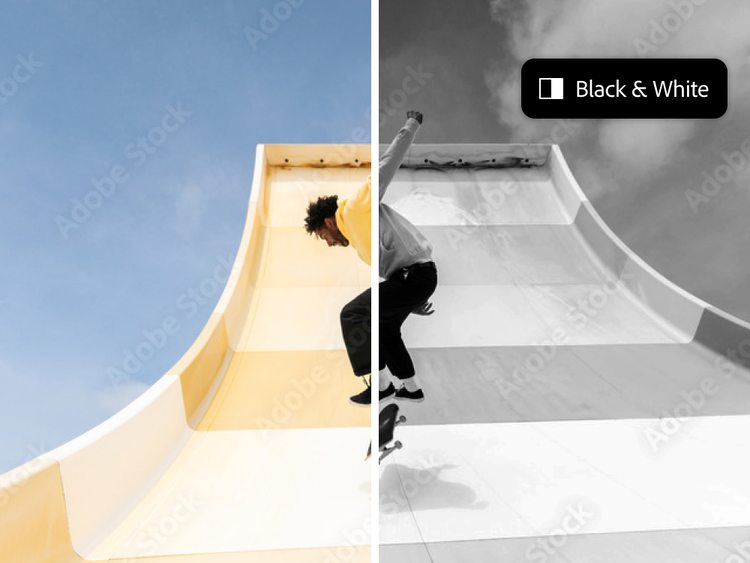
Adobe Photoshop फ़ोटो एडिटर की मदद से फ़िल्टर्स लगाएँ।
पहले से शामिल किए ढेर सारे फ़िल्टर्स की मदद से अपनी फ़ोटोज़ को एक अनोखा लुक दें। कुछ ही क्लिक्स में कलर फ़ोटोज़ को ब्लैक एंड वाइट बनाएँ, सेपिया टोन्स की मदद से विंटेज टच जोड़ें, या वॉटरकलर और फ़िल्म ग्रेन जैसे आर्टिस्टिक इफ़ेक्ट्स आज़माकर देखें। वीनिएट्स की मदद से डेप्थ डालें, ब्लर की मदद से सॉफ़्ट बनाएँ, या लाइटिंग इफ़ेक्ट्स की मदद से दिलचस्प फ़ील क्रिएट करें। क्रिएटिव या सरीयल इफ़ेक्ट्स के लिए ट्वर्ल या रिपल जैसे डिस्टॉर्शन टूल्स आज़माएँ। शुरुआती मीडिया को कोई नुकसान नहीं पहुँचाने वाले एडिट्स हों या ढेर सारे फ़िल्टर्स को लेयर करने की छूट हो, यूज़र्स के पास क्रिएटिव होने के अनगिनत तरीके मौजूद हैं।
Adobe Photoshop की मदद से अपनी इमेजेज़ को एक नए मुकाम पर ले जाएँ।
चाहे आपको कोलाज बनाना हो, टेक्स्ट जोड़ना हो, बैकग्राउंड हटाना हो, या वॉटरमार्क जोड़ना हो, Photoshop आपके बिज़नेस को एक नए मुकाम पर ले जाने के लिए यूज़र-फ़्रेंडली पेशेवर टूल्स उपलब्ध कराता है।
ऑनलाइन फ़ोटो एडिटिंग ज़्यादा से ज़्यादा आसान होती जा रही है, ऐसे में प्रोफ़ेशनल फ़ोटोग्राफ़र्स और डिज़ाइनर्स को इस बात पर ध्यान देना चाहिए कि उनकी क्रिएटिविटी, एडवांस्ड स्किल्स, और एक्सपर्ट नॉलेज ही उन्हें भीड़ से अलग खड़ा करते हैं।
Photoshop में एड्वान्स्ड फ़ीचर्स होते हैं, जैसे कि लेयर्स और मास्क्स, ज़रूरत के हिसाब से छोटे या बड़े किए जा सकने वाले ग्राफ़िक्स के लिए वेक्टर शेप्स, और दमदार कलर करेक्शन टूल्स। एनिमेटर्स के लिए, टाइमलाइन फ़ीचर फ़्रेम-आधारित और वीडियो एनिमेशन, दोनों को सपोर्ट करता है, जबकि ब्रश इंजन 1000 से ज़्यादा ब्रशेज़ के साथ-साथ कस्टम ब्रशेज़ भी उपलब्ध कराता है। यह अन्य Adobe ऐप्स के साथ एक आसान वर्कफ़्लो के लिए Adobe Creative Cloud के साथ भी बिना किसी रुकावट के इंटीग्रेट भी हो जाता है।
अक्सर पूछे जाने वाले सवाल:
Photoshop ऑनलाइन फ़ोटो एडिटर में क्या-क्या प्रॉडक्ट्स शामिल हैं?
Photoshop का डेस्कटॉप वर्शन सभी फ़ीचर्स के साथ आने वाला फ़्लैगशिप प्रॉडक्ट है, जो फ़ोटो मैनिपुलेशन, ग्राफ़िक डिज़ाइन, 3D वर्क, और डिजिटल पेंटिंग के लिए एडवांस्ड टूल्स उपलब्ध कराता है। इसमें लेयर्स, मास्क्स, कॉम्प्लेक्स फ़िल्टर्स, एडवांस्ड रीटचिंग टूल्स के साथ-साथ प्रोफ़ेशनल ग्रेड वाले और भी बहुत से फ़ीचर्स शामिल होते हैं। इस वर्शन में ज़रूरत के हिसाब से काफ़ी बदलाव किए जा सकते हैं और यह उन प्रोफ़ेशनल्स या एड्वान्स्ड यूज़र्स के लिए ठीक होता है जिन्हें हर तरह से कंट्रोल चाहिए।
'Photoshop वेब' डेस्कटॉप ऐप का ही एक लाइट और आसान वर्शन होता है। इसमें एडिटिंग के लिए कई ज़रूरी टूल्स तो होते हैं, लेकिन इसमें फ़ुल डेस्कटॉप वर्शन वाले कुछ एड्वान्स्ड फ़ीचर्स नहीं होते। वेब वर्शन को क्रॉप करने, साइज़ बदलने, और आसान रीटचिंग करने जैसे एडिटिंग के बेहद ज़रूरी कामों को ध्यान में रखकर बनाया गया है। यह उन यूज़र्स के लिए डिज़ाइन किया गया है जो डेस्कटॉप ऐप को इंस्टॉल किए बिना ही एडिटिंग का काम जल्दी से और आसानी से करना चाहते हैं।
क्या Photoshop फ़ोटो एडिटर वॉटरमार्क डालता है?
किस तरह की इमेज फ़ाइल्स अपलोड और डाउनलोड की जा सकती हैं?
Photoshop अपलोड और एक्सपोर्ट, दोनों कामों को करने के लिए कई किस्म वाली इमेज फ़ाइल्स को सपोर्ट करता है। सपोर्ट किए जाने वाले कुछ सबसे आम फ़ॉर्मेट्स में शामिल हैं:
- JPEG (.jpg, .jpeg): इसे वेब और प्रिंट के लिए बड़े पैमाने पर इस्तेमाल किया जाता है। यह फ़ाइल साइज़ और इमेज क्वालिटी के बीच एक बैलेंस बनाता है।
- PNG (.png): यह उन इमेजेज़ के लिए बेहतरीन होता है, जिनमें ट्रांसपरेंसी की ज़रूरत होती है।
- TIFF (.tif, .tiff): यह एक अच्छी क्वालिटी वाला फ़ॉर्मेट है जिसे अक्सर प्रोफ़ेशनल फ़ोटोग्राफ़ी के लिए इस्तेमाल किया जाता है।
- PSD (.psd): यह Photoshop का नेटिव फ़ाइल फ़ॉर्मेट है, जिसमें लेयर्स, मास्क्स, और अन्य एडिट किए जा सकने वाले फ़ीचर्स बरकरार रहते हैं।
- RAW फ़ॉर्मेट्स: डिजिटल कैमराज़ में इस्तेमाल होने वाले कई तरह के RAW फ़ॉर्मेट्स (जैसे, .cr2, .nef, .arw) को सपोर्ट करता है।
- GIF (.gif): मुख्य रूप से एनिमेशन या छोटे वेब ग्राफ़िक्स के लिए इस्तेमाल किया जाता है।
- PDF (.pdf): यूज़र्स Photoshop में PDFs के अंदर इमेजेज़ एक्सपोर्ट और एडिट कर सकते हैं।
- BMP (.bmp): आसान रास्टर इमेजेज़ के लिए इस्तेमाल किया जाता है।
- SVG (.svg): ज़रूरत के हिसाब से छोटे या बड़े बनाए जा सकने वाले वेक्टर ग्राफ़िक्स के लिए, अक्सर वेब डिज़ाइन में इस्तेमाल किया जाता है।
इन फ़ाइल टाइप्स को आमतौर पर एडिटिंग के लिए अपलोड भी किया जा सकता है और Photoshop से एक्सपोर्ट भी किया जा सकता है। PSD और TIFF जैसे कुछ फ़ॉर्मेट्स में एडिटिंग की सारी जानकारी मौजूद रहती है, जबकि JPEG और PNG जैसे अन्य फ़ॉर्मेट्स का इस्तेमाल अक्सर फ़ाइनल आउटपुट के लिए किया जाता है।