
PHOTOGRAPHY
Photoshop का इस्तेमाल करके फ़ोटोज़ को पेंसिल स्केचेज़ में कैसे बदलें।
चाहे आपके फ़ोटोग्राफ़्स ब्लैक एंड वाइट में हों या कलर में, उन्हें बेहद तेज़ी से शानदार पेंसिल स्केचेज़ में बदला जा सकता है। इसका तरीका जानें।


PHOTOGRAPHY
चाहे आपके फ़ोटोग्राफ़्स ब्लैक एंड वाइट में हों या कलर में, उन्हें बेहद तेज़ी से शानदार पेंसिल स्केचेज़ में बदला जा सकता है। इसका तरीका जानें।
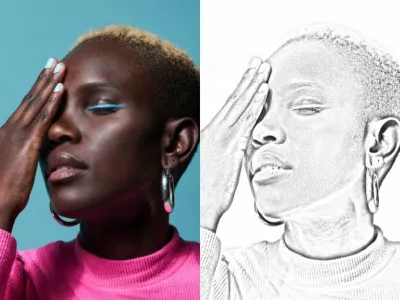
फ़ोटो इफ़ेक्ट्स के साथ फ़ोटो को पेंसिल स्केच में बदलने की कई वजहें हैं। सबसे साफ़ वजह यह है कि पेंसिल स्केच में कनवर्ट करने से वह आपकी मनचाही थीम से मेल खा सकता है, लेकिन इसे बस मज़े करने के लिए भी आज़माया जा सकता है।
तो आपने फ़ैसला किया है कि आपको किसी फ़ोटो को स्केच में बदलना है। तो अगला स्टेप है तय करना कि आपको किस तरह का स्केच बनाना है। Adobe Photoshop जैसे ऐप्स से आपको फ़ोटोज़ से दिलचस्प स्केचेज़ बनाने के लिए कई तरह के ऑप्शन्स मिलते हैं, इसलिए मनचाहा स्केच चुनना मुश्किल हो सकता है। यहाँ अलग-अलग स्केच स्टाइल्स में फ़ोटोज़ बनाने के लिए कुछ सबसे सामान्य ऑप्शन्स दिए गए हैं:
JPG, PNG, या किसी भी अन्य किस्म की इमेज फ़ाइल से शुरुआत की जाए, किसी भी फ़ोटो को अपलोड करके स्केच में बदलने का काम बेहद तेज़ी से किया जा सकता है।
सबसे पहले, पक्का कर लें कि आपने इस काम के लिए कोई अच्छी ओरिजिनल इमेज चुनी है। शुरुआत करने के लिए पोर्ट्रेट फ़ोटोज़ अक्सर बेहतर होती हैं।
आपको एक ऐसी हाई-रेज़ॉल्यूशन वाली फ़ोटो चाहिए, जिसमें ढेर सारा शार्प कॉन्ट्रास्ट मौजूद हो। किसी चीज़ को फ़ोटो से ड्रॉइंग में बदलते समय धुँधलापन दिक्कतें पेश करता है और कॉन्ट्रास्ट से मदद मिलती है। सही ओरिजिनल इमेज चुनने से आपको ज़्यादा शार्प और ज़्यादा रियलिस्टिक पेंसिल ड्रॉइंग मिलेगी।
स्केच बनाना शुरू करने के लिए, आपको "स्केचिफ़ाई" किया जाने वाला सारा सब्जेक्ट मैटर सिलेक्ट करना चाहिए। (अगर आपको पूरी की पूरी फ़ोटो को ही स्केच में बदलना है, तो इसकी ज़रूरत नहीं है।) जिस हिस्से को स्केच में बदलना है, उसे चुनने के लिए सिलेक्शन टूल का इस्तेमाल करें। Photoshop के Neural Filters का फ़ायदा उठाने के लिए Object Selection टूल को आज़माएँ।
सिलेक्शन हो जाने के बाद, इसे कॉपी करके एक नई लेयर पर पेस्ट करें। अगर पूरी इमेज को कॉपी किया जा रहा है, तो चटपट डुप्लिकेशन के लिए इमेज वाली लेयर को New Layer बटन पर ड्रैग किया जा सकता है।
उसके बाद, कॉपी की गई लेयर को चुनें और Image › Adjustments › Desaturate पर जाएँ। यह आपकी इमेज को ग्रे-स्केल में डाल देगा।
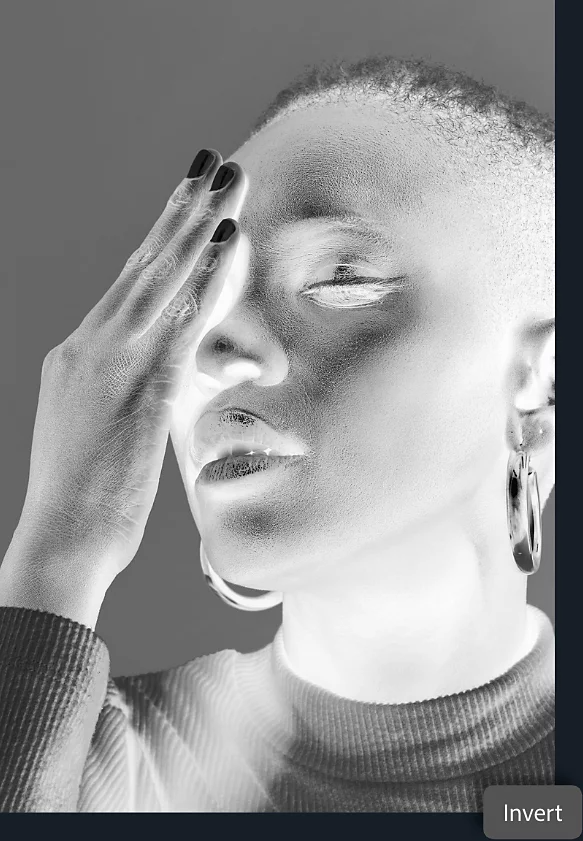
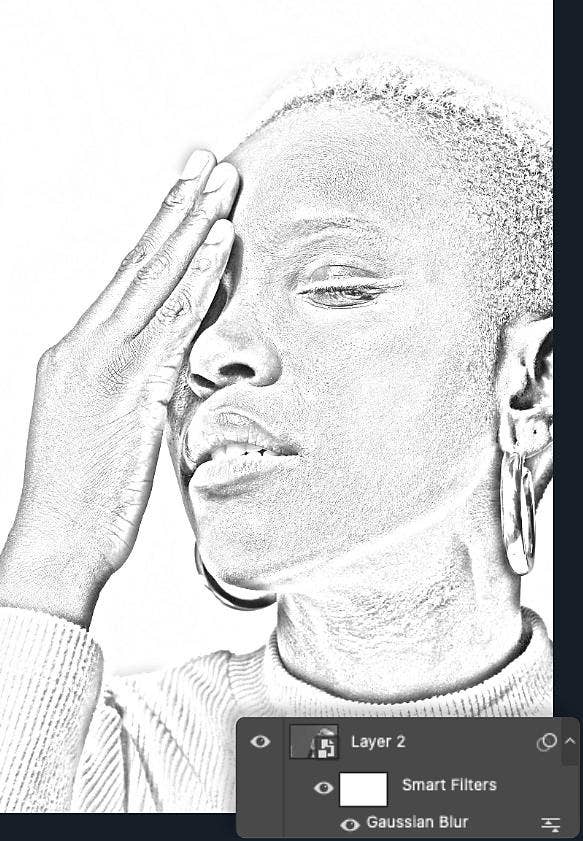
एक बार फिर, अपनी डीसैचुरेट की गई लेयर का डुप्लिकेट बनाएँ। उस नई लेयर को सिलेक्ट करने के बाद, Image › Adjustments › Invert पर जाएँ। आपका प्रॉजेक्ट एक पल के लिए थोड़ा अजीब सा दिखेगा, लेकिन फ़िक्र न करें। ब्लेंडिंग मोड मेन्यू में, सिलेक्शन को कलर डॉज में बदलें। इससे आपकी इमेज पूरी तरह से सफ़ेद दिख सकती है, लेकिन यह नॉर्मल है।
लेयर पर राइट-क्लिक करें और Convert to Smart Object को सिलेक्ट करें, जिनसे आपके लिए कुछ एडिट्स कर पाना मुमकिन हो पाएगा। लेयर मास्क्स की तरह ही स्मार्ट ऑब्जेक्ट के साथ भी एडिट्स को कैंसल किया जा सकता है या काम को वापस लिया जा सकता है। जिस लेयर पर काम चल रहा है, हो सकता है कि उसे बाद में ओरिजिनल वर्शन पर ले जाकर उसमें एडजस्टमेंट करने की ज़रूरत पड़े, इसलिए ऐसा करने की आदत डालना अच्छा रहेगा।
नए-नए तैयार किए गए स्मार्ट ऑब्जेक्ट को चुनकर, Filter › Gaussian Blur पर जाएँ। काम का यह हिस्सा इस बात से तय होता है कि आपको अपनी फ़ोटो से कैसी ड्रॉइंग बनानी है। प्रीव्यू बॉक्स में सही का निशान लगाना न भूलें, और मनचाहा इफ़ेक्ट पाने के लिए Radius स्लाइडर को एडजस्ट करें। लोअर सेटिंग से चारकोल जैसा लुक आएगा, जबकि हायर सेटिंग आपको बारीक लाइन्स वाली पेंसिल या पेन के करीब ले जाएगी।
अब तक आपके पास एक अच्छी-खासी इमेज होगी, लेकिन कुछ और स्टेप्स में इसे और भी बेहतर बनाया जा सकता है। सबसे पहले, एक और एडजस्टमेंट लेयर जोड़ें। लेयर्स पैनल से, Levels को टाइप के रूप में सिलेक्ट करके एक नई एडजस्टमेंट लेयर बनाएँ। फिर ब्लेंडिंग मोड को बदलकर Multiply पर करें।
यहाँ से, फ़ाइनल एडजस्टमेंट्स करने के लिए ओपैसिटी व लेयर लेवल्स में ही बदलाव किया जा सकता है या बेहतरीन पेंसिल स्केच मिल जाने तक ग्रेडिएंट्स में बदलाव किया जा सकता है।
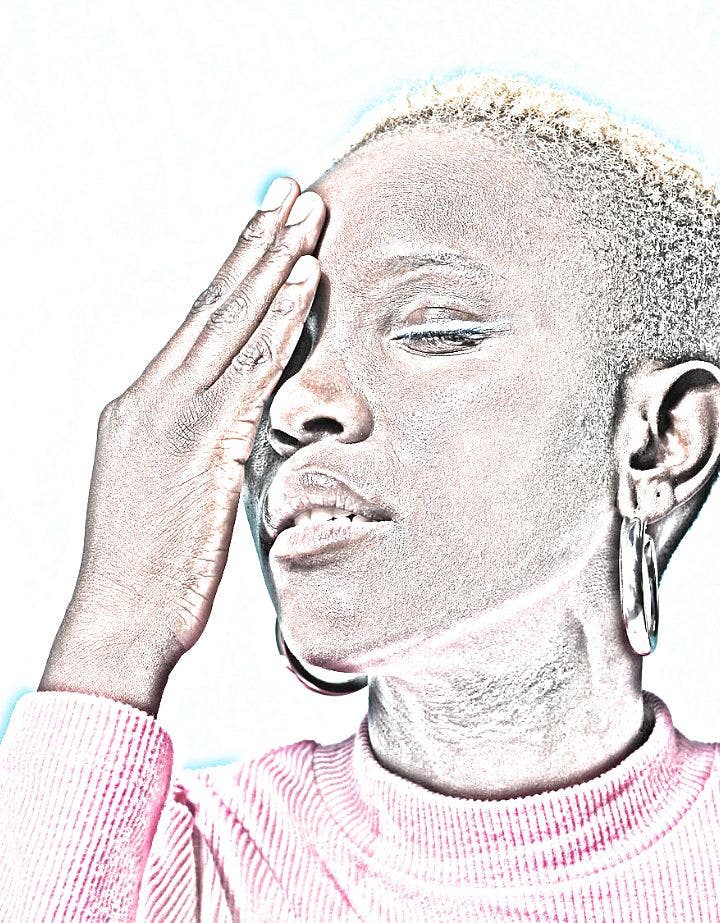
स्केच कनवर्शन्स में और ज़्यादा डेप्थ और टेक्सचर डालने के लिए इन एक्स्ट्रा टेक्नीक्स को आज़माएँ।
सजावट जोड़ें।
स्केच ड्रॉइंग को और भी कुदरती बनाने का एक तरीका है खुद से कुछ लाइनवर्क या डूडल्स डालना। Photoshop में उपलब्ध किसी भी ड्रॉइंग टूल का इस्तेमाल करके एक्स्ट्रा लाइन्स ड्रॉ करें और ड्रॉइंग को थोड़ा रफ़ अप करें। जितना ज़्यादा इस काम को किया जाएगा, आर्टवर्क उतना ही कुदरती लगेगा। टेक्सचर और बारीकियाँ जोड़ने के लिए जेनरेटिव फ़िल जैसे टूल्स भी आज़माए जा सकते हैं।
कलर्स डालें।
किसी खास रंग को जोड़ने या हाइलाइट करने के लिए ड्रॉइंग में मौजूद लेयर्स के ब्लेंडिंग मोड को एडजस्ट किया जा सकता है। किसी खास रंग की एडजस्टमेंट लेयर को जोड़ने या ब्लेंड मोड को नॉर्मल के बजाय कलर में बदलने की कोशिश करें और देखें कि ड्रॉइंग कैसे बदलकर कलर किए गए पेंसिल स्केच की तरह ज़्यादा दिखने लगती है। उदाहरण के लिए, इन एलिमेंट्स को एडजस्ट करने से ब्लू पेन वाली ड्रॉइंग का इफ़ेक्ट मिल सकता है। देखें कि क्या इसके बजाय ऑयल पेंटिंग या वॉटरकलर का लुक पाया जा सकता है।
गलतियाँ करने से डरें नहीं।
डिज़ाइन करते समय अलग-अलग चीज़ें आज़माकर देखना भी मज़ेदार होता है। यहाँ जिन टूल्स का इस्तेमाल करने की बात की गई है, उनमें से ज़्यादातर ऐसे होते हैं जो शुरुआती इमेज से कोई छेड़छाड़ नहीं करते। यानी, आपकी इमेज के छोटे-छोटे पिक्चर एलिमेंट्स (पिक्सेल्स) का असल डेटा नहीं बदलते। इसके अलावा, आपको अगर कोई बदलाव पसंद न आए, तो उसे हटाने के लिए आपके पास Undo बटन हमेशा मौजूद होता है। ट्यूटोरियल्स और गाइड्स की मदद लेकर Photoshop के साथ आज ही एक्सपेरिमेंट करना शुरू करें और दिलचस्प स्केचेज़ बनाना जल्द ही शुरू करें।
Based on your location, we think you may prefer the United States website, where you'll get regional content, offerings, and pricing.

