{{ps-features}}
{{photoshop}} में चेहरों से लटें कैसे हटाएँ।
{{adobe-photoshop}} की मदद से अनचाहे बालों को तुरंत हटाना सीखें।
मुफ़्त ऐप पाएँ | मुफ़्त Photoshop ऐप पाएँ प्लान्स और कीमतें देखें | Photoshop के प्लान्स और कीमतें देखें
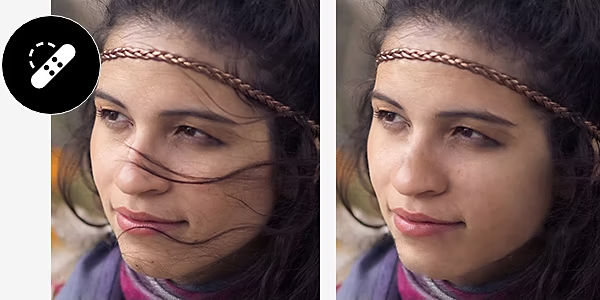
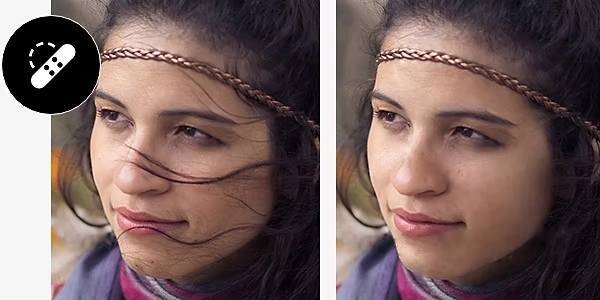
जो बाल चाहिए उन्हें रखें, जो नहीं चाहिए उन्हें हटाएँ।

लटों को सुलझाएँ।
हीलिंग ब्रश और स्पॉट हीलिंग ब्रश टूल्स की मदद से लटों के ऊपर पेंट किया जा सकता है, Photoshop में वे मौजूदा बैकग्राउंड के साथ आसानी से घुलमिल जाती हैं। शुरू करने से पहले अपनी लेयर का डुप्लिकेट बनाना न भूलें, ताकि आप कभी भी अपने बदलावों को रद्द कर सकें।
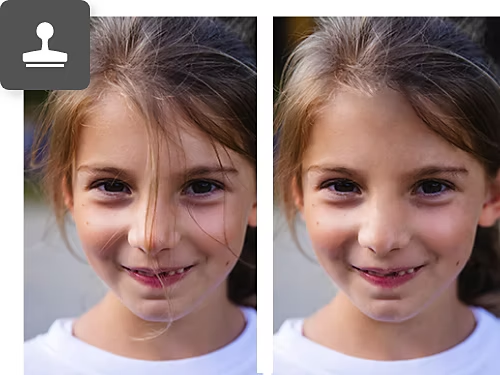
क्लोन करें।
हीलिंग ब्रश की तरह ही, क्लोन स्टैम्प टूल से भी बैकग्राउंड को पूरी तरह कैप्चर किया जा सकता है और इसका इस्तेमाल करके किसी भी हिस्से पर पेंट किया जा सकता है। इससे स्किन पर या पैटर्न वाले बैकग्राउंड्स पर मौजूद बालों को हटाने में मदद मिलती है।
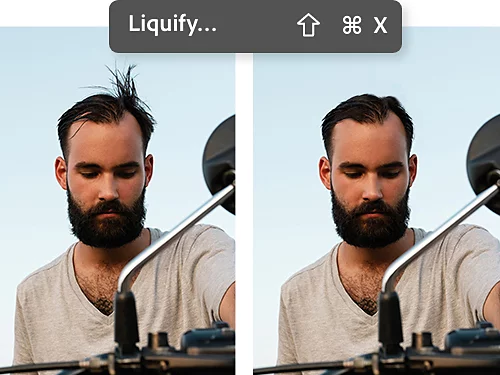
लिक्विफ़ाई से फ़िल्टर करें।
बालों को जल्दी से हटाने के लिए, लिक्विफ़ाई फ़िल्टर का इस्तेमाल करके इमेज के हिस्सों को सिकोड़कर और खींचकर अनचाहे बाल हटाए जा सकते हैं। इसमें आपको बहुत बारीकी से काम करने की ज़रूरत नहीं पड़ती।
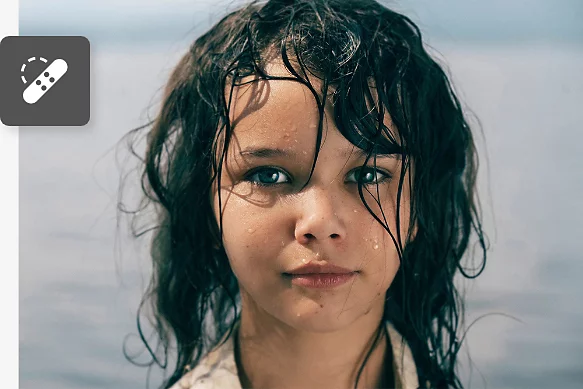
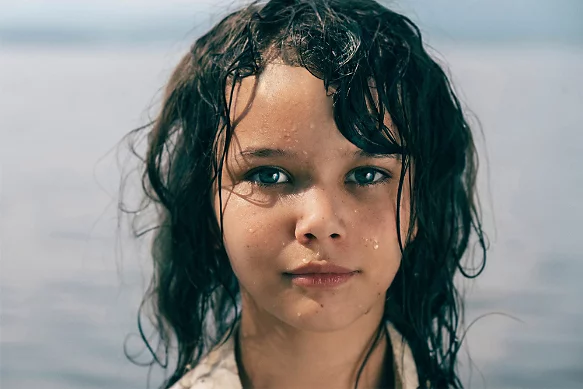
अनचाहे बालों को हटाने के लिए स्पॉट हीलिंग ब्रश टूल का इस्तेमाल कैसे करें।
हीलिंग ब्रश टूल की मदद से स्किन या दूसरे हिस्सों से अनचाहे बालों को कुछ ही स्टेप्स में हटाएँ।
- चुनें:
शुरू करने से पहले अपनी लेयर को डुप्लिकेट करें। फिर अपनी डुप्लिकेट की गई लेयर को चुनें और साइड पैनल में स्पॉट हीलिंग ब्रश टूल पर क्लिक करें। - हील करें:
एक-एक क्लिक के साथ छोटे हिस्सों से शुरुआत करें, फिर अगर आपको अच्छा नतीजा मिल रहा है, तो अनचाहे बालों को हटाने के लिए उन पर पेंट करें। - एडजस्ट करें:
अगर आपको मनचाहा नतीजा नहीं मिल रहा है, तो सबसे ऊपर दिए गए मेन्यू में प्रॉक्सिमिटी मैच (स्पॉट हीलिंग ब्रश आस-पास के कलर्स/पिक्सेल्स की नकल करेगा) चुनने या अपना ब्लेंडिंग मोड बदलने की कोशिश करें।
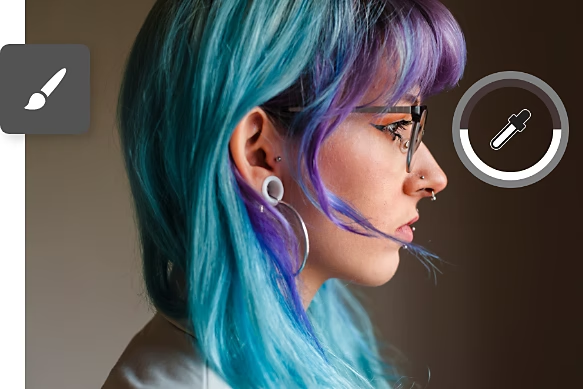
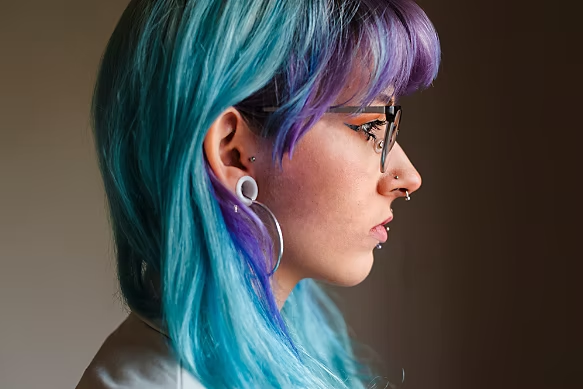
ब्रश टूल की मदद से उड़ते हुए बालों को कुछ आसान स्टेप्स में ठीक करें।
बैकग्राउंड में मौजूद उड़ते हुए बाल आपकी पूरी इमेज के रंग-रूप और अंदाज़ में खलल डाल सकते हैं। ब्रश टूल इससे छुटकारा पाने में मदद कर सकता है।
- बनाएँ:
एक नई लेयर बनाने के लिए, 'लेयर › नया › लेयर' को चुनें या लेयर्स पैनल में 'नई लेयर बनाएँ' आइकॉन पर क्लिक करें। - सैम्पल लें:
Windows पर Alt या Mac पर Command दबाकर आईड्रॉपर टूल पर स्विच करें। फिर पेंट करने के लिए बैकग्राउंड का जो रंग आपको पसंद हो, उस पर क्लिक करके सैम्पल लें। अब Alt या Command 'की' को छोड़ दें। - पेंट करें:
अगर ज़रूरी लगे, तो ऊपर दिए गए मेन्यू में ब्रश सेटिंग्स में अपने ब्रश का साइज़ और ओपैसिटी (कितना ओपेक या ट्रांसपरेंट है) को एडजस्ट करें, फिर सावधानी से अपने चुने हुए रंग से अलग-अलग बालों पर पेंट करें।
बालों की एडिटिंग और टचअप के लिए शुरुआती ट्यूटोरियल्स।
बालों के साथ आपकी क्रिएटिविटी सिर्फ़ उड़ते हुए बालों को हटाने तक ही सीमित नहीं होनी चाहिए। इन ट्यूटोरियल्स से आपको पोर्ट्रेट्स को टचअप करने व फ़ोटोज़ एडिट करने से जुड़े दूसरे पहलुओं को समझने में भी मदद मिलेगी।
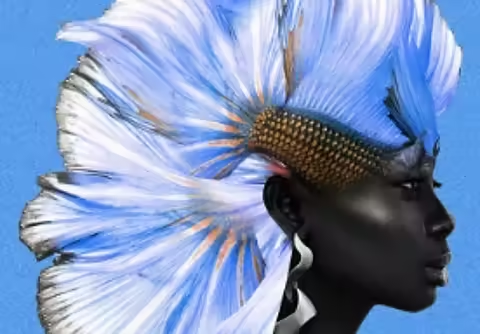
बेहतरीन पोर्ट्रेट फ़ोटोज़।
पोर्ट्रेट फ़ोटोग्राफ़ी के नियम समझें और देखें कि उनका इस्तेमाल कैसे किया जा सकता है। फिर ऐसे आकर्षक पोर्ट्रेट बनाएँ जिनसे आपके सब्जेक्ट के खास अंदाज़ उभरकर सामने आएँ।
बेहतरीन पोर्ट्रेट फ़ोटोग्राफ़ी बनाएँ|बेहतरीन पोर्ट्रेट फ़ोटोग्राफ़ी बनाएँ
टचअप की बुनियादी बातें सीखें।
फ़ोटो में मौजूद दाग-धब्बे, और अन्य कमियाँ व खामियाँ व्युअर्स का ध्यान भटका सकती हैं। इस वीडियो ट्यूटोरियल की मदद से अपनी फ़ोटोज़ को निखारना और उन्हें खास अंदाज़ देना सीखें।
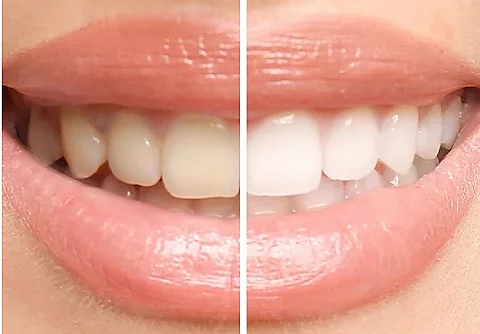
मोती जैसे चमकदार दाँत पाएँ।
दाँतों पर कॉफ़ी के दाग, डेंटल क्राउन्स, और कैविटीज़, अरे बाप रे! देखें कि कैसे कई अलग-अलग Photoshop टूल्स का इस्तेमाल करके दाँतों को सफ़ेद किया जा सकता है। साथ ही, लेयर्स और कलर करेक्शन से जुड़ी बातें भी सीखी जा सकती हैं।
दाँत सफ़ेद करने का तरीका देखें|दाँत सफ़ेद करने का तरीका देखें
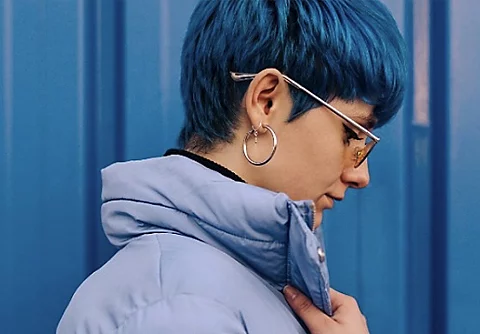
चलिए, बालों की स्टाइल बदलते हैं।
Photoshop के साथ, बालों को टचअप किया जा सकता है या कलर और टेक्सचर एडजस्ट करके बड़े बदलाव भी किए जा सकते हैं। बालों से जुड़े ये ट्यूटोरियल्स देखकर जानें कि अलग-अलग हेयरस्टाइल्स कैसी दिखती हैं।