Adobe Acrobat Sign
Con la firma /s/ (firma digitale conforme) puoi firmare documenti elettronici digitando il tuo nome e cognome
Finalizza i contratti grazie alle firme digitate. Oppure scegli Adobe Acrobat Sign per aggiungere facilmente firme autografe a qualsiasi documento.

Cos’è una firma /s/?
La firma /s/ è un metodo legale per firmare un documento elettronico usando il nome digitato di chi firma al posto della firma tradizionale. Chi firma inserisce il proprio nome e cognome sulla riga della firma di un documento tra due barre oblique (ad esempio, /Mario Rossi/). Nel caso delle firme conformi, un altro tipo di firma /s/, chi firma aggiunge una “s” tra due barre oblique prima del nome digitato (ad esempio, /s/ Mario Rossi). Il nome “firma /s/” deriva proprio da questo stile di firma conforme.
Perché usare firme /s/?
Flessibilità
Le firme elettroniche sono fondamentali per mantenere operativa un’attività, soprattutto quando non è possibile incontrarsi di persona. I problemi tecnici non dovrebbero mai ostacolare la raccolta delle firme. La firma /s/ è uno strumento particolarmente semplice per raccoglierle, indipendentemente dal dispositivo o dalle competenze tecnologiche di chi deve firmare.
Praticità
A seconda del contesto in cui operi, la firma /s/ può aiutarti a concludere le pratiche burocratiche più in fretta. Ad esempio, quando presenti online una domanda di brevetto, puoi usare un’app per la compilazione di moduli e aggiungere una firma digitale direttamente da qualsiasi tastiera. Questo è solo uno dei tanti casi in cui la firma /s/ può rivelarsi più vantaggiosa di una firma olografa.

Verifica la validità della tua firma /s/
Aggiungere una firma /s/ a un documento elettronico è relativamente semplice, ma chi firma deve rispettare alcuni requisiti:
- usare solo lettere, numeri arabi o una combinazione di entrambi nella firma /s/;
- rispettare la corretta spaziatura tra le parole;
- includere qualsiasi altra punteggiatura necessaria (virgole, punti, trattini).
Ricorda: la firma deve essere racchiusa tra barre oblique per essere valida e deve essere apposta personalmente. Nessun’altra persona può farlo al posto tuo.
Normative
Le norme sulla validità delle firme elettroniche variano da Paese a Paese e da regione a regione.
Ad esempio, negli Stati Uniti, esistono numerose leggi che regolano la validità delle firme elettroniche. Sia l’Uniform Electronic Transactions Act (UETA) del 1999 che l’Electronic Signatures in Global and National Commerce (ESIGN) Act degli Stati Uniti del 2000 stabiliscono linee guida normative sulle firme elettroniche, ma non tutti gli stati le hanno adottate.
L’Ufficio brevetti e marchi degli Stati Uniti (USPTO) e molti altri enti governativi accettano le firme /s/ per i depositi elettronici. Manual of Patent Examining Procedures (MPEP) 501 e 502 disciplinano le normative sulle firme /s/ per i brevetti.
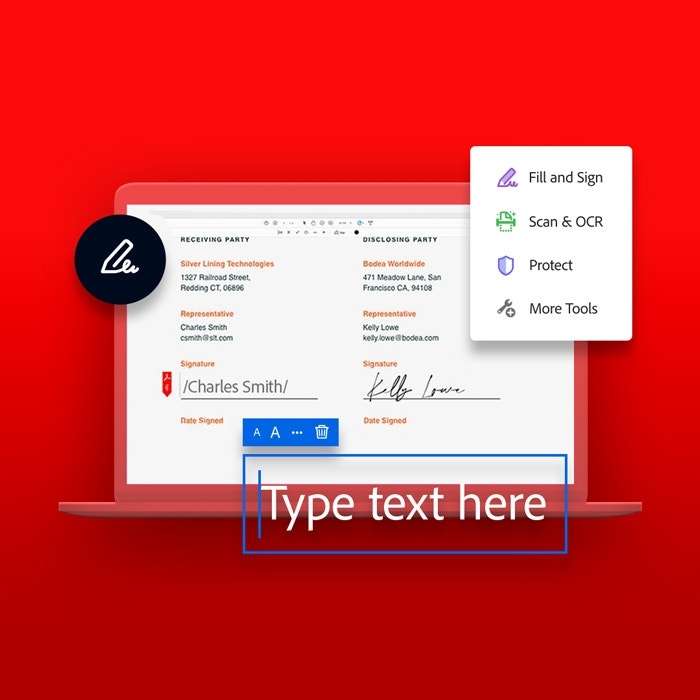
Aggiungi firme /s/ con Adobe Fill & Sign
Se devi aggiungere una firma /s/ a un documento elettronico da desktop, il processo è rapido e semplice.
01. Apri il modulo in Adobe Acrobat Sign.
02. Nel menu laterale, seleziona Modifica PDF. In alternativa, nel menu in alto, seleziona l’icona Modifica testo e immagini, raffigurante una penna su un foglio.
03. Che si tratti di un modulo digitale o acquisito tramite scansione, Adobe Acrobat utilizza il riconoscimento ottico dei caratteri per identificare i campi del modulo e rendere l’intero testo modificabile.
04. Fai clic sul punto del modulo in cui inserire la firma /s/ e digitala.
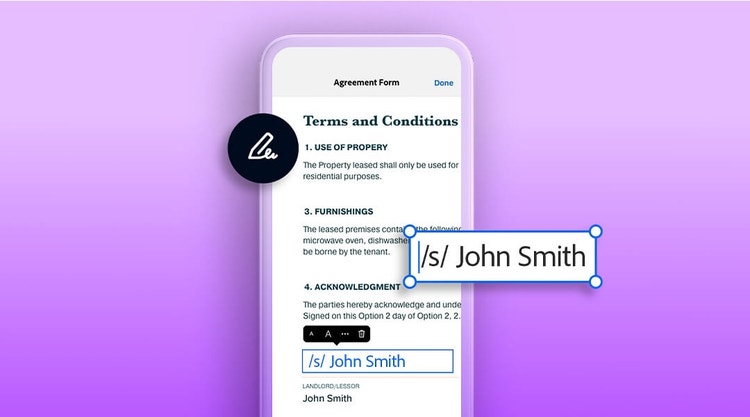
01. Apri il modulo nell’app Adobe Fill & Sign.
02. Fai clic sul punto in cui inserire la firma /s/.
Crea la tua firma elettronica autografa
Quando è disponibile l’opzione di una firma digitale autografa, hai a disposizione alcune semplici soluzioni per acquisire la tua firma originale. Dalla scansione di una firma fisica all’uso di un touchscreen per firmare qualsiasi documento elettronico, Adobe Acrobat Sign rende l’operazione della firma rapida e senza complicazioni, proprio come digitare il tuo nome e cognome tra due barre oblique.
Trova le risposte sulle firme elettroniche nella sezione Domande frequenti
Le risposte a ogni tua domanda sulle firme elettroniche
Potresti pensare che una firma elettronica sia semplicemente il riquadro in cui firmi con uno stilo o con il dito. In realtà, può essere proprio così, ma puoi anche saltare del tutto il passaggio della firma vera e propria, digitando il tuo nome e cognome per esteso nello spazio apposito. A seconda dei simboli utilizzati, entrambe le opzioni costituiscono firme elettroniche valide.
Trova ulteriori risposte sulle firme elettroniche nella sezione Domande frequenti
https://main--dc--adobecom.aem.live/dc-shared/fragments/seo-articles/acrobat-color-blade