ACROBAT | LETTURA: 5 MINUTI
Come convertire da HEIC a JPG
Impara a convertire facilmente file HEIC in JPG su qualsiasi dispositivo.
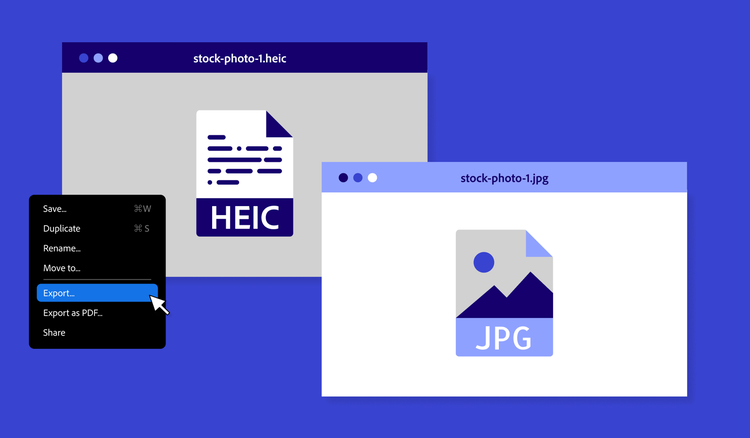

Ti è mai capitato di aprire una cartella di foto e di trovarci un file con estensione .heic? Non sapevi cosa fosse? Sei in buona compagnia. Il formato HEIC (High Efficiency Image Coding) è ideale per iPhone e Mac, ma non è sempre compatibile con altri dispositivi o programmi.
Per questo motivo, in molte persone si ritrovano a cercare come convertire HEIC in JPG, che è un formato supportato da una gamma molto più ampia di piattaforme. Che tu voglia caricare immagini su un sito, condividerle con chi usa un dispositivo diverso o modificarle con software che non riconosce il formato HEIC, la conversione in JPG è spesso la soluzione più semplice.
Per fortuna, non occorre un software complicato per fare il passaggio. In questo articolo ti spieghiamo cosa sono i file HEIC e ti illustriamo i metodi più semplici per gestirli sia su Mac che su Windows.
Cos’è un file HEIC?
HEIC è il formato predefinito in cui vengono salvate le immagini su iPhone e Mac. Questo formato di file immagine garantisce un’elevata compressione per immagini di qualità che occupano poco spazio di archiviazione. I file HEIC sono compatti, nitidi ed efficienti: conservano la qualità visiva riducendo al minimo le dimensioni del file: un vantaggio reale se lavori all’interno dell’ecosistema Apple.
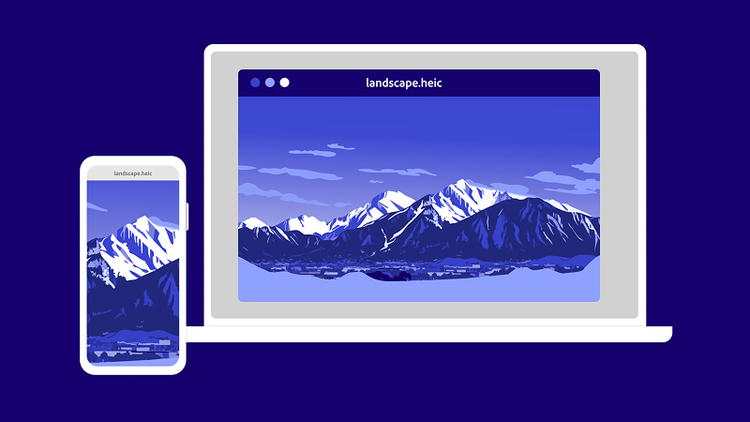
I file HEIC consentono di archiviare le immagini in file di piccole dimensioni mantenendone la qualità, ma non sono supportati in modo nativo da nessun prodotto al di fuori dell’ecosistema Apple. PC, smartphone di altre marche e software datati non riconoscono questa estensione. Per visualizzare i file HEIC su un PC senza convertirli, servono programmi appositi, spesso costosi e complessi da usare. Se devi aprire un file ricevuto da una persona che usa un Mac o vuoi permettere a chiunque di visualizzare e condividere un’immagine, convertire i file HEIC è la strada più pratica.
Ed è qui che entra in gioco il formato JPG. I file JPG sono compatibili con qualsiasi dispositivo: li puoi aprire su praticamente ogni telefono, computer o browser senza software aggiuntivo. La compressione o la modifica intensiva può ridurne leggermente la qualità, ma restano un’ottima alternativa ai file HEIC, esclusivi dell’ecosistema Apple. Puoi anche convertire i file HEIC in PDF per condividerli o archiviarli con facilità.
Come convertire HEIC in JPG su Mac
Il modo più veloce per convertire un file HEIC in JPG su Mac è usare l’app integrata Anteprima. Se preferisci che le foto siano sempre in formato JPG, puoi impostare JPG anziché HEIC come formato predefinito. I file JPG occupano più spazio rispetto agli HEIC, ma la loro compatibilità universale è un ottimo compromesso.
Ecco come convertire HEIC in JPG su Mac:
- Nell’app Anteprima, apri l’immagine HEIC.
- Seleziona File > Esporta.
- Nel menu a discesa Formato, seleziona JPG.
- Assegna un nome alla nuova immagine JPG e scegli dove salvarla.
- Fai clic su Salva e il gioco è fatto!
Come salvare file HEIC in JPG su Mac
Se stai salvando o scaricando una nuova immagine sul tuo Mac, valuta di farlo direttamente in JPG per evitare di doverla convertire in seguito prima di condividerla.
Ecco come salvare un’immagine online in formato JPG su Mac:
- Fai clic sull’immagine tenendo premuto Ctrl.
- Seleziona Salva immagine con nome.
- Dal menu a discesa, seleziona JPG.
Come convertire HEIC in JPG su Windows
Se usi Windows, potresti scoprire con delusione che il tuo computer non riconosce i file HEIC per impostazione predefinita. Questo perché HEIC è un formato nativo di Apple, quindi non è possibile aprire o visualizzare questi file direttamente senza aver installato un’apposita estensione.
Il metodo più semplice per convertire file HEIC in JPG su Windows è usare l’app Foto:
- Nell’app Foto, apri il file HEIC.
- Fai clic sui puntini di sospensione o su Apri.
- Seleziona Salva con nome > JPG, quindi salva l’immagine.
In alternativa, puoi utilizzare il convertitore nativo di Microsoft, che è gratuito e compatibile con PC e tablet. Ti basta trascinare il file HEIC sullo strumento e selezionare Converti. Il lato positivo è che quest’app funziona in locale, quindi non è necessaria alcuna connessione a internet.
Convertire le immagini in JPG le rende più facili da condividere, ma lo stesso vale per la conversione in PDF. Il PDF è uno dei formati più condivisibili in assoluto e mantiene la sua integrità su qualsiasi dispositivo. Usa un convertitore da JPG a PDF per trasformare i file JPG in PDF universali.
Che tu stia lavorando su Mac o PC, o cerchi semplicemente una soluzione rapida da usare nel browser, sapere come convertire i file HEIC in JPG ti garantisce di avere immagini accessibili, condivisibili e pronte all’uso.
Domande frequenti
Convertire da HEIC a JPG riduce la qualità delle immagini?
Come si converte un file HEIC in JPG senza un apposito programma?
Come si convertono le foto dell’iPhone in JPG?
Puoi modificare le impostazioni della fotocamera in modo che le nuove foto vengano salvate automaticamente in formato JPG anziché HEIC:
- Vai su Impostazioni > Fotocamera > Formati.
- Scegli Più compatibile.
Questa impostazione fa sì che l’iPhone salvi automaticamente le foto future in formato JPG. Per le foto già salvate, puoi usare gli strumenti online di Acrobat, oppure inviartele via e-mail o AirDrop e scegliere JPG durante l’esportazione.
La conversione da HEIC a JPG aumenta le dimensioni del file?