ACROBAT | LETTURA: 6 MINUTI
Come compilare un modulo PDF
Scopri passo dopo passo come compilare un modulo PDF su diversi dispositivi.
Ogni giorno documenti importanti vengono condivisi tramite SMS ed e-mail e scaricati sui nostri dispositivi. Nessuno può sfuggire all’ondata di documenti: dalle domande di lavoro ai documenti fiscali, dai questionari medici alle autorizzazioni scolastiche.
I PDF restano lo standard di riferimento per condividere informazioni in modo uniforme tra dispositivi diversi, ma molte persone non sanno ancora come compilare un modulo PDF in modo rapido e corretto. Ecco tutto quello che devi sapere sulla compilazione dei moduli PDF: gli strumenti, le istruzioni specifiche per il tuo dispositivo preferito e le soluzioni per gestire diversi tipi di modulo.
Come compilare un modulo PDF passo dopo passo
Compilare un modulo PDF non deve essere per forza complicato. Con gli strumenti giusti, puoi imparare a farlo in pochissimo tempo. Uno dei metodi più semplici per compilare e firmare moduli PDF è lo strumento Compila e firma di Acrobat, disponibile online e gratuito.
1. Apri il modulo PDF.
Per firmare un PDF, carica il file nello strumento Compila e firma facendo clic sul pulsante Seleziona un file oppure trascina il modulo nell’area di caricamento.
2. Utilizza lo strumento Compila e firma.
Il file verrà caricato e si aprirà automaticamente in Acrobat online. Usa la barra degli strumenti per compilare il modulo PDF:
- Testo. Digita nei campi vuoti del documento.
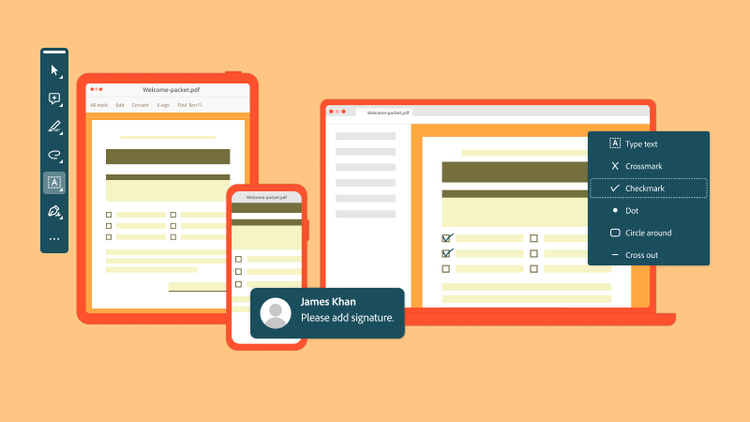
- Segni di spunta, X e cerchi. Compila checklist o rispondi a domande a scelta multipla.
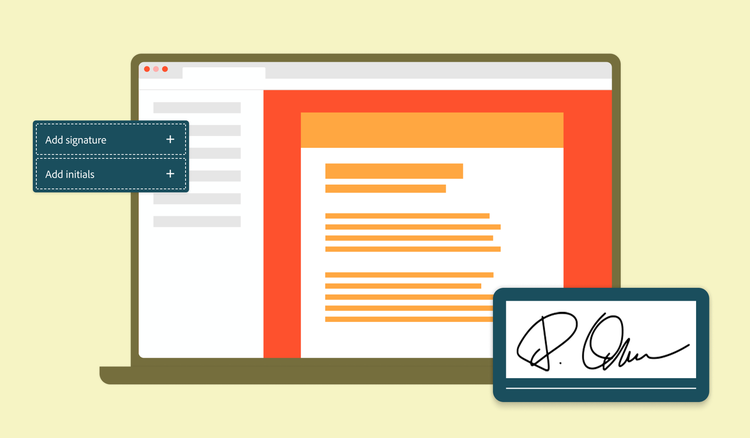
- Firma o inserisci le tue iniziali. Firma il modulo o apponi le iniziali con una firma elettronica affidabile.
Fai clic su un qualsiasi campo del modulo per compilarlo. Se il documento PDF è stato salvato originariamente come PDF interattivo con campi predefiniti incorporati, lo strumento Compila e firma li riconoscerà automaticamente e li evidenzierà per la compilazione. In caso contrario, puoi comunque aggiungere le risposte manualmente facendo clic nel punto del documento in cui vuoi che appaiano.
3. Aggiungi una firma.
Firmare il modulo è spesso l’ultimo passaggio prima di completare l’operazione. Per firmare un modulo con lo strumento Compila e firma:
- Nella barra degli strumenti, fai clic su Firma.
- Seleziona Aggiungi firma (oppure Aggiungi iniziali se il modulo richiede solo le iniziali al posto di una firma).
- Scegli se disegnare la firma con il mouse o il trackpad, digitarla con un font predefinito oppure caricare un’immagine della firma da usare nel documento.
- Posiziona la firma nel documento. Ricorda che puoi ridimensionarla trascinando i quadratini di ridimensionamento che la circondano.
4. Controlla e salva.
Rileggi il modulo un’ultima volta per verificare che tutte le sezioni necessarie siano compilate, poi fai clic su Avanti. Puoi scaricare il modulo compilato oppure condividerlo tramite e-mail o con un link, con te o con altre persone.
Aggiungere commenti o annotazioni
Se stai revisionando un modulo PDF e vuoi aggiungere note o commenti prima di firmarlo, l’editor PDF online di Acrobat può semplificare il processo:
- Fai clic su Seleziona un file oppure trascina il file nella zona di rilascio.
- Dopo che Acrobat ha caricato e aperto il file, usa la barra degli strumenti per aggiungere testo e note di commento, evidenziare sezioni, inserire forme, disegnare e molto altro.
- Scarica il file annotato o condividilo con un link personalizzato.
Come compilare un modulo PDF su diversi dispositivi
Compilare un modulo PDF su Mac
Per compilare un modulo PDF su Mac, puoi usare uno strumento online nel browser Safari oppure scaricare Acrobat Reader sul computer per lavorare offline. Il visualizzatore PDF predefinito di Mac, Anteprima, consente la compilazione di base dei moduli, ma non offre gli strumenti per la firma e le annotazioni disponibili in Acrobat.
Per compilare un modulo PDF in Acrobat Reader:
1 Apri il documento PDF.
2 Seleziona Strumenti > Compila e firma.
3 Aggiungi le informazioni al modulo, tra cui testo, segni di spunta e firma.
4 Salva il modulo sul computer.
Compilare un modulo PDF su iPhone o iPad
Per compilare un modulo PDF su iPhone, puoi usare gli strumenti online nel browser Safari oppure scaricare gratuitamente l’app mobile Acrobat Reader dall’App Store:
1 Apri l’app e seleziona il file PDF.
2 Tocca l’icona a forma di matita e seleziona Compila e firma.
3 Aggiungi le informazioni al modulo, tra cui testo, segni di spunta e firma.
4 Salva il modulo sul dispositivo mobile.
Compilare un modulo PDF su Windows o Android
Come su Mac, anche su dispositivi Windows e Android puoi accedere agli strumenti online di Acrobat o scaricare una soluzione offline:
- Su Windows, scarica l’app desktop Acrobat Reader.
- Su Android, scarica l’app mobile Acrobat Reader dal Play Store.
Come compilare diversi tipi di moduli PDF
I moduli PDF si dividono in due tipologie principali. Sapere con quale tipo di modulo stai lavorando può aiutarti a compilarlo più velocemente e a capire come procedere.
Moduli interattivi
I moduli interattivi sono spesso chiamati moduli compilabili perché includono campi già predisposti. Si creano con Acrobat o altri strumenti professionali per la creazione di moduli. Puoi riconoscere subito un modulo interattivo perché ti permette di fare clic direttamente nelle caselle di testo, usare menu a discesa e pulsanti, e passare da un campo all’altro con il tasto Tab. Questi moduli sono i più semplici da compilare: ti basta aprire lo strumento di compilazione e firma che preferisci, digitare nei campi del modulo e poi salvare o condividere.
Moduli semplici
I moduli semplici sono anche noti come PDF non compilabili. Di solito si tratta di documenti acquisiti tramite scansione o file statici privi di campi incorporati. A livello visivo, assomigliano a qualsiasi altro modulo PDF, ma non consentono di digitare direttamente nei campi senza gli strumenti adeguati.
Se stai creando un modulo da condividere con altre persone, puoi scoprire come rendere un PDF compilabile o crearne uno con un generatore di PDF, così da evitare i limiti dei moduli semplici. Se invece ricevi un modulo semplice, puoi usare Compila e firma per inserire caselle di testo nei campi richiesti, inserire manualmente segni di spunta e la tua firma. Ricorda che puoi regolare la dimensione del font in ogni casella di testo per mantenere il modulo ordinato e leggibile.
Domande frequenti
Come posso compilare un documento che mi è stato inviato per e-mail?
Perché la tecnologia OCR è importante per compilare i PDF?
È sicuro firmare PDF online?
Posso modificare un modulo PDF dopo averlo compilato?
Posso precompilare i miei dati personali da usare in più moduli PDF?