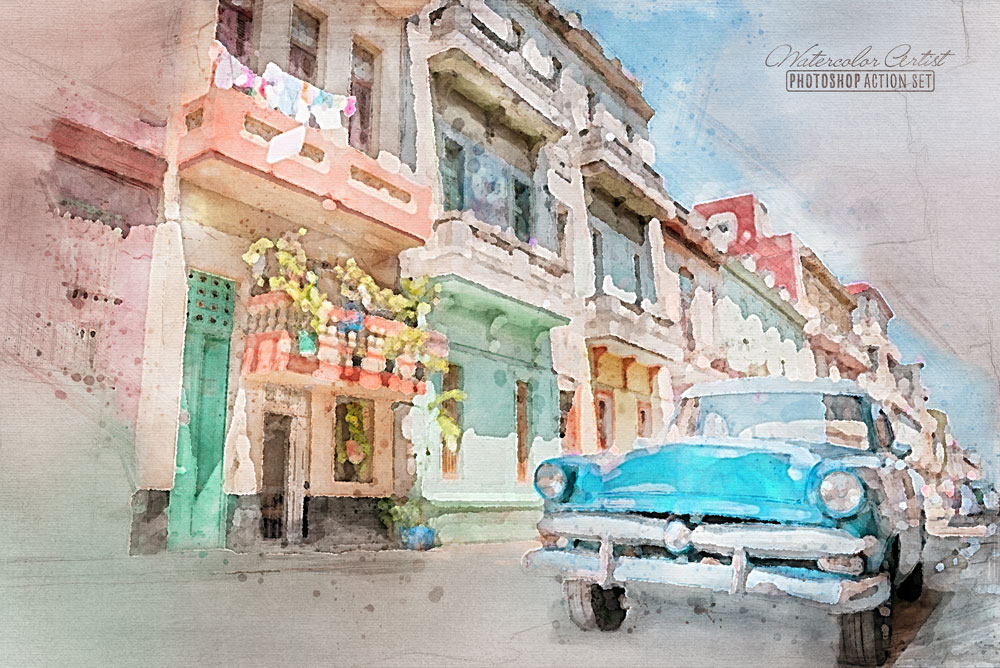



Trasforma le foto in acquerelli con un’azione gratuita di Photoshop.
Le fotografie digitali e i tradizionali dipinti ad acquerello apparentemente hanno ben poco in comune, poiché da un lato abbiamo pixel rigidi, dall’altro il flusso della creatività. Ma un’azione Photoshop può trasformare completamente questo concetto.
Il set di azioni Watercolor Artist per Adobe Photoshop unisce questi due opposti permettendoti di ottenere un risultato straordinariamente armonioso. Disegnato in esclusiva per Adobe Create da Nuwan Panditha (noto comeBlackNull ), questo set di azioni gratuite è semplice da installare e avviare per creare file facili da personalizzare.
Ti invitiamo a usare questa azione nei tuoi progetti personali e commerciali e a mostrarci il risultato usando il tag @AdobeCreate. Ti chiediamo però di non ridistribuirla.
COME INSTALLARE L’AZIONE E PREPARARE LE IMMAGINI
Dopo aver scaricato la cartella compressa, estraila in una posizione a tua scelta del disco rigido.
Apri il pannello Azioni di Photoshop (Finestra > Azioni). Dal pannello Azioni, seleziona Carica azione e scegli Watercolor Artist - Actions dalla cartella scaricata.
Per installare pennelli e pattern, vai su Modifica > Predefiniti > Gestione predefiniti. Nel pannello Gestione predefiniti, seleziona Pennelli come Tipo di predefinito, fai clic su Carica, quindi seleziona il file Watercolor Artist – Brushes.
Sempre nel pannello Gestione predefiniti, cambia il Tipo di predefinito scegliendo Pattern e carica il file Watercolor Artist – Brushes.
Apri un’immagine su cui lavorare, poi passa al pannello Impostazioni pennello (Finestra > Impostazioni pennello). Apri l’icona del menu nell’angolo in alto a destra e seleziona Ripristina tutte le impostazioni bloccate.
Seleziona lo strumento Pennello e assicurati che i valori di Opacità e Riempimento (nella barra superiore delle opzioni) siano impostati al 100%.
Idealmente, i parametri di altezza e larghezza dell’immagine dovrebbero essere compresi tra 2.000 e 5.000 pixel, con il giusto bilanciamento fra ombre, mezzitoni e luci. Puoi aggiustare rapidamente la luminosità dell’immagine prima di provare l’azione usando un livello di regolazione Valori (Ctrl+L su Windows, Comando+L su Mac).
COME AVVIARE L’AZIONE E PERSONALIZZARE I RISULTATI
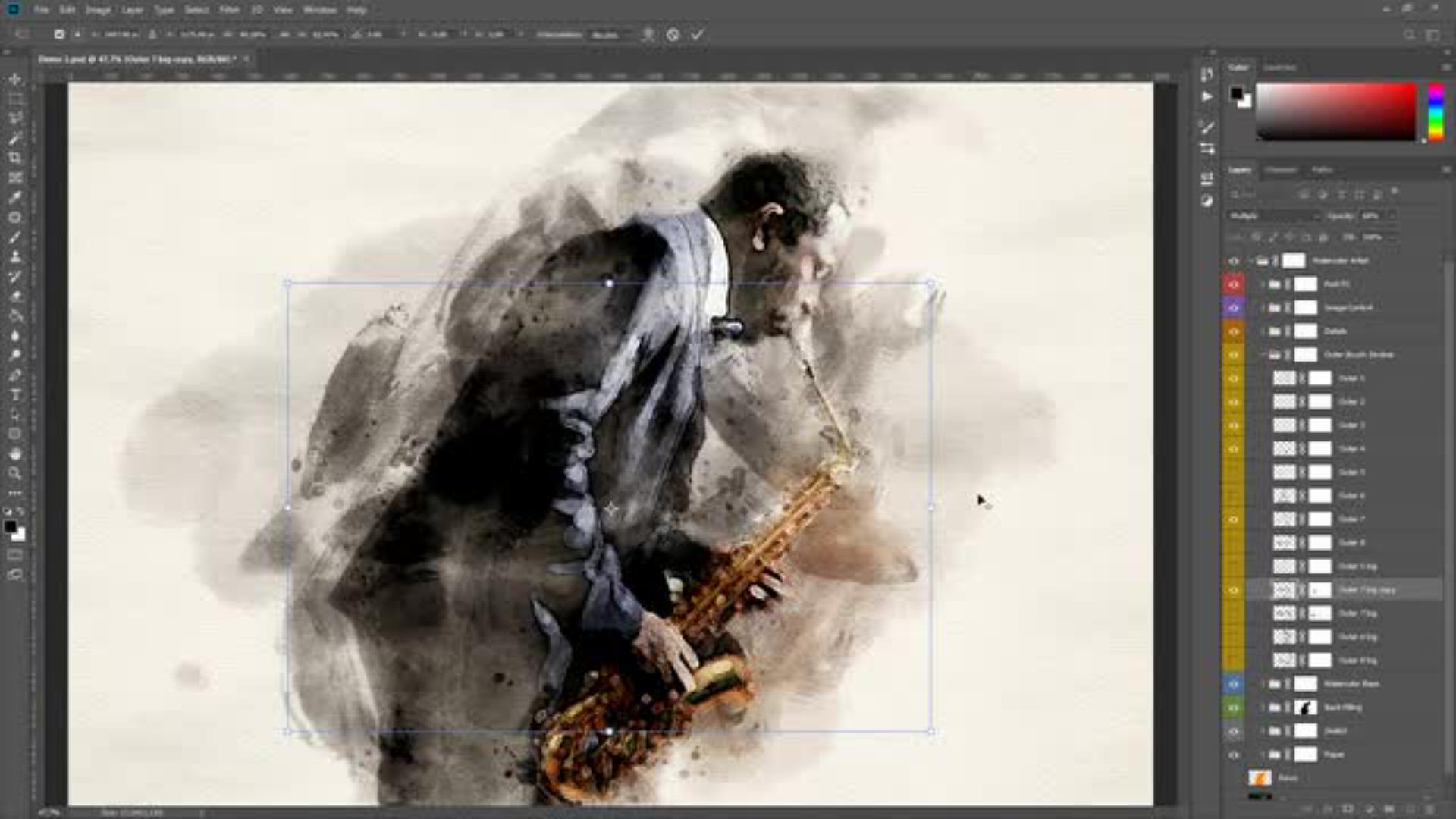
Apri il pannello Azioni di Photoshop e cerca la cartella Watercolor Artist. Seleziona la prima azione, chiamata SETUP e fai clic sul pulsante Riproduci in fondo al pannello Azioni.
La prima azione ha creato un nuovo livello chiamato focus
. Seleziona quel livello nel pannello Livelli e disegna un’area di interesse sull’immagine, vale a dire l’area in cui si concentrerà l’effetto acquerello. A questo punto hai molto margine per sperimentare. Puoi usare lo strumento Pennello, Lazo, Penna o Bacchetta magica, e l’area di interesse può essere semplice o complessa. Leggi i consigli di seguito su cosa fare e cosa evitare.
Ora dovresti avere due livelli nel file di Photoshop: la foto originale come livello inferiore e il livello focus con l’area disegnata.
Apri il pannello Azioni, seleziona l’azione WATERCOLOR ARTIST e fai clic su Riproduci. Il tempo di riproduzione può variare: per un’immagine da 3.000 pixel dovrebbe essere inferiore a tre minuti.
Cosa fare nell’area di interesse:
Includere alcuni dettagli.
Aggiungere un riempimento piuttosto uniforme, con pochi spazi vuoti.
Cosa non fare nell’area di interesse:
Non coprire una parte dell’immagine quasi completamente bianca o nera.
Non coprire l’immagine intera.
Quando comparirà il messaggio Rendering completato, potrai passare alla personalizzazione dei risultati.
Il PDF “Watercolor Artist Action Set Guide” contiene tutte le informazioni di personalizzazione illustrate nel video.
Non vediamo l’ora di ammirare le tue creazioni con l’azione. Tagga @adobecreate su Twitter o Instagram quando condividi le immagini!

You can control how Adobe websites use cookies and similar technologies by making choices below. But note that if you disable cookies and similar technologies entirely, Adobe websites may not function properly.
Cookies are small text files stored by your web browser when you use websites. There are also other technologies that can be used for similar purposes like HTML5 Local Storage and local shared objects, web beacons, and embedded scripts. These technologies help us do things like remembering you and your preferences when you return to our sites, measure how you use the website, conduct market research, and gather information about the ads you see and interact with.
You can make choices in the menu below about what cookies and other technologies you want us to use on Adobe sites when you visit them from this browser. You can always change those choices later by clicking on the Cookie Preferences link at the bottom of the page.
If enabled:
We can improve your experience by tailoring the site and the content to things we think might be of interest
We can better keep track of your preferences — like what language you prefer to use
We will better understand your likely interests so we can provide you more relevant Adobe ads and content on non-Adobe websites and in non-Adobe apps
It will help us improve the performance of our website and those of our partners who use the Adobe Experience Cloud
If disabled:
We won’t be able to remember you from session to session so the experience may not be tailored to your interests
You’ll still have access to the content of the site but certain features that depend on cookies may not function
You’ll still see ads, they just may not be as relevant to you
General information
You can control how Adobe websites use cookies and similar technologies by making choices below. But note that if you disable cookies and similar technologies entirely, Adobe websites may not function properly.
Cookies are small text files stored by your web browser when you use websites. There are also other technologies that can be used for similar purposes like HTML5 Local Storage, web beacons, and embedded scripts. These technologies help us do things like remembering you and your preferences when you return to our sites, measure how you use the website, conduct market research, and gather information about the ads you see and interact with.
You can make choices in the menu below about what cookies and other technologies you want us to use on Adobe sites when you visit them from this browser. You can always change those choices later by clicking on the Cookie Preferences link at the bottom of the page.
If enabled:
We can improve your experience by tailoring the site and the content to things we think might be of interest
We can better keep track of your preferences — like what language you prefer to use
We will better understand your likely interests so we can provide you more relevant Adobe ads and content on non-Adobe websites and in non-Adobe apps
It will help us improve the performance of our website and those of our partners who use the Adobe Experience Cloud
If disabled:
We won’t be able to remember you from session to session so the experience may not be tailored to your interests
We’ll still count your use of our site and services
You’ll still have access to the content of the site but certain features that depend on cookies may not function
You’ll still see ads, they just may not be as relevant to you
Operate the site and core servicesOperate site and measure engagement
Always active
These cookies are required, and they are used to enable the site and related services core functionality. Without them the site could not operate, so they cannot be disabled.
These cookies enable the site and related services’ core functionality and collect statistics about user engagement, such as counting active use to help us understand trends. These cookies cannot be disabled.
Measure performance
These cookies are used to analyze site usage to measure and improve performance. Without them Adobe cannot know what content is most valued and how often unique visitors return to the site, making it hard to improve information we offer to you.
These cookies are used to analyze site usage to measure and improve performance. Without them Adobe cannot know what content is most valued, making it hard to improve information we offer to you.
Extend functionality
These cookies are used to enhance the functionality of Adobe sites such as remembering your settings and preferences to deliver a personalized experience; for example, your username, your repeated visits, preferred language, your country, or any other saved preference.
Personalize advertising
These cookies are used to enable Adobe and our partners to serve ads more relevant to your interests. Without them you will still see ads, but they might not be as relevant to you.
Personalize advertising
These cookies are used to enable Adobe and our partners to serve ads more relevant to your interests. Without them you will still see ads, but they might not be as relevant to you.