• Dimensione del file maggiore di 40 MB
  • Impossibile elaborare la richiesta
  • Non siamo riusciti a elaborare questo tipo di file. Riprova.
  • È possibile caricare solo un file alla volta.
  • L’immagine non può superare le dimensioni massime (8.000 x 8.000 pixel). Ridimensionala e riprova.
  • promoid=CMR421K8&mv=other

Aggiungi, rimuovi e sostituisci i contenuti delle foto senza difficoltà.

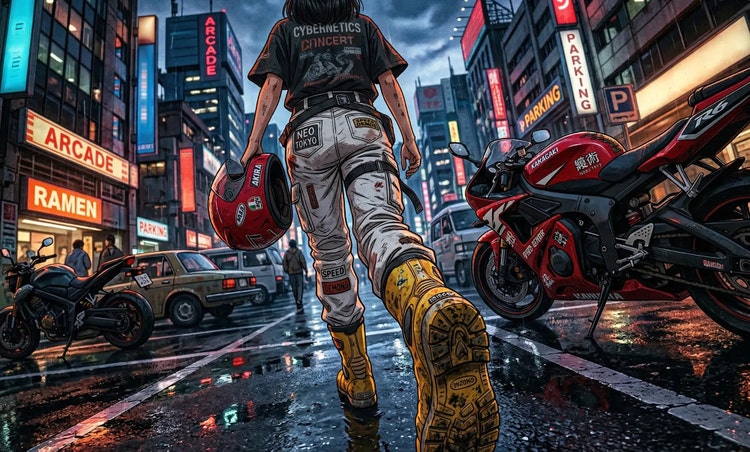
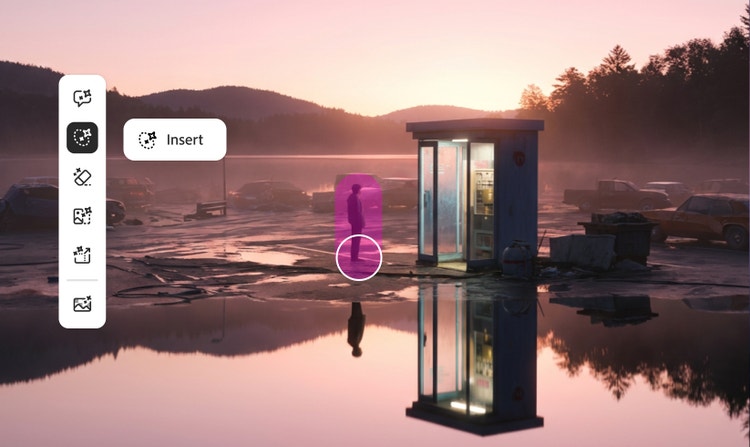
Ritocca le tue foto con l’IA in Photoshop, usando funzionalità come Espansione generativa e Riempimento generativo per aggiungere, rimuovere e sostituire rapidamente elementi o per espandere le foto oltre i bordi originali.

Nuovi modelli di IA dei partner nel Riempimento generativo.

Riempimento generativo ora produce risultati migliori con Gemini 2.5 Flash Image (Nano Banana) e FLUX.1 Kontext [pro], oltre a un nuovo modello Firefly di riempimento ed espansione (beta). Esegui ritocchi precisi con semplici prompt e strumenti non distruttivi.

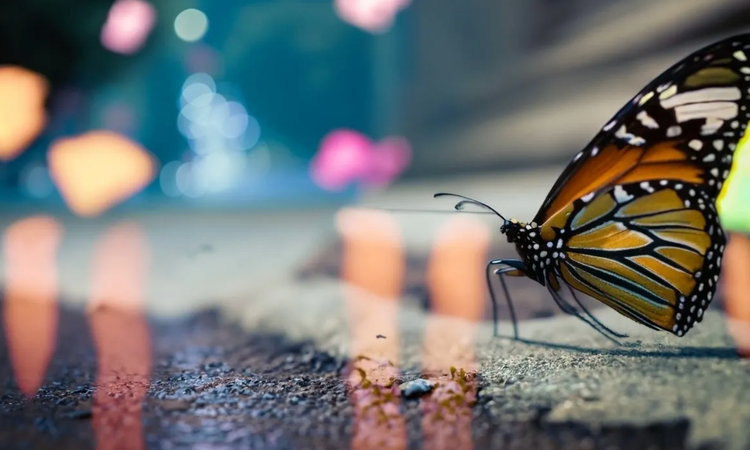
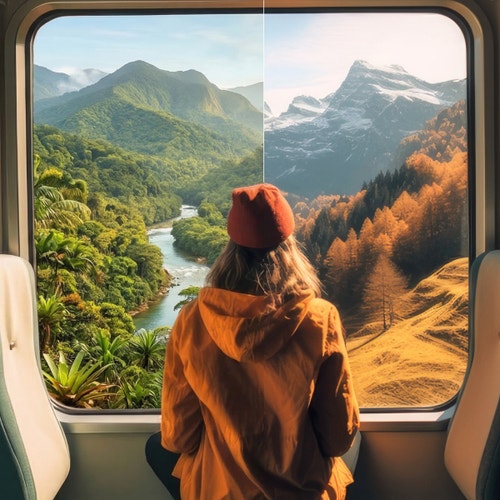
Aggiungi un nuovo sfondo alla tua foto in pochi secondi.

Utilizzando un editor di immagini basato sull’IA, puoi trasformare facilmente gli sfondi delle foto. Seleziona lo sfondo esistente, digita un prompt di testo e cambia immediatamente l’atmosfera della foto con un nuovo scenario.

Prova anche la versione semplificata e più veloce della funzionalità Genera sfondo nell’app Adobe Photoshop. Ti basterà inserire una descrizione per sostituire lo sfondo esistente con un altro scenario adatto alla luce, alle ombre e alla prospettiva del soggetto.

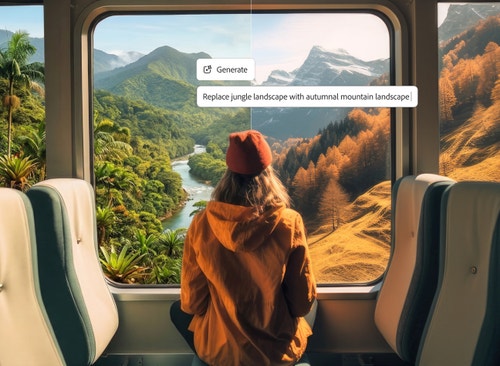
Editor di foto basato sull’IA per generare nuovi sfondi.

Estendi i bordi delle foto con l’Espansione generativa basata sull’IA.

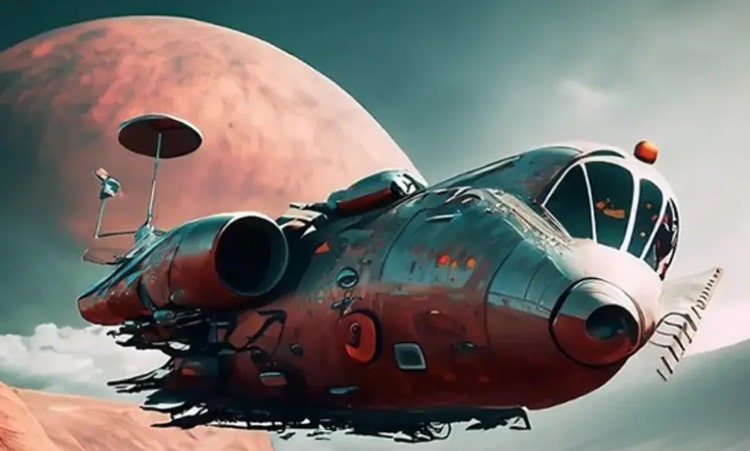
Un editor di foto basato sull’IA ti permette di espandere le foto per allargare primi piani o scatti ritagliati, creando splendide foto panoramiche senza distorcere l’immagine originale.

La funzionalità Espansione generativa aumenta le dimensioni dell’area di lavoro e utilizza l’IA per generare nuovi contenuti che si fondono in modo naturale con la foto di partenza. La vista allargata conferisce alla foto un aspetto più arioso e coinvolgente, perfetto per la fotografia paesaggistica. Espansione generativa può aiutarti anche a perfezionare le foto di gruppo completando i soggetti tagliati e integrando elementi di sfondo mancanti.

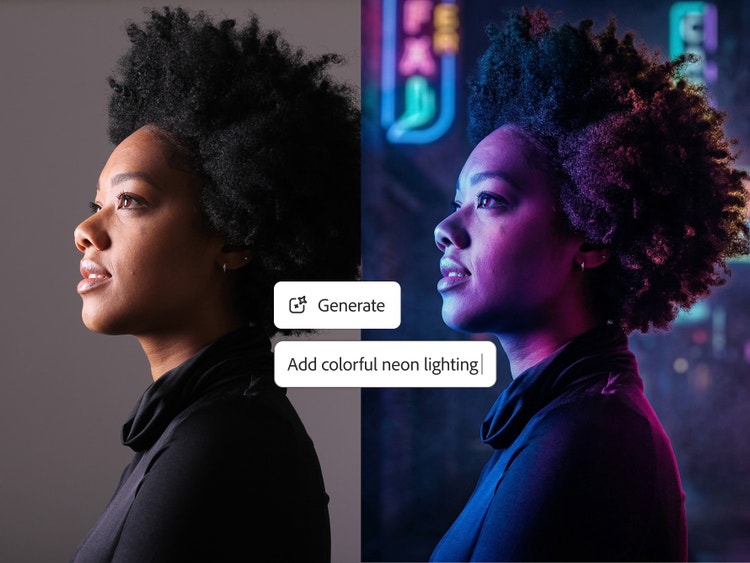
Usa la funzionalità Uniforma per la composizione generativa.

Integra all’istante persone e oggetti su qualsiasi sfondo. La funzionalità Uniforma adatta luci, ombre, colori e riflessi del soggetto per creare una scena armoniosa in pochi secondi. Non risparmi solo tempo, è una vera rivoluzione!

Come modificare le foto con l’IA in Photoshop.

Usa le funzionalità di fotoritocco basate sull’IA per creare immagini incredibili con la massima rapidità.

1. Apri o scarica Photoshop.

Se hai già Photoshop, apri l’app. Verifica che sia aggiornata alla versione più recente in modo da avere disposizione tutte le ultime funzionalità di IA generativa. Se non hai un piano Creative Cloud che include Photoshop, puoi attivare una prova e scaricare la versione completa di Photoshop da testare gratuitamente per sette giorni.

2. Importa un’immagine.

Vai su File > Apri per individuare e selezionare il file da importare oppure scegli di creare un nuovo file dalla schermata Home di Photoshop per aprire una nuova area di lavoro, poi fai clic su Importa immagine nella barra delle attività contestuale. Puoi anche usare l’upscaling basato sull’IA per migliorare la qualità delle immagini a bassa risoluzione.

Passaggio 3. Aggiungi o rimuovi contenuti con il fotoritocco basato sull’IA.

3. Aggiungi e rimuovi contenuti.

Utilizza Da testo a immagine per trovare nuove idee e creare nuove risorse da un prompt descrittivo. Seleziona Genera immagine dalla barra delle attività contestuale o vai su Modifica > Genera immagine. Digita una descrizione dettagliata nel campo del prompt e seleziona un tipo di contenuto. Usa l’impostazione Immagine di riferimento per caricare un’immagine di esempio e ottenere risultati più vicini allo stile che cerchi. Puoi anche impostare gli effetti dello stile per personalizzare ulteriormente i risultati.

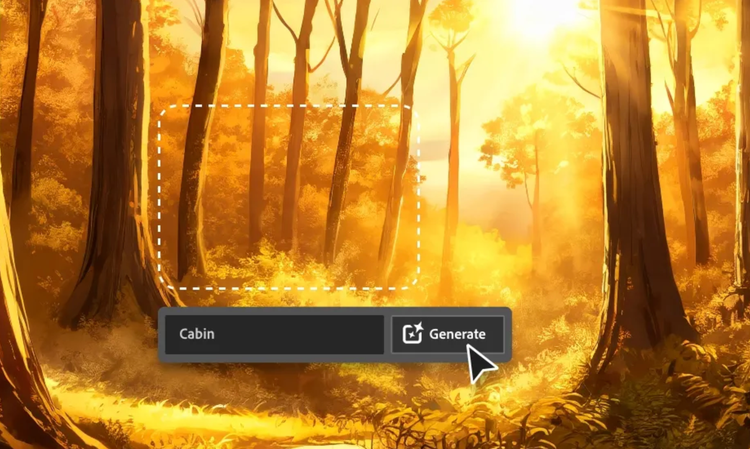
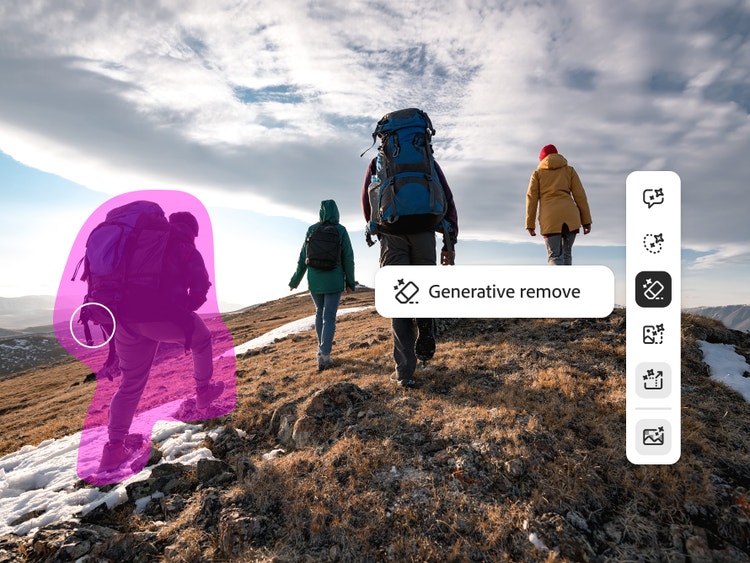
Per aggiungere o rimuovere contenuti in un’immagine, usa uno strumento di selezione per delimitare una parte dell’immagine, quindi fai clic su Riempimento generativo nella barra delle attività contestuale e digita un prompt per inserire nuovi elementi sostitutivi. In alternativa, lascia il campo vuoto per rimuovere i contenuti.
Usa il Riempimento generativo per il fotoritocco basato sull’IA.
Passaggio 4. Editor di foto basato sull’IA generativa per creare nuovi sfondi.

4. Crea un nuovo sfondo.

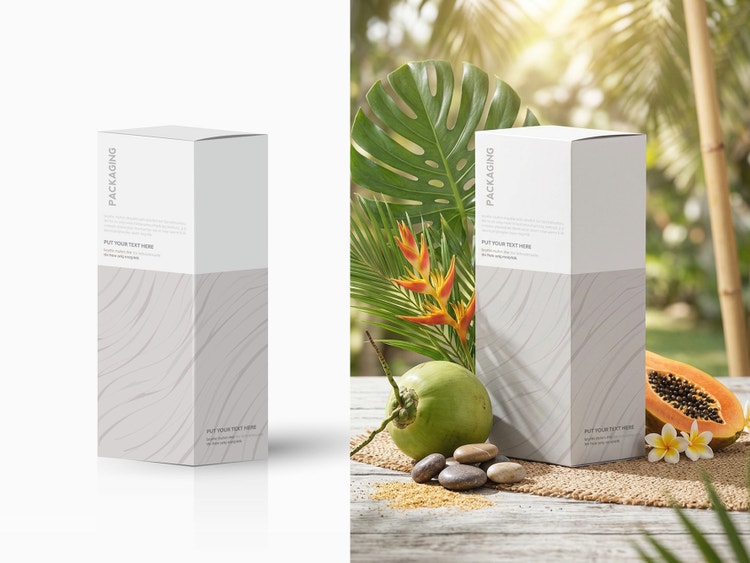
Per sostituire lo scenario con uno sfondo completamente nuovo, seleziona il soggetto e poi inverti la selezione nella barra delle attività contestuale. Digita un prompt descrivendo i contenuti con cui desideri sostituire il vecchio sfondo e fai clic su Genera per visualizzare le opzioni.

Seleziona Genera sfondo nella barra delle attività contestuale e digita una descrizione (oppure lascia il campo in bianco), poi fai clic su Genera per visualizzare le opzioni per i nuovi sfondi che si abbinano alla luce, alle ombre e alla prospettiva del soggetto.
Genera nuovi sfondi con il fotoritocco basato sull’IA.

5. Estendi un’immagine.

Usa l’Espansione generativa per ingrandire un’immagine e aggiungere nuovi contenuti. Seleziona lo Strumento taglierina dalla barra degli strumenti, fai clic e trascina le maniglie angolari o dei bordi per ridimensionare l’immagine, quindi fai clic su Genera nella barra delle attività contestuale per riempire lo spazio vuoto con nuovi contenuti che andranno a fondersi con l’immagine esistente. In alternativa, inserisci un prompt prima di fare clic su Genera per personalizzare i risultati.

Passaggio 5. Estendi lo sfondo con il fotoritocco basato sull’IA.

6. Scarica e condividi.

Quando l’immagine ti soddisfa, vai su File > Esporta > Esporta come, poi scegli il tipo di file e le dimensioni dell’immagine. Puoi anche aggiungere informazioni facoltative, ad esempio i metadati. Dopo aver impostato le tue preferenze, fai clic su Esporta, seleziona il percorso in cui desideri salvare l’immagine e fai clic su Salva. L’immagine ora è pronta per essere condivisa sui social e su altri canali. Hai bisogno di riformattare l’immagine per usi diversi? Usa l’Espansione generativa per adattare rapidamente le dimensioni e inserire contenuti complementari dove servono.

Domande frequenti sull’editor di foto basato sull’IA

https://main--cc--adobecom.hlx.page/cc-shared/fragments/products/photoshop/do-more-with-adobe-photoshop-online

https://main--cc--adobecom.hlx.page/cc-shared/fragments/merch/products/photoshop/merch-card/segment-blade