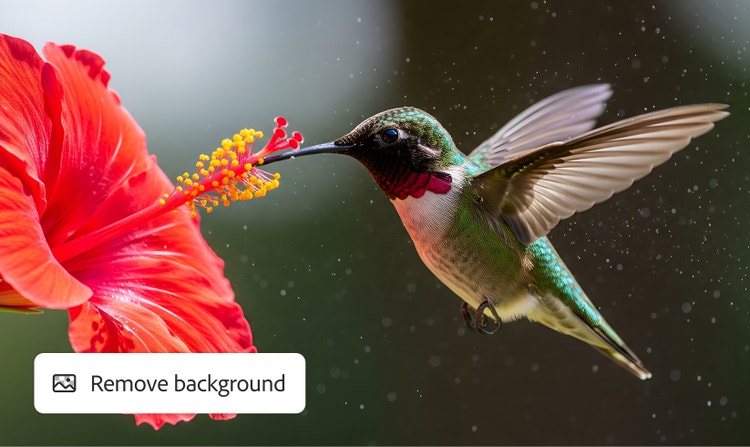
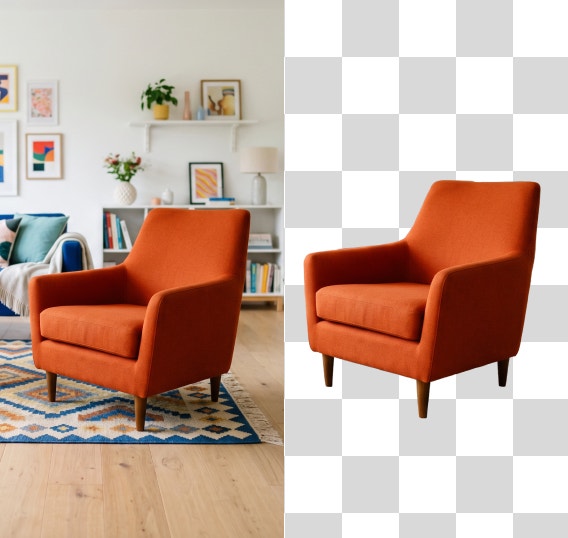
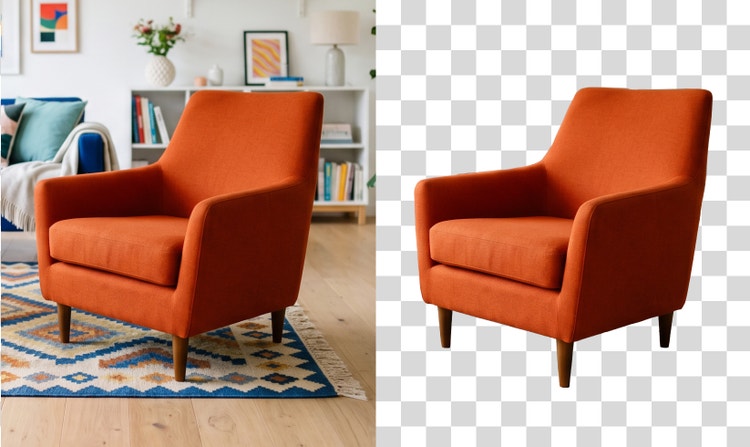
Rimuovi facilmente lo sfondo dalle immagini con Adobe Firefly. Continua a modificare l’immagine in Firefly per cambiare lo sfondo, aggiungere nuovi elementi ed eseguire molti altri ritocchi.
Il file deve avere una dimensione inferiore a 50 MB. Carica un nuovo file.
Impossibile elaborare la richiesta
Il file multimediale deve essere in formato JPEG, JPG, PNG o WebP. Carica un nuovo file.
È possibile caricare solo un file alla volta.
Scarica
Modifica in Firefly
Scopri tutto quello che puoi fare con questa immagine.
Caricamento immagine e rimozione sfondo in corso
cgen
ff_source=adobe-com&ff_campaign=remove-background
Aumenta la risoluzione
Rimuovi
Genera nuovo sfondo
Illuminazione da studio
style
dark
background
#000000
Rimuovi gli sfondi dalle immagini con facilità
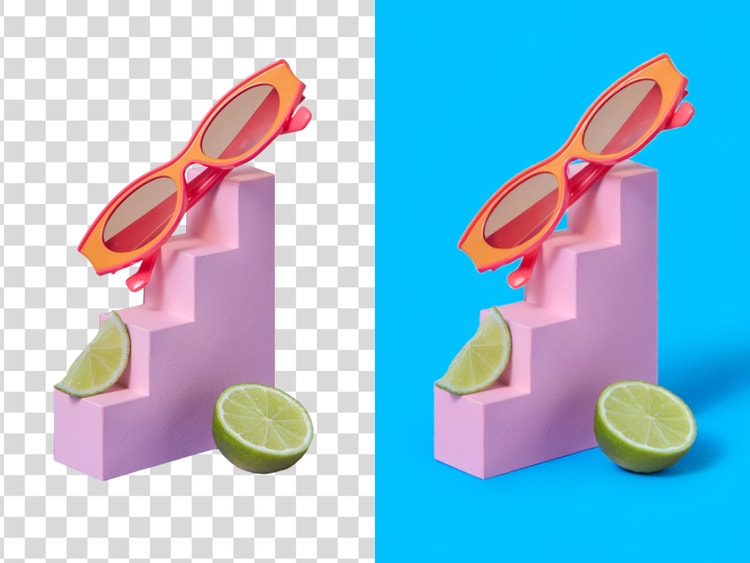
Porta i tuoi progetti a un livello superiore con Adobe Firefly. Lo strumento gratuito per la rimozione degli sfondi ti permette di isolare il soggetto e inserirlo in un contesto completamente nuovo, così puoi riutilizzarlo su più piattaforme.
Lo strumento gratuito per la rimozione degli sfondi di Adobe Firefly ti consente di mettere in risalto il soggetto della foto e creare uno sfondo pulito e nitido, così da poter inserire l’immagine in nuovi design e ambientazioni. Posizionala su uno sfondo colorato o sostituisci lo sfondo con uno nuovo per dare al soggetto un contesto completamente diverso.
Rimuovi lo sfondo dalle foto e scaricale in un istante
Eliminare gli sfondi dalle immagini non è mai stato così rapido. Basta selezionare l’immagine, caricarla sul nostro strumento gratuito e in pochi istanti sarà pronta per essere scaricata e condivisa. Pubblicala sui tuoi canali social o continua a modificarla in Adobe Firefly.
Fai ancora di più con le tue immagini
Stai rimuovendo lo sfondo di un’immagine per un progetto ambizioso? Libera la creatività con gli strumenti di fotoritocco e progettazione di Adobe Firefly. Usa questo generatore di sfondi online e digita un prompt che descriva lo sfondo che hai in mente. Puoi anche usare Firefly per applicare filtri o creare GIF e animazioni, così da ottenere un design dinamico. Le possibilità sono infinite: puoi creare immagini d’impatto per qualsiasi formato, digitale o stampato.
Scegli Adobe Firefly per la rimozione degli sfondi
Rimuovi lo sfondo dalla tua immagine per creare contenuti d’impatto. Usa Lavagne Firefly per portare il tuo progetto a un livello superiore: esplora direzioni visive per il nuovo sfondo, oppure sovrapponi più immagini ritagliate per un collage originale che metta in risalto il soggetto.
Rimuovi gli sfondi online: è gratis e immediato
Con Adobe Firefly rimuovere uno sfondo è semplice e veloce. Ti basta caricare l’immagine in Rimuovi sfondo, lasciare che lo strumento faccia il suo lavoro e scaricare la nuova immagine. Funziona sia con file JPG che con file PNG, e il risultato viene salvato in formato PNG con sfondo trasparente.
Rimuovi gli sfondi per dare vita a nuove immagini
Adobe Firefly mette a disposizione strumenti e funzionalità di modifica rapida per dare vita a qualsiasi tipo di contenuto. Avvia l’app nel browser o sul tuo dispositivo mobile per scoprire funzionalità intuitive per modificare immagini e video. Usa questo strumento come editor di sfondi: prendi la tua immagine con sfondo trasparente e inseriscila in un contesto diverso. Importala in Adobe Express per aggiungerla a un collage per un volantino, un poster o un’infografica. E con la raccolta gratuita di modelli di testo, icone, forme e tanto altro, puoi personalizzare ogni immagine senza limiti.
style
Static links
Come rimuovere uno sfondo con Adobe Firefly
Per iniziare, accedi ad Adobe Firefly con il tuo Adobe ID oppure crea un account gratuito se ancora non ce l’hai.
Nell’editor di immagini puoi scegliere un’immagine generata in precedenza dalla scheda Genera oppure fare clic sulla scheda Modifica per caricare il tuo file.
Nella scheda Modifica, seleziona Rimuovi sfondo dal menu Azioni rapide nella barra laterale sinistra.
Fai clic sul pulsante Scarica in alto a destra per salvare l’immagine come PNG con sfondo trasparente.
Perché usare Adobe Firefly per rimuovere gli sfondi?
Firefly sfrutta l’intelligenza artificiale per isolare il soggetto e rimuovere lo sfondo, senza bisogno di creare maschere manualmente né di possedere competenze grafiche. Che tu stia ritoccando la foto di un prodotto, creando un PNG trasparente per una presentazione o preparando un post per i social, Firefly è in grado di rimuovere gratuitamente lo sfondo con velocità e precisione.
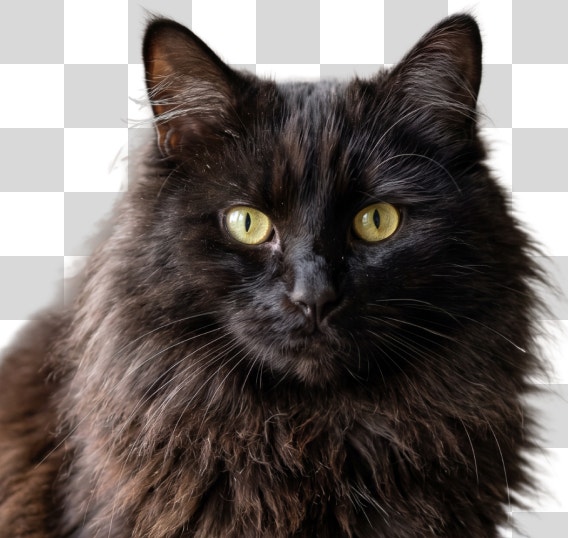
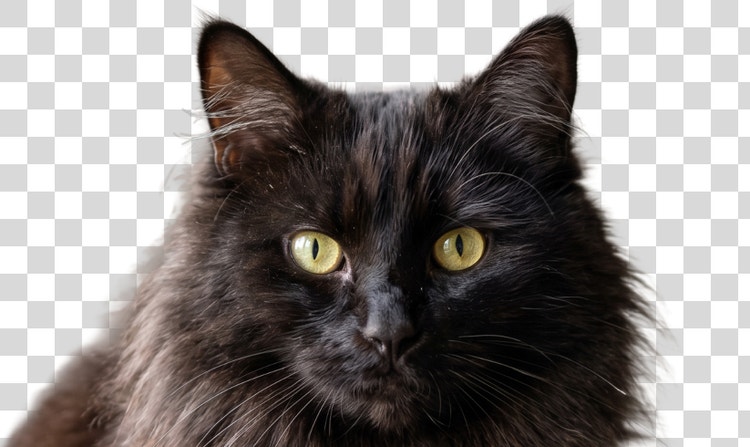
Firefly rileva automaticamente i bordi del soggetto, anche i dettagli più minuti come capelli, pelliccia e oggetti trasparenti, e rimuove lo sfondo con grande precisione.
Tutti gli strumenti di cui hai bisogno in un unico spazio
Continua a ritoccare la foto con le altre funzionalità di modifica di Firefly, oppure trasferiscila in Photoshop per i ritocchi finali.
Output di alta qualità con qualsiasi soggetto
Firefly rimuove lo sfondo da foto, immagini di prodotti, illustrazioni e altri contenuti, indipendentemente dal fatto che il soggetto sia una persona, un animale domestico, un oggetto o una grafica complessa.
style
Three up, s spacing top, xxl spacing bottom, show-2-desktop
background
#FFF
Automazioni per risparmiare tempo
Carica l’immagine e Adobe Firefly rimuoverà lo sfondo in automatico, senza bisogno di selezioni manuali, maschere o ritocchi.
style
two up, s spacing top, l spacing bottom, show-2-desktop
“Adoro tutto ciò che mi aiuta a restare nel flusso creativo, e la rimozione dello sfondo in Firefly fa esattamente questo. I ritagli sono estremamente puliti, il che è particolarmente utile quando si lavora in un’agenzia frenetica con scadenze ravvicinate. Poter preparare le risorse in pochi secondi e restare concentrati sul lavoro creativo senza dover passare da uno strumento all’altro fa un’enorme differenza.”
Andrea MarquezArt director, ANDSIOSA
“Come content creator e designer, sono sempre a fotografare, e poiché il mio lavoro nasce spesso dalle mie foto e dai miei fermo immagine, ho sempre bisogno di isolare il soggetto dallo sfondo in modo preciso. Ho usato molti strumenti per farlo, ma Rimuovi sfondo è il più affidabile. Restituisce sempre un ritaglio nitido in un solo passaggio, accelerando notevolmente il mio processo creativo.”
EnContent creator / Designer, en.somniac
“Creare le miniature per YouTube è molto più veloce da quando uso lo strumento Rimuovi sfondo di Firefly. Con un solo clic ottengo ritagli di me stesso pronti all’uso. Niente più lunghi processi manuali per ritagliarmi a mano dalle vecchie foto!”
Greg PreeceContent creator e formatore di IA
“Mi piace sovrapporre diversi ritratti e aggiungere testo dietro le immagini, ma i miei capelli ricci possono trasformare tutto in un incubo. Prima dovevo estrarre manualmente il green screen e passare da un software all’altro. Ora posso generare e rimuovere gli sfondi direttamente in Firefly, con un risultato molto più pulito e in pochi clic. Non uso più il green screen da mesi e ho disdetto tutti gli altri abbonamenti!”
Fia Houston-HamiltonDirettrice creativa e scrittrice, Figure It Out With Fia
“Vivo praticamente con una fotocamera in borsa e sono sempre a modificare o creare contenuti al volo, spesso con scadenze molto ravvicinate. Poter rimuovere lo sfondo in modo impeccabile con un solo clic ha rivoluzionato il mio modo di lavorare, e i contorni sono sempre perfetti!”
Maria PearlDirettrice creativa/Grafica
“Prima ritagliavo i soggetti a mano: un lavoro noioso che spesso dava risultati innaturali, soprattutto con i dettagli minuti, come capelli o pellicce. Con Rimuovi sfondo ottengo ritagli puliti e precisi in pochi secondi, e posso dedicare tempo ed energie a ciò che conta davvero: la composizione.”
Il miglior strumento gratuito per la rimozione degli sfondi deve rilevare il soggetto in modo automatico e lo deve separare dallo sfondo con bordi precisi. Adobe Firefly fa tutto questo e in più ti permette di inserire un nuovo sfondo, applicare modifiche mirate con Riempimento generativo ed espandere l’area di lavoro, il tutto in un unico posto.
Adobe Firefly utilizza l’IA per rilevare con precisione i bordi del soggetto, preservando i dettagli più minuti come capelli, pelliccia e contorni dei prodotti. Per risultati ottimali, usa un’immagine ad alta risoluzione con un contrasto netto tra soggetto e sfondo.
Sì, con un account Adobe puoi rimuovere gli sfondi in Adobe Firefly gratuitamente. Chi possiede un piano gratuito riceve generazioni giornaliere gratuite da utilizzare anche per rimuovere gli sfondi. Scopri di più sull’uso gratuito di Adobe Firefly. Con un piano Adobe Firefly a pagamento, puoi usare questa funzione senza limiti.
Sì, Adobe Firefly funziona su dispositivi mobili. Carica un’immagine, rimuovi lo sfondo e scarica o condividi il risultato direttamente dal telefono o dal tablet.
Quando rimuovi lo sfondo di un’immagine in Adobe Firefly, questo diventa automaticamente trasparente. L’immagine viene scaricata come file PNG, un formato che supporta la trasparenza, così puoi inserire il tuo soggetto su un nuovo sfondo, in un progetto o in un layout.
Una volta rimosso lo sfondo, Adobe Firefly mette a disposizione una serie completa di strumenti per continuare a creare. Genera un nuovo sfondo, trasforma il soggetto in un adesivo o ingrandisci l’immagine, tutto senza uscire da Adobe Firefly.
Sì. Una volta rimosso lo sfondo, puoi usare il Generatore di sfondi per sostituirlo con qualsiasi scena tu descriva oppure applicare uno sfondo a tinta unita.
Sì, Adobe Firefly è perfetto per le foto di prodotti. Puoi rimuovere uno sfondo troppo ricco di elementi o discontinuo e sostituirlo con uno sfondo pulito da studio fotografico, una scena lifestyle o una tinta unita in linea con il tuo brand.
Lo strumento di rimozione degli sfondi di Adobe Firefly accetta file JPEG, PNG e WEBP fino a 50 MB. L’immagine viene scaricata in formato PNG, che preserva la trasparenza dello sfondo, così da poterla inserire in qualsiasi progetto grafico o poterla pubblicare direttamente.
Adobe Firefly offre la rimozione dello sfondo in batch a chi possiede piani Enterprise, e puoi eseguire questa operazione anche tramite l’Assistente IA di Firefly. Carica più immagini ed elaborale tutte in una volta, sostituendo gli sfondi con un livello trasparente, una tinta unita o uno sfondo personalizzato.
Sì, lo strumento per rimuovere gli sfondi di Adobe Firefly funziona benissimo anche per ritratti, foto profilo e contenuti per i social media, non solo per le foto di prodotti. Rimuovi facilmente uno sfondo che distrae, sostituiscilo con una scena nitida o creativa e scarica il risultato per usarlo su LinkedIn, Instagram o qualsiasi altra piattaforma. Il rilevamento dei bordi basato sull’IA preserva anche i dettagli più minuti, come i capelli e le ciocche ribelli.
Lo strumento per rimuovere gli sfondi di Adobe Firefly va ben oltre il semplice ritaglio: combina la rimozione dello sfondo basata sull’IA con il Riempimento generativo, la sostituzione dello sfondo, l’upscaling delle immagini e l’espansione dell’area di lavoro, tutto in un unico strumento. Mentre la maggior parte degli strumenti si ferma al ritaglio, Adobe Firefly ti permette di continuare a creare anche dopo aver rimosso lo sfondo, rendendolo la scelta ideale per le foto di prodotti, i contenuti per i social media e i progetti creativi.
style
static-links
Condividi questa pagina
style
xxxl spacing bottom
Esplora altri strumenti Adobe Firefly
style
Show-4-desktop, s spacing top, xxl spacing bottom
background
#F0F0F7
Adobe Firefly
È arrivata la nuova evoluzione dell’IA creativa per tutte le tue idee, con strumenti per immagini, video, audio e grafiche vettoriali.
You can control how Adobe websites use cookies and similar technologies by making choices below. But note that if you disable cookies and similar technologies entirely, Adobe websites may not function properly.
Cookies are small text files stored by your web browser when you use websites. There are also other technologies that can be used for similar purposes like HTML5 Local Storage and local shared objects, web beacons, and embedded scripts. These technologies help us do things like remembering you and your preferences when you return to our sites, measure how you use the website, conduct market research, and gather information about the ads you see and interact with.
You can make choices in the menu below about what cookies and other technologies you want us to use on Adobe sites when you visit them from this browser. You can always change those choices later by clicking on the Cookie Preferences link at the bottom of the page.
If enabled:
We can improve your experience by tailoring the site and the content to things we think might be of interest
We can better keep track of your preferences — like what language you prefer to use
We will better understand your likely interests so we can provide you more relevant Adobe ads and content on non-Adobe websites and in non-Adobe apps
It will help us improve the performance of our website and those of our partners who use the Adobe Experience Cloud
If disabled:
We won’t be able to remember you from session to session so the experience may not be tailored to your interests
You’ll still have access to the content of the site but certain features that depend on cookies may not function
You’ll still see ads, they just may not be as relevant to you
General information
You can control how Adobe websites use cookies and similar technologies by making choices below. But note that if you disable cookies and similar technologies entirely, Adobe websites may not function properly.
Cookies are small text files stored by your web browser when you use websites. There are also other technologies that can be used for similar purposes like HTML5 Local Storage, web beacons, and embedded scripts. These technologies help us do things like remembering you and your preferences when you return to our sites, measure how you use the website, conduct market research, and gather information about the ads you see and interact with.
You can make choices in the menu below about what cookies and other technologies you want us to use on Adobe sites when you visit them from this browser. You can always change those choices later by clicking on the Cookie Preferences link at the bottom of the page.
If enabled:
We can improve your experience by tailoring the site and the content to things we think might be of interest
We can better keep track of your preferences — like what language you prefer to use
We will better understand your likely interests so we can provide you more relevant Adobe ads and content on non-Adobe websites and in non-Adobe apps
It will help us improve the performance of our website and those of our partners who use the Adobe Experience Cloud
If disabled:
We won’t be able to remember you from session to session so the experience may not be tailored to your interests
We’ll still count your use of our site and services
You’ll still have access to the content of the site but certain features that depend on cookies may not function
You’ll still see ads, they just may not be as relevant to you
Operate the site and core servicesOperate site and measure engagement
Always active
These cookies are required, and they are used to enable the site and related services core functionality. Without them the site could not operate, so they cannot be disabled.
These cookies enable the site and related services’ core functionality and collect statistics about user engagement, such as counting active use to help us understand trends. These cookies cannot be disabled.
Measure performance
These cookies are used to analyze site usage to measure and improve performance. Without them Adobe cannot know what content is most valued and how often unique visitors return to the site, making it hard to improve information we offer to you.
These cookies are used to analyze site usage to measure and improve performance. Without them Adobe cannot know what content is most valued, making it hard to improve information we offer to you.
Extend functionality
These cookies are used to enhance the functionality of Adobe sites such as remembering your settings and preferences to deliver a personalized experience; for example, your username, your repeated visits, preferred language, your country, or any other saved preference.
Personalize advertising
These cookies are used to enable Adobe and our partners to serve ads more relevant to your interests. Without them you will still see ads, but they might not be as relevant to you.