https://main--cc--adobecom.aem.live/cc-shared/assets/img/firefly.svg Adobe Firefly
Generatore di graffiti: crea opere di street art online gratuitamente
Trasforma le tue idee in colorate opere di street art con Firefly. Personalizzale in modo facile e veloce e usale dove vuoi.
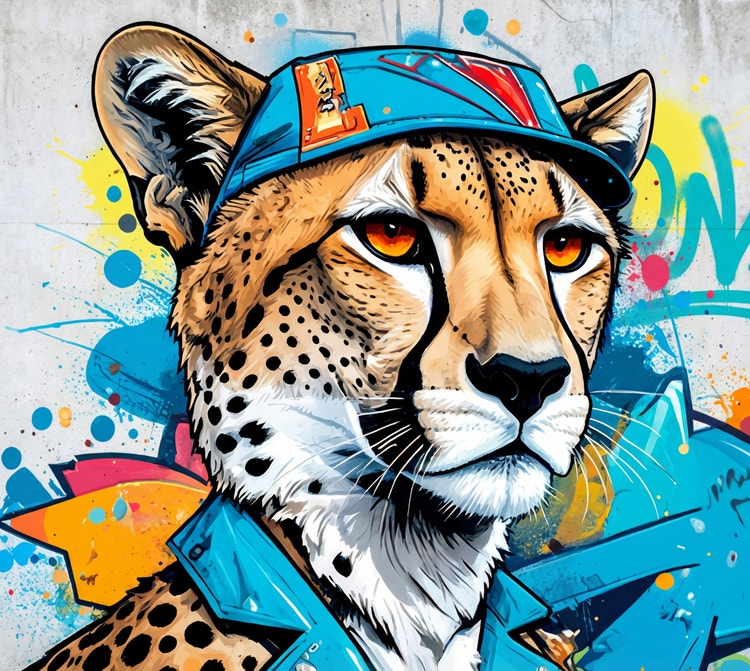
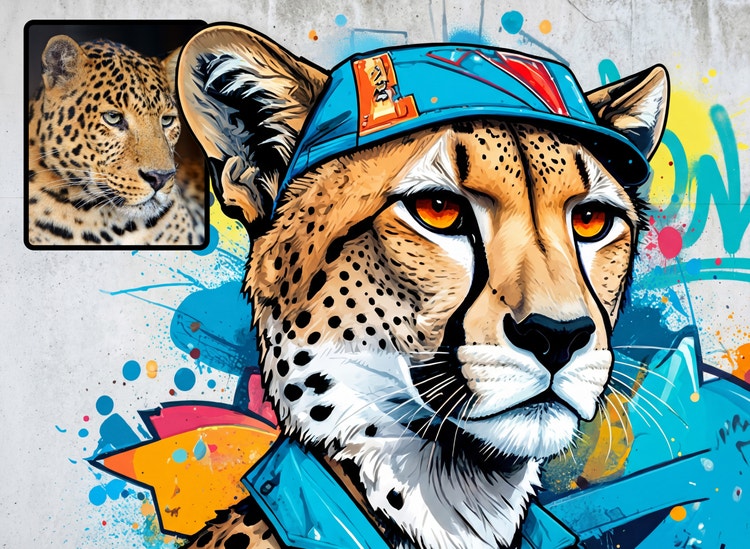
- immagine
- video
- Descrivi un soggetto, un’azione, un luogo, un’atmosfera o uno stile.
- Condizioni per l’IA generativa Adobe
- https://main--cc--adobecom.aem.live/creativecloud/animation/testdoc/unity/generate.svgGenera
- Descrivi cosa vuoi generare
- Prompt
- Suggerimento
- Impossibile elaborare la richiesta
- Descrivi quello che vuoi generare.
- Il prompt supera la lunghezza massima di 750 caratteri
- Inserisci un prompt
https://main--cc--adobecom.aem.live/cc-shared/assets/img/product-icons/svg/firefly-80.svg
Adobe Firefly
https://main--cc--adobecom.aem.live/cc-shared/assets/img/product-icons/svg/firefly-80.svg
Adobe Firefly
È arrivata la nuova evoluzione dell’IA creativa per tutte le tue idee, con strumenti per immagini, video, audio e grafiche vettoriali.
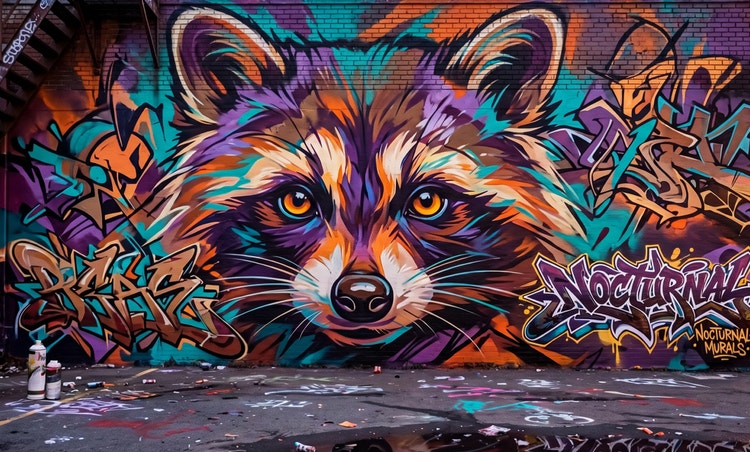
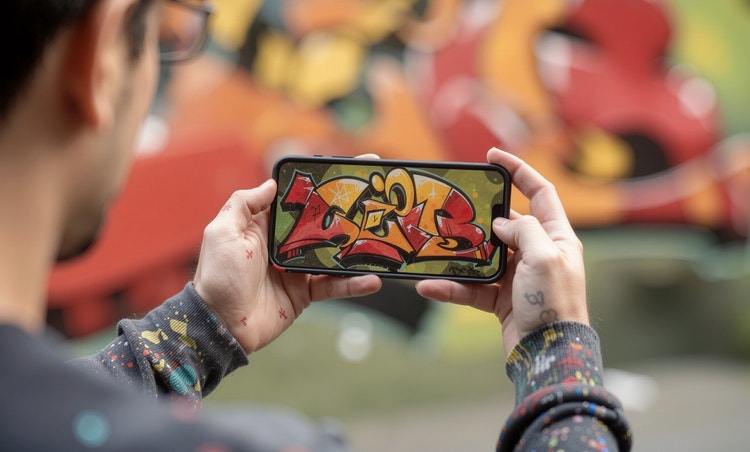
Scopri le creazioni del generatore di graffiti basato sull’IA
Con lo strumento di IA generativa Da testo a immagine e un prompt di testo, puoi trasformare una parola o una frase in graffiti nello stile che preferisci. Puoi anche partire da un’immagine di riferimento e usare la funzione Da immagine a immagine per replicarne lo stile in modo gratuito.
Crea graffiti partendo dagli strumenti che preferisci
Usa la funzionalità Genera immagine e un prompt di testo per trasformare una parola o una frase in graffiti nello stile che preferisci con l’aiuto dell’IA. Puoi anche partire da un’immagine di riferimento e usare la funzione Da immagine a immagine per replicarne lo stile.

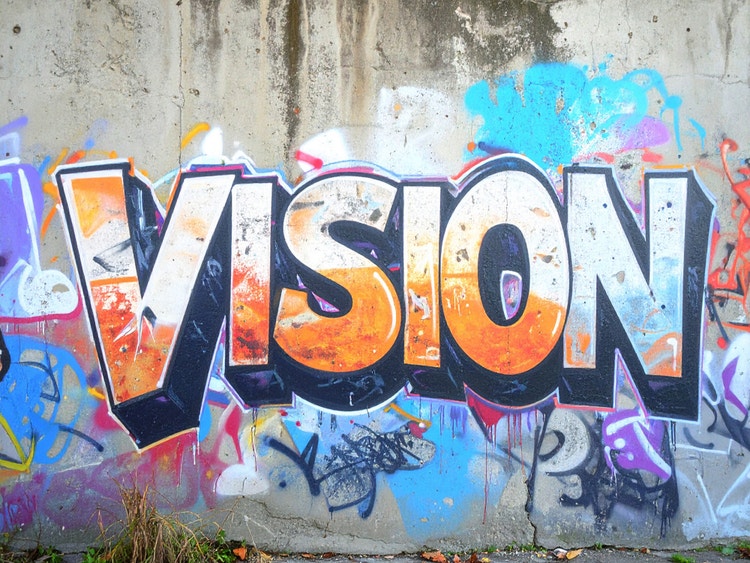
Dai vita alle tue idee con un generatore di graffiti alla portata di chiunque
Non serve avere esperienza con le bombolette spray per creare opere di street art straordinarie. Con il generatore di graffiti di Adobe Firefly, basta immettere un prompt di testo per creare da zero progetti in stile graffiti oppure caricare un’immagine di riferimento per trasformare contenuti visivi esistenti in opere di street art.
Personalizza le tue creazioni con il generatore di graffiti
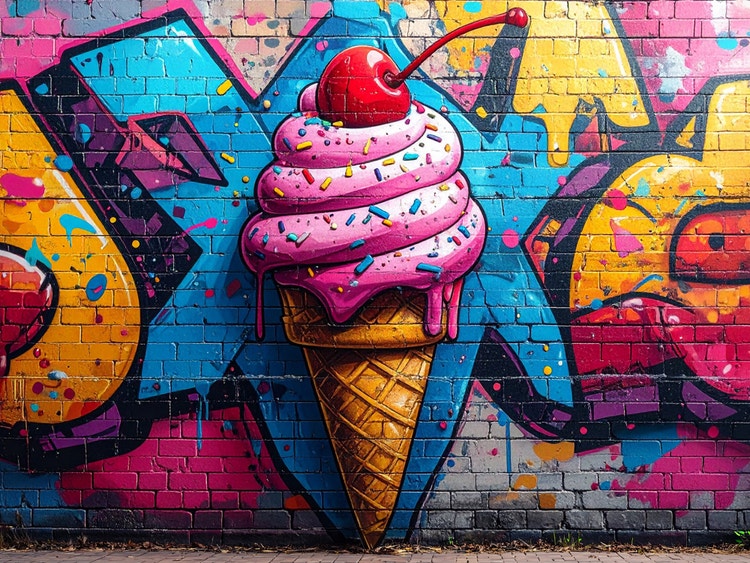
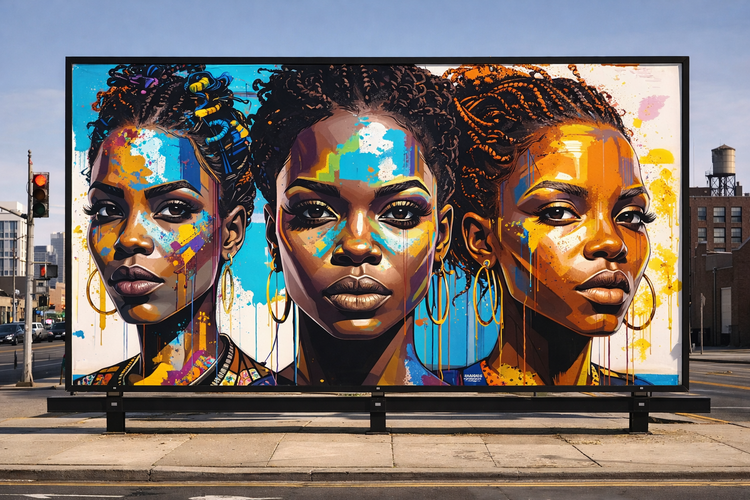
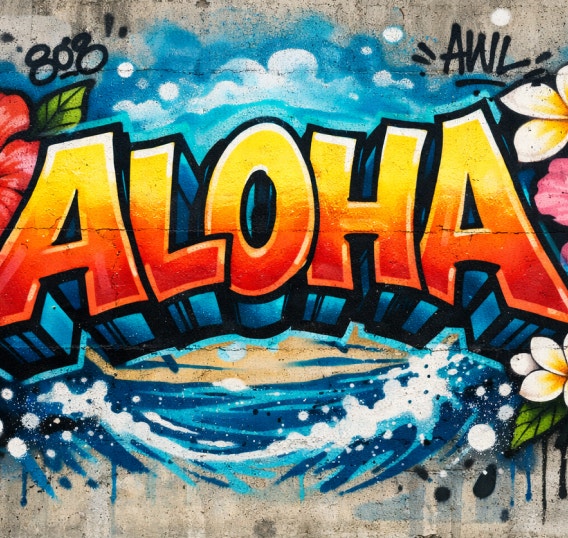
Scegli tra una vasta gamma di stili di graffiti per definire l’aspetto del tuo progetto. Crea scritte d’impatto con caratteri 3D, sperimenta tag wildstyle ricchi di personalità oppure esplora interpretazioni più astratte della street art regolando stile, colori e ombre. Con semplici modifiche al prompt o usando immagini di riferimento, potrai generare in pochi clic font, testi e stili di graffiti diversi.
Usa i graffiti artistici dove vuoi
Scarica le tue immagini preferite e condividile sui social media, oppure usale per arricchire poster, presentazioni e report con illustrazioni d’impatto.
Ottimizza le tue campagne
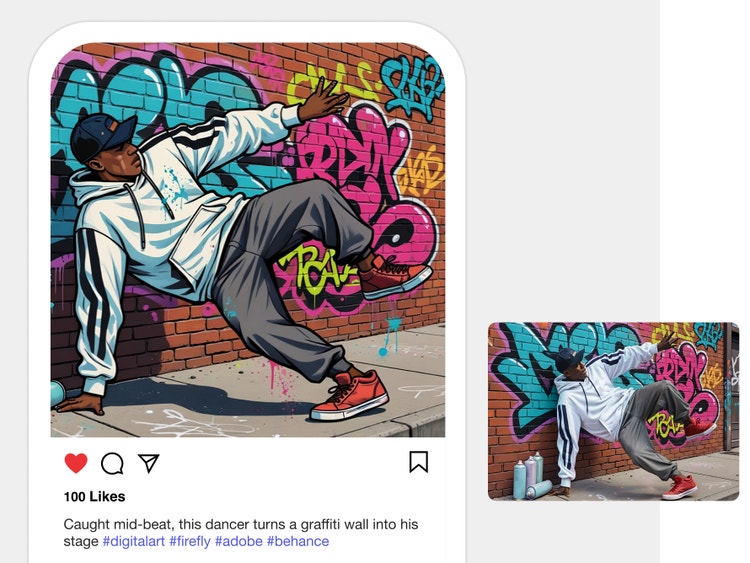
Crea graffiti in pochi istanti mantenendo un look coerente in tutti i tuoi lavori. Il generatore di graffiti di Adobe Firefly aiuta designer e professionisti e professioniste del marketing a realizzare opere di street art d’impatto per progetti digitali, post sui social e campagne, per poi adattarle alla stampa, all’abbigliamento, ai concept di prodotto e molto altro.
Come creare graffiti con il generatore di graffiti basato sull’IA
Passaggio 1
Accedi ad Adobe Firefly.
Passaggio 2
Scrivi un prompt di testo.
Passaggio 3
Carica un’immagine di riferimento (facoltativo).
Passaggio 4
Genera l’immagine.
Passaggio 5
Perfeziona, modifica e rigenera.
- Come creare personaggi con l’IA.
- Passaggi per creare un personaggio con il generatore di personaggi IA gratis
- PT5M
- firefly
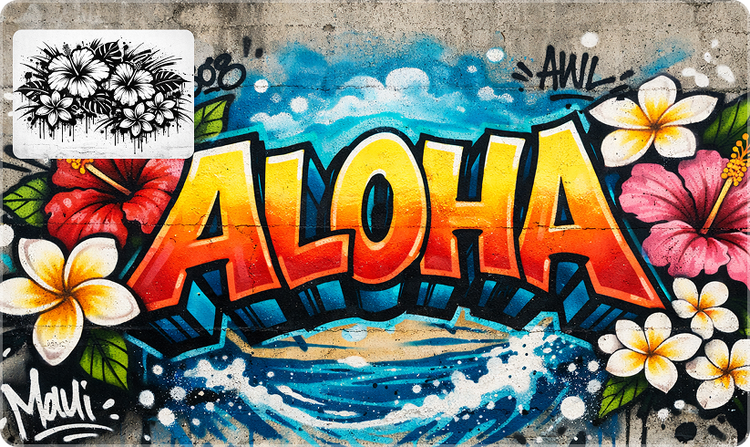
Controllo creativo totale
Firefly ti permette di creare graffiti personalizzati in un’ampia gamma di stili, partendo da semplici prompt, immagini di riferimento e strumenti di modifica intuitivi.
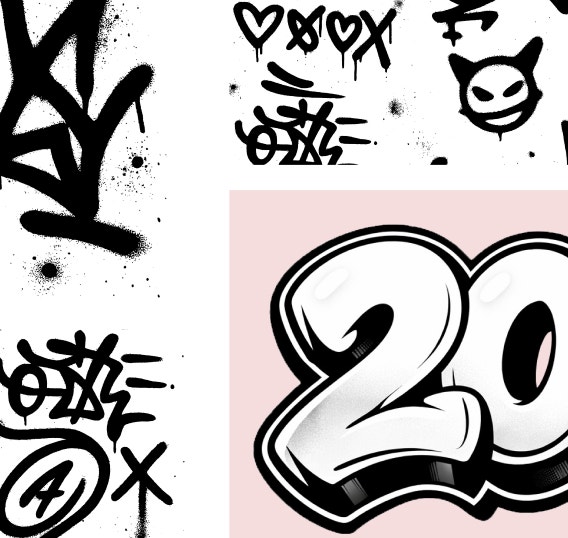
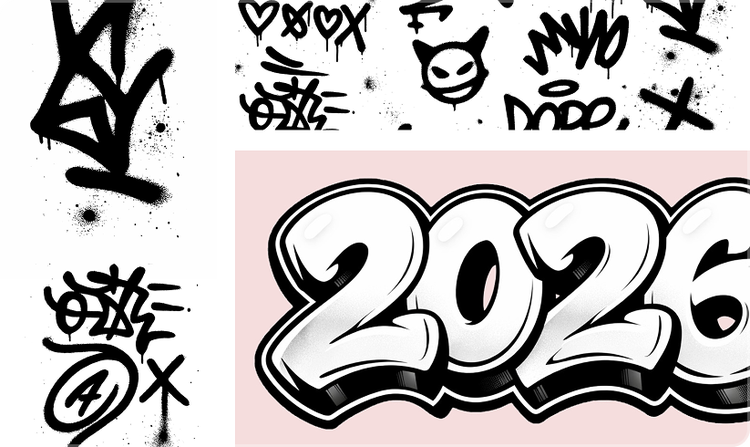
Esplorazione rapida dei concept
Con le funzionalità di Firefly per la generazione di immagini, puoi creare facilmente diverse varianti di graffiti e modificarle in più fasi. Esplora stili diversi, come tag, wildstyle e stencil, e affina i dettagli strada facendo.
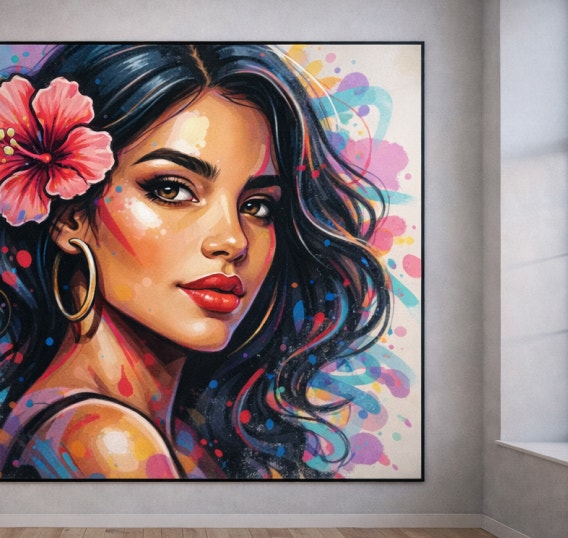
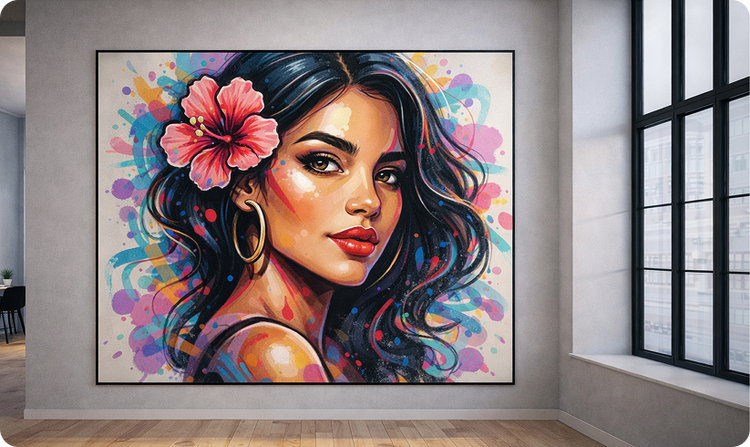
Design di alta qualità
Il generatore di graffiti di Firefly produce risultati nitidi e ad alta risoluzione, perfetti per murales, streetwear o interior design.
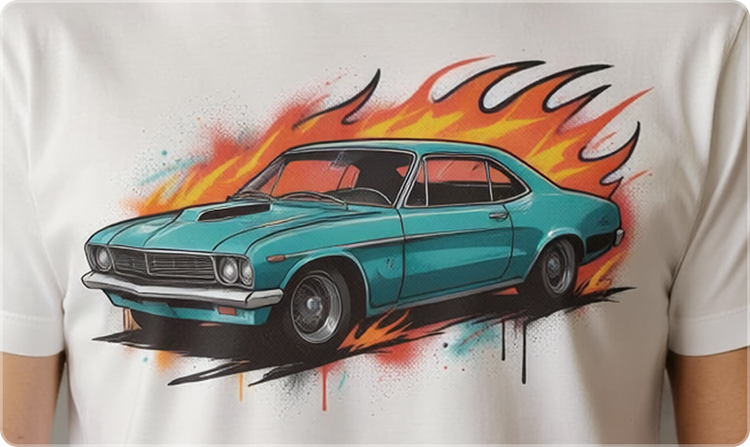
Output sicuri per l’uso commerciale
I contenuti generati con i modelli di Firefly sono idonei all’uso commerciale, quindi le illustrazioni possono essere utilizzate in tutta sicurezza per progetti professionali, creativi o da presentare alla clientela.
Scopri quello che puoi fare con Firefly
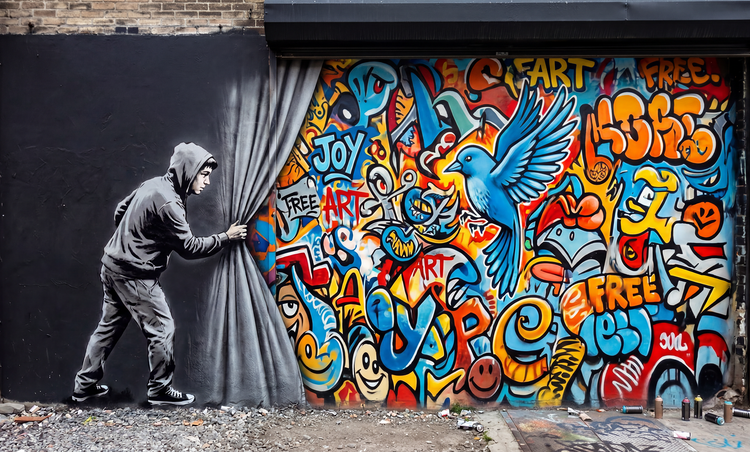



Scopri una gamma di funzionalità ancora più ampia
Le risposte a ogni tua domanda
Come funziona il generatore di graffiti?
Si possono personalizzare i graffiti?
Che tipo di contenuti posso creare con Adobe Firefly?
Il generatore di graffiti IA è gratuito?
Si possono usare i graffiti generati a scopo commerciale?
Servono competenze nel design per usare Adobe Firefly?
È possibile scaricare i graffiti generati?
Certo. Si possono sempre scaricare i graffiti creati con Adobe Firefly. Ecco diversi metodi per salvare e gestire le immagini generate:
- scaricare le immagini localmente;
- salvarle nelle Creative Cloud Libraries;
- opzioni aggiuntive:
- copiare l’immagine;
- salvarle nei preferiti;
- copiare il link all’immagine.
È possibile salvare i progetti e modificarli in un secondo momento?
Quali modelli partner sono disponibili in Adobe Firefly?
Adobe Firefly offre accesso a una gamma di modelli di IA esterni per creare graffiti ancora più nitidi e stilisticamente ricercati. Modelli come Gemini, GPT Image, FLUX, Ideogram e Imagen supportano flussi di lavoro da testo a immagine e vettoriali, garantendo un controllo avanzato sui prompt, linee definite e output ad alta risoluzione che aiutano a perfezionare lo stile delle scritte e dei personaggi.
Per esplorare idee di graffiti in movimento, modelli come Veo, Ray3, Sora 2, Runway e Pika permettono di creare sequenze video fluide con tag animati, pose di personaggi in evoluzione o concept di murales che prendono vita. Tutti questi modelli sono integrati in Adobe Firefly, quindi puoi scegliere quello più adatto allo stile, alla texture e al movimento che desideri ottenere nei tuoi graffiti.
Qual è il miglior generatore di graffiti IA?
Condividi questa pagina
Prova altri strumenti di Firefly
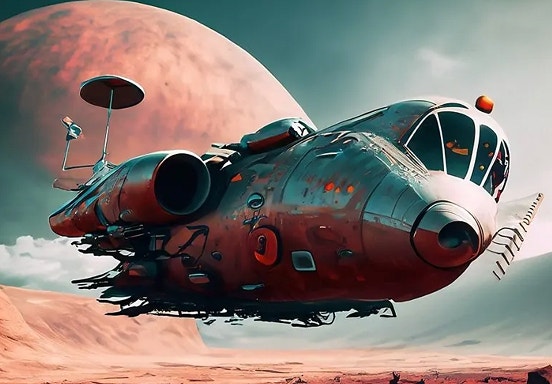
Come scrivere prompt di arte IA davvero efficaci
I migliori prompt per l’IA non sempre sono prevedibili. Questi suggerimenti ti porteranno a destinazione in tempi record.
Scopri di più | Come scrivere prompt di arte IA davvero efficaci

Prompt di arte IA per la progettazione grafica
Scopri come scrivere prompt efficaci per l’IA generativa e ottenere risultati ottimali per la progettazione grafica.
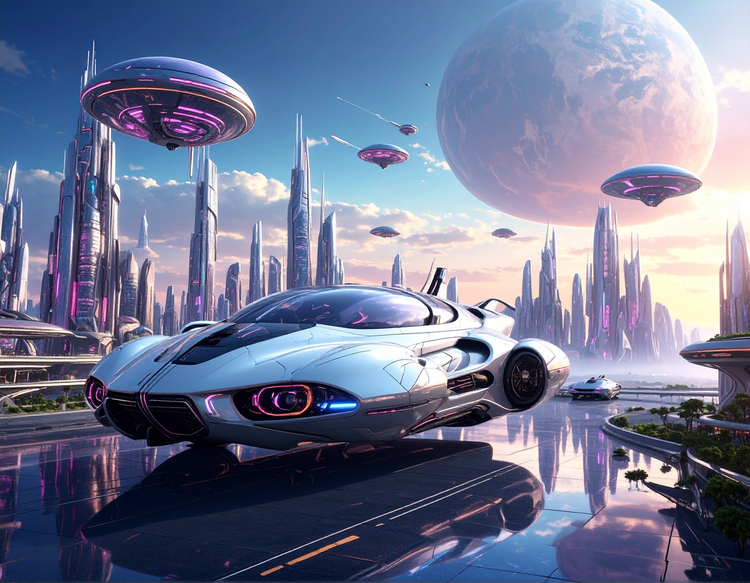
Cos’è l’IA generativa
L’IA generativa comprende tecnologie come i modelli linguistici di grandi dimensioni (LLM) e i modelli multimodali che combinano testo, immagini e molto altro, permettendo di trasformare in modo creativo qualsiasi cosa, dai progetti grafici ai video. Scopri di più sull’IA generativa: come funziona, su cosa viene addestrata e come sta rivoluzionando i flussi di lavoro creativi.
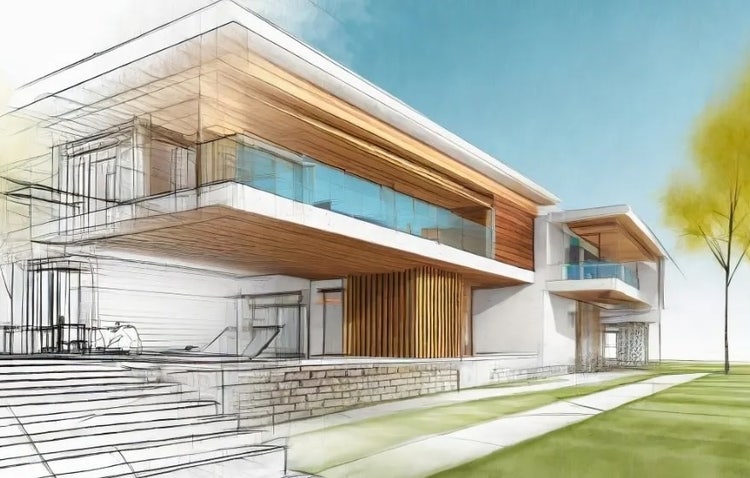
Come integrare l’IA generativa nella progettazione architettonica
Da monumenti a musei, case e ospedali, l’architettura svolge un ruolo fondamentale nella nostra vita quotidiana. L’IA generativa può essere utile in questo campo per creare ambienti più funzionali e innovativi, in modo più rapido ed efficiente che mai.
Scopri di più | Scopri di più - Come integrare l’IA generativa nella progettazione architettonica