



Modifica video rapidamente da qualsiasi dispositivo con prompt di testo, oppure usa l’editor video Firefly su desktop per tagliare e riorganizzare le clip nella timeline e aggiungere titoli, voiceover e audio.
Oppure tocca qui
Il file deve essere in formato MP4 o MOV, avere una dimensione inferiore a 200 MB e una durata di 5-20 secondi.
Caricando un’immagine o un video, accetti le Condizioni d’uso e l’Informativa sulla privacy di Adobe e confermi di avere almeno 18 anni.
Oppure tocca qui
Il file deve essere in formato MP4 o MOV, avere una dimensione inferiore a 200 MB e una durata di 5-20 secondi.
Caricando un’immagine o un video, accetti le Condizioni d’uso e l’Informativa sulla privacy di Adobe e confermi di avere almeno 18 anni.
Oppure trascinalo e rilascialo
Il file deve essere in formato MP4 o MOV, avere una dimensione inferiore a 200 MB e una durata di 5-20 secondi.
Caricando un’immagine o un video, accetti le Condizioni d’uso e l’Informativa sulla privacy di Adobe e confermi di avere almeno 18 anni.
In Firefly ci sono due modi per modificare video. Nel modulo Genera video, puoi aumentare la risoluzione di un video rapidamente o modificarlo con un semplice prompt di testo. Nell’editor video IA, puoi tagliare filmati, caricare clip e generarne di nuove in base al materiale esistente.
Crea un video con l’IA generativa e usa il linguaggio naturale per apportare modifiche nella scheda Modifica del modulo Genera video. Aggiungi o rimuovi elementi o cambia gli sfondi per trasformare il video da quasi perfetto a impeccabile.
Apri l’editor video Firefly su desktop per tagliare, rifinire e riorganizzare facilmente clip video e audio su una timeline a livelli. Con Montaggio rapido puoi persino generare automaticamente una prima bozza di montaggio. Velocizza il tuo flusso di lavoro con l’editor di video Firefly.
Nell’editor video basato sull’IA puoi rendere più nitidi i dialoghi e bilanciare i livelli di voce, musica e sottofondo ambientale con Migliora audio. Non serve uno strumento separato per i colori: regola rapidamente esposizione, contrasto, saturazione e temperatura con semplici cursori, oppure prova gli effetti pronti all’uso da applicare con un clic.
Nell’editor video, qualsiasi video generato in Firefly compare nella cronologia di generazioni, così puoi aggiungerlo facilmente alla timeline. Puoi anche generare nuove scene direttamente nell’editor video e montarle insieme per creare storie complete.
Dall’idea iniziale al montaggio finale, crea i contenuti video d’impatto di cui hai bisogno con l’editor video basato sull’IA. Sperimenta con i modelli partner, incluso Kling 3.0, un potente generatore video IA ideale per produzioni rapide e di alta qualità.
Accedi ad Adobe Firefly con il tuo Adobe ID o crea un account gratuito se non ne hai uno. Apri il modulo Firefly Video facendo clic su Genera video. Seleziona la scheda Modifica.
Trascina un video dal dispositivo o dall’archiviazione cloud Adobe. Facendo clic sull’archiviazione cloud Adobe si apre la cronologia di generazioni, dove trovi i video creati in precedenza.
Resta nella scheda Modifica e scegli un’opzione dal menu Azioni rapide a sinistra per apportare modifiche basate su prompt o per aumentare la risoluzione del video. Se non vuoi fare altre modifiche, vai al passaggio 9 e scarica il file.
Per aggiungere altre clip e continuare a modificare, fai clic su Modifica in alto a sinistra del video e seleziona Apri nell’editor video Firefly. Puoi quindi trascinare altre clip generate o file caricati dal pannello Media sulla timeline primaria. Per caricare una nuova clip, seleziona I tuoi media e fai clic su Aggiungi. Inserisci i contenuti sulle tracce superiori per creare stacchi, sovrapposizioni o titoli.
Passa il mouse sul bordo di una clip per tagliarla. Usa lo strumento Dividi per tagliare una clip nel punto desiderato. Quando sposti le clip, la traccia principale ti aiuta a mantenere la coerenza della storia.
Apri il pannello Testo e scegli un modello. Modifica nell’area di lavoro e perfeziona in Proprietà per cambiare font, dimensione, colore e altro.
Trascina musica, voiceover o effetti su una traccia audio. Seleziona una clip e usa Proprietà → Volume per bilanciare i livelli. Regola il tempo per far coincidere i beat con i tagli.
Apri Genera nel pannello di destra. Inserisci un prompt, imposta durata e proporzioni, quindi genera. Il risultato apparirà nella cronologia delle generazioni: trascinalo direttamente nella timeline per continuare la storia.
Fai clic su Scarica e scegli il formato per salvare la storia in locale sul dispositivo.
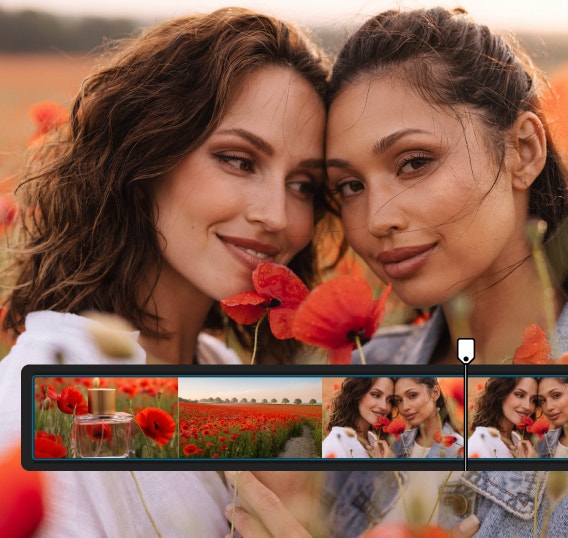
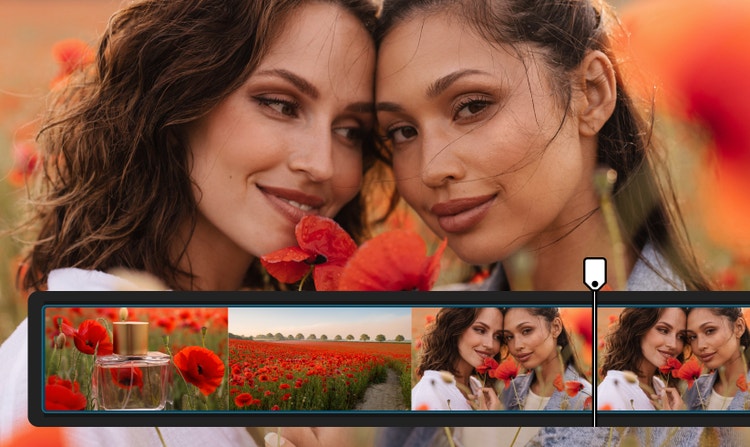
Firefly offre sia strumenti di editing video IA basati su prompt che strumenti basati su timeline, permettendoti di creare, perfezionare e riorganizzare contenuti senza cambiare piattaforma.


Accedi ai principali modelli video IA in un unico posto, confronta i risultati e perfezionali più velocemente. Questo flusso di lavoro integrato offre maggiore flessibilità creativa rispetto all’uso di strumenti singoli.
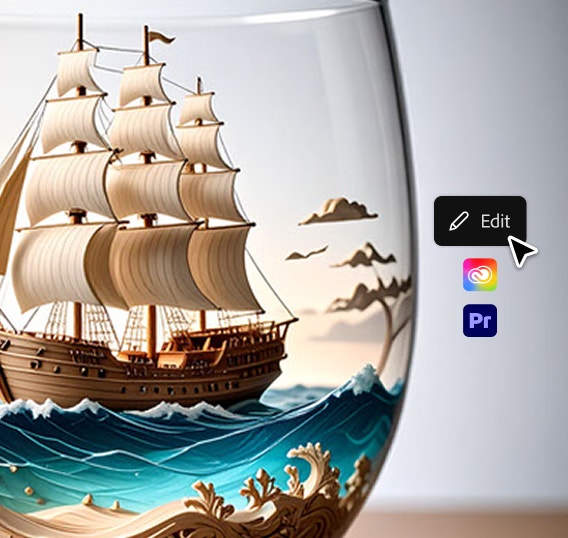
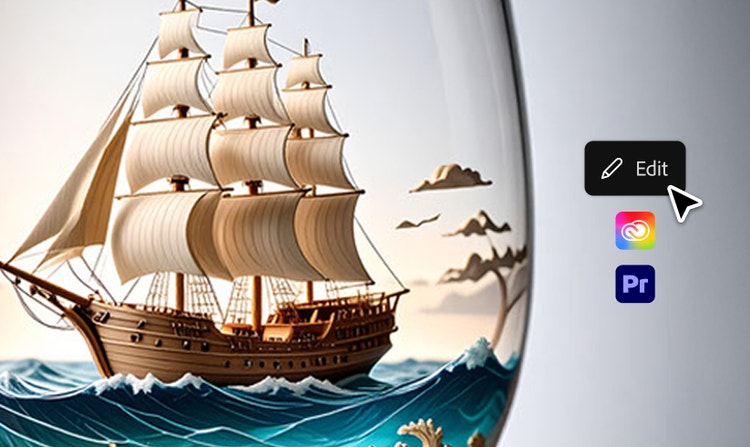
Passa direttamente dall’editing IA a Premiere e altri strumenti Creative Cloud per assemblare, perfezionare e finalizzare i video.
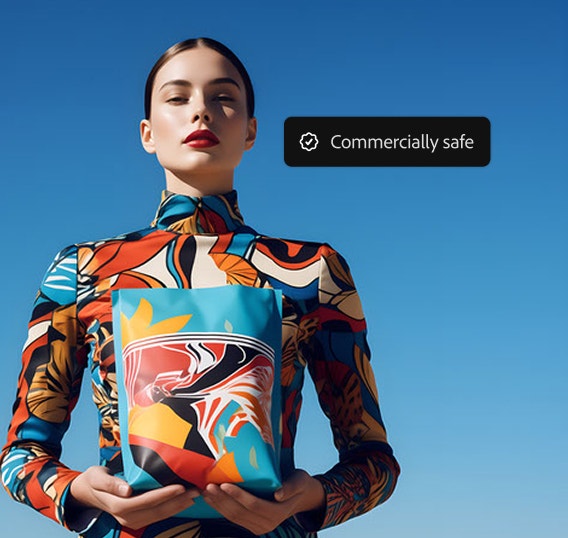
I modelli Firefly sono addestrati su contenuti con licenza e di dominio pubblico, così puoi utilizzarli per marketing, lavori su commissione e progetti aziendali.
Firefly permette di modificare video con l’IA in due modi:
Il Firefly Video Model (per la generazione video e l’editing basato su prompt) è disponibile sui browser desktop da firefly.adobe.com e sull’app mobile Firefly per iOS e Android. Puoi generare clip video utilizzando Da testo a video e Da immagine a video da telefono o computer. Le tue creazioni si sincronizzano tra i dispositivi tramite la cronologia di generazione.
L’editor video Firefly è attualmente disponibile solo su desktop (macOS e Windows) tramite il browser Chrome. Altri browser come Edge, Firefox e Safari potrebbero non supportare ancora tutte le funzionalità.
Ci sono due modi per generare nuove clip video:
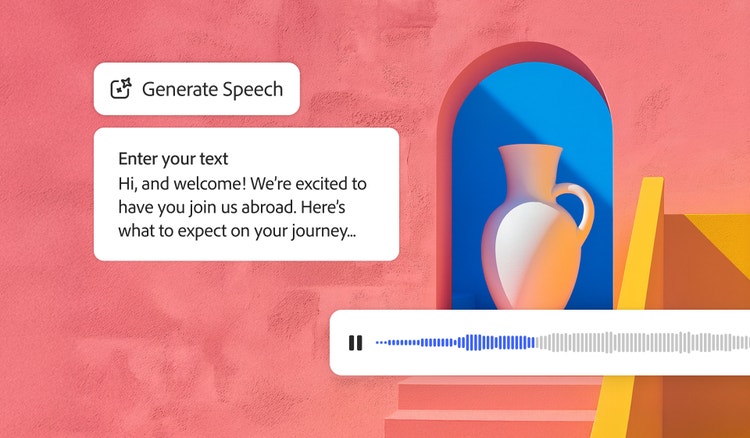
Converti velocemente il testo in parlato naturale per video, podcast e corsi di e-learning. Aggiungi voci realistiche di alta qualità in più di 20 lingue, personalizzando anche l’espressività, il ritmo e l’enfasi, con la sintesi vocale basata sull’IA.
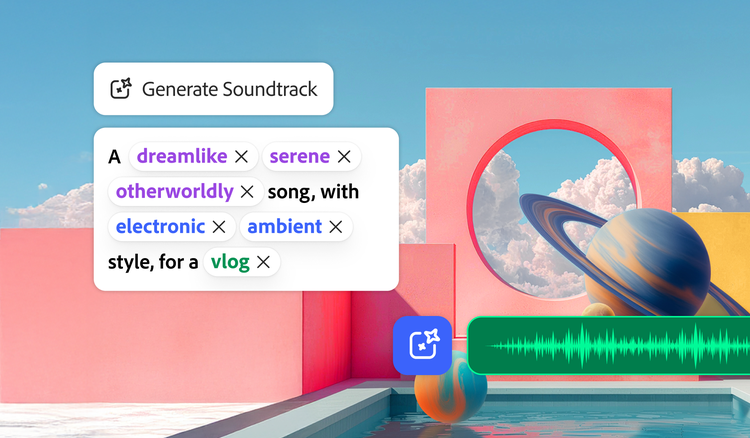
Lo strumento Genera colonna sonora analizza il tuo video per coglierne l’essenza e comporre musiche personalizzate ed emozionanti. Trasforma all’istante le tue idee in tracce per qualsiasi piattaforma con il generatore di musica IA di Firefly: avrai la licenza per utilizzarle in qualsiasi contesto.
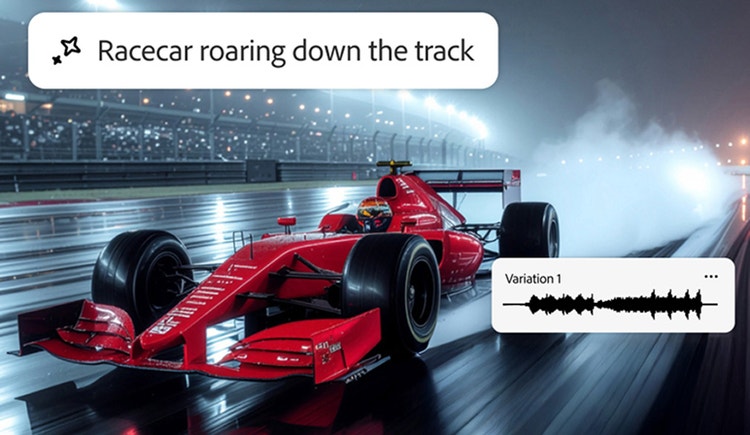
Immagina un effetto audio e crealo con la funzionalità Genera effetti sonori. Digita una descrizione, carica un audio di riferimento o riproduci il suono al microfono: aggiungi facilmente il tuo effetto di alta qualità a qualsiasi video.
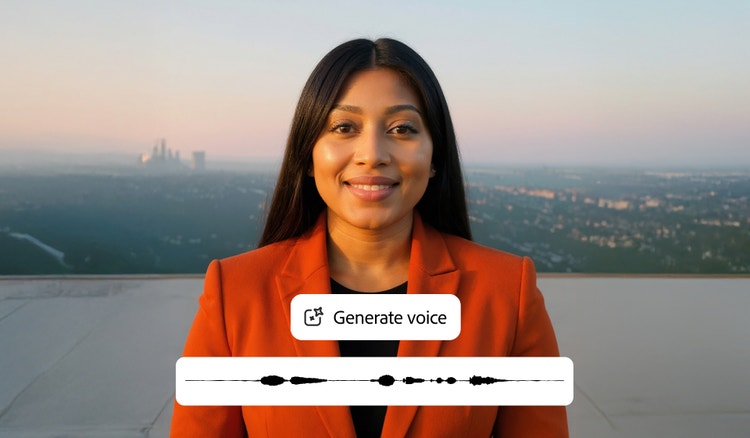
Crea un video di livello professionale presentato da un avatar realistico e coinvolgente grazie alla funzionalità Da testo ad avatar. Il nostro generatore è semplice, veloce e sempre sicuro per l’uso a scopi commerciali. Perfetto per contenuti aziendali, didattici o destinati ai social media.
Based on your location, we think you may prefer the United States website, where you'll get regional content, offerings, and pricing.


