Potenti funzionalità di IA per il trasferimento di stili alle immagini

Trasferisci gli stili alle immagini per ottenere contenuti coerenti.

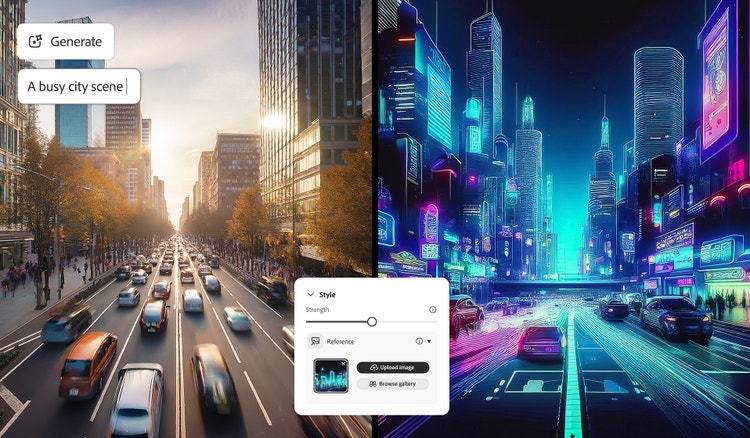
Il trasferimento di stili alle immagini basato sull'IA ti permette di caricare un'immagine di riferimento e generare nuove risorse in linea con quello stile. Se devi creare composizioni artistiche, illustrazioni, concept di prodotti, loghi o contenuti per i social, applicare uno stile coerente contribuirà a rendere tutto più armonioso. Usa le immagini di riferimento per produrre elementi visivi uniformi per articoli, blog, pubblicità, contenuti social e altri materiali.

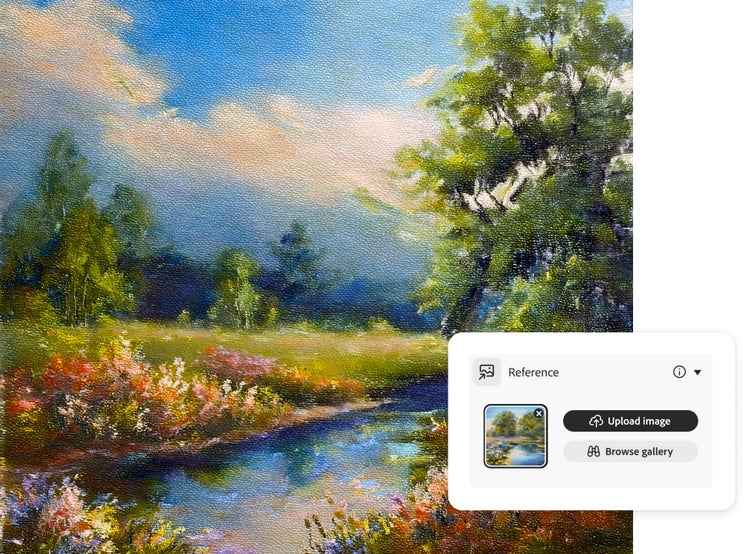
Immagine generata dall'IA di un paesaggio mozzafiato con fiori lungo il fiume e interfaccia per il caricamento del riferimento di stile da usare per la Corrispondenza generativa
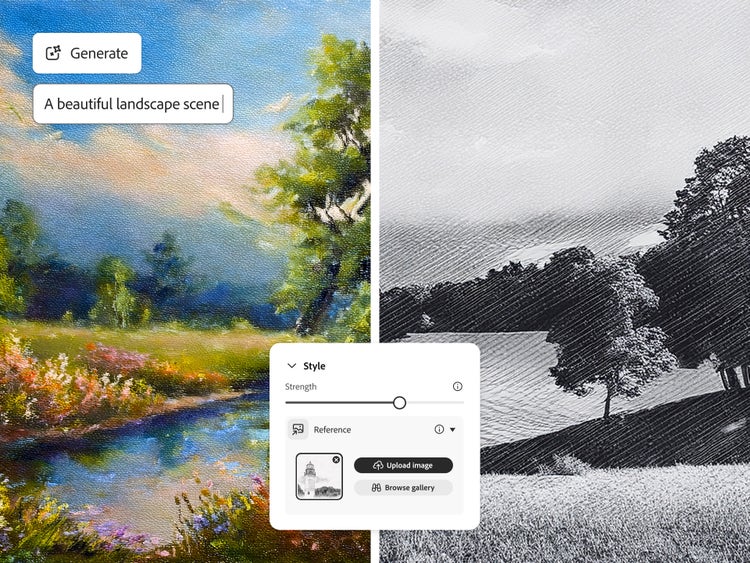
Prima e dopo di una scena paesaggistica generata dall'IA con prompt Da testo a immagine, foto di riferimento e in sovrapposizione la selezione dello stile per la Corrispondenza generativa

Aggiorna gli stili delle immagini e dei contenuti grafici in meno tempo.

Il nostro strumento per il trasferimento di stili alle immagini consente di rinnovare facilmente l'aspetto delle risorse esistenti senza dover ripartire da zero. Se hai deciso di seguire nuove tendenze di design o semplicemente di cambiare il tuo stile personale, ti basteranno pochi minuti per aggiornare i colori, le texture e l'estetica generale dei tuoi contenuti. Carica una nuova immagine di riferimento per adattare un singolo elemento o applicare uno stile uniforme e rinnovato a un insieme di risorse grafiche.

Come applicare stili alle immagini con la Corrispondenza generativa basata sull'IA

Scopri come creare contenuti visivi più personalizzati, uniformi e fedeli al brand in meno tempo con il nostro strumento basato sull'IA per il trasferimento di stili alle immagini. L'applicazione di stili a partire da un'immagine di riferimento consente di adattare qualsiasi composizione a un look specifico, che sia disegnato a mano, realistico o completamente astratto. Con la Corrispondenza generativa in Firefly, puoi cambiare o rinnovare facilmente la tua direzione creativa senza ricominciare da capo.

Ecco come applicare un trasferimento di stile nelle immagini generate dall'IA:

  • Apri Firefly per usare la funzionalità di trasferimento dello stile alle immagini.
    Accedi al modulo Da testo a immagine nell'app web Firefly (se non l’hai ancora fatto, accedi al tuo account Adobe o creane uno gratuitamente). Passa il mouse su un’immagine della galleria e seleziona Visualizza esempio.
  • Seleziona un'immagine di riferimento da cui trasferire gli stili.
    Nel pannello di controllo a destra delle versioni dell’immagine, verifica che sia selezionato il modello Firefly Image 2. Nello stesso pannello, scorri verso il basso fino alla sezione Corrispondenza. Fai clic su Galleria immagini di riferimento per scorrere le immagini finché non trovi lo stile che desideri provare.

    Per utilizzare una tua immagine, trascinala nel pannello di controllo oppure fai clic su Carica la tua immagine e selezionala dal menu a comparsa (se carichi immagini di terze parti, devi disporre dei relativi diritti di utilizzo).
  • Fai clic su Genera per applicare lo stile.
    Fai clic su Genera per applicare lo stile di riferimento. Firefly produrrà un'immagine stilizzata che fonde la tua idea originale con l'aspetto visivo dell'immagine di riferimento selezionata.
  • Perfeziona l'immagine generata.
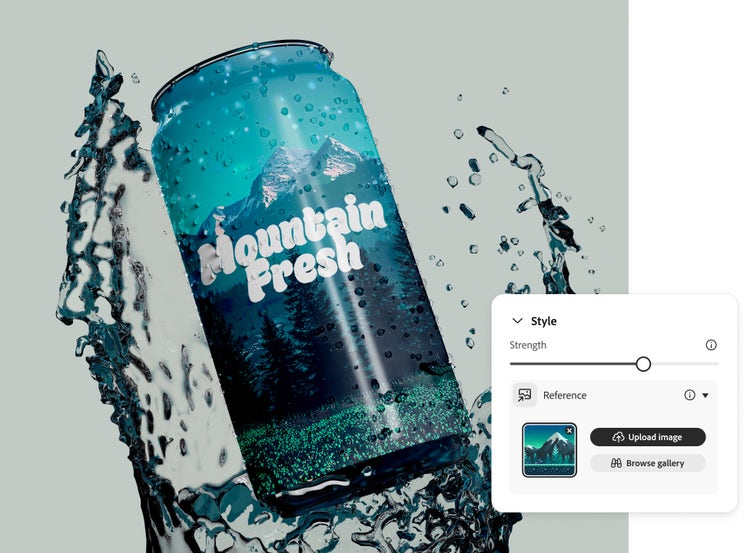
    Nel pannello di controllo, accedi alla sezione Stile e usa il cursore Intensità per specificare il grado di influenza dell'immagine di riferimento sulla tua composizione durante il trasferimento di stili alle immagini di IA. Puoi anche regolare colore e tono, illuminazione e composizione per personalizzare ulteriormente i risultati. Per modifiche più dettagliate, fai clic sul pulsante Modifica nell'angolo in alto a sinistra di un'immagine stilizzata per aprirla nell'area di lavoro Riempimento generativo.
  • Salva il lavoro.
    Fai clic sul cuore in alto a destra per salvare l'immagine nei Preferiti oppure fai clic sul pulsante Altre opzioni per scaricarla in formato PNG o salvarla nelle tue librerie.
Dopo aver creato un'immagine stilizzata con il trasferimento di stili alle immagini di IA, puoi condividere facilmente il risultato per ricevere feedback o ispirare altre persone. Usa la nuova grafica per rinnovare altri contenuti visivi, come loghi, scatti di prodotti o grafiche per i social, in modo da garantirne una resa stilistica omogenea. Se vuoi rinnovare il tuo marchio o creare un set completo di risorse creative, l'applicazione di stili uniformi conferirà ai tuoi contenuti un aspetto più curato e professionale.

Prova la funzionalità Corrispondenza generativa.

Semplifica l’editing con il trasferimento di stili alle immagini di Firefly e crea diverse versioni di un’immagine in base allo stile di una risorsa esistente in pochi secondi.

Inizia

Riadatta i contenuti della community.

Aggiungi il tuo tocco personale ai prompt di Firefly e carica il risultato nella galleria.

Domande frequenti sul trasferimento di stili alle immagini e sulla Corrispondenza generativa

Cos’è il trasferimento di stili alle immagini di IA?

Il trasferimento di stili alle immagini di IA, noto anche come trasferimento di stile neurale, consiste nell’utilizzare un generatore di IA per creare un’immagine con lo stesso stile di una risorsa di riferimento. Ad esempio, se desideri generare un supereroe in stile fumetto, puoi selezionare l’immagine in stile fumetto nella sezione Illustrazione digitale della Galleria immagini di riferimento. Firefly utilizza reti neurali profonde per comprendere lo stile dell’immagine di riferimento e applicarlo a un prompt, così potrai ottenere il risultato desiderato in modo più veloce e con maggiore precisione.

Come funziona il trasferimento di stili alle immagini?

La funzione di trasferimento di stili alle immagini utilizza reti neurali addestrate, che apprendono le caratteristiche stilistiche dell’immagine di riferimento (compresi colori, texture e pennellate) e poi le applicano al contenuto di un’altra immagine. In Firefly, l’opzione Corrispondenza generativa applica le caratteristiche di stile alle nuove immagini generate da prompt di testo.

Il trasferimento di stili alle immagini di IA è utilizzabile per scopi commerciali?

Adobe si sta impegnando a progettare Firefly per un utilizzo sicuro a scopi commerciali. Nell’ambito di tale iniziativa, stiamo addestrando la versione iniziale dei nostri modelli Firefly commerciali su contenuti con licenza libera, come quelli di Adobe Stock, e contenuti di dominio pubblico il cui copyright è scaduto. Se carichi immagini di riferimento di terze parti, devi disporre dei relativi diritti di utilizzo.

Perché dovrei personalizzare lo stile di un'immagine con l'IA?

Personalizzare lo stile di un'immagine con l'IA ti permette di applicare rapidamente un look o un'atmosfera specifica ai tuoi elementi visivi, ad esempio un effetto acquerello, matita, 3D o neon, senza editing manuale. Questa tecnica non solo ti aiuta a risparmiare tempo, ma ti offre anche un maggiore controllo sugli aspetti creativi e contribuisce a migliorare la coerenza dei tuoi progetti.

A quali scopi posso usare uno strumento basato sull'IA per il trasferimento di stili alle immagini?

Uno strumento basato sull'IA per il trasferimento di stili alle immagini può essere utile per generare risorse coerenti che si prestano a molteplici utilizzi: branding, social media, arte digitale, concept di prodotti e molto altro.

L'uso della funzionalità di IA per il trasferimento di stili alle immagini in Corrispondenza generativa è gratuito?

La funzionalità di IA per il trasferimento di stili alle immagini in Corrispondenza generativa è inclusa nel piano gratuito di Adobe Firefly, con alcuni limiti legati ai crediti.

Qual è il modo migliore per trasferire gli stili alle immagini con risultati ottimali?

Per ottenere risultati ottimali con il trasferimento di stili basato sull'IA, scegli un'immagine di riferimento di alta qualità che mostri chiaramente le texture, i colori o gli effetti che desideri applicare. Nella sezione Stile, regola il cursore Intensità per controllare il grado di fedeltà dell'immagine generata rispetto alla risorsa di riferimento.