
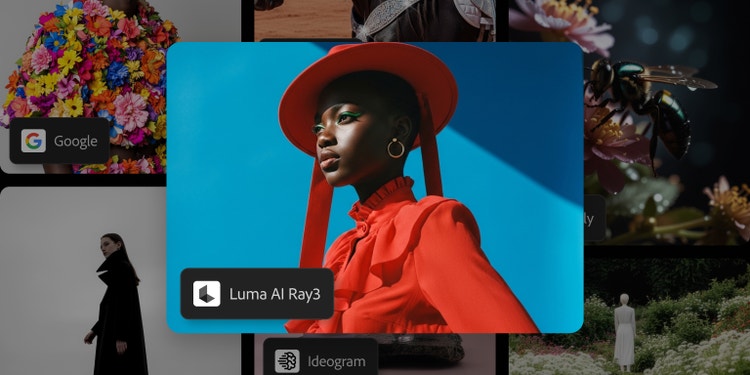

Crea e modifica video IA con Luma AI. Ora in Firefly.
I modelli video di Luma AI, incluso il più recente modello Ray3.14, aggiungono qualità cinematografica ai controlli di editing avanzati di Firefly. Genera e modifica rapidamente i video trasformando i prompt in movimenti fluidi con Genera video, Modifica video o Lavagne Firefly.

https://main--cc--adobecom.aem.live/cc-shared/assets/img/product-icons/svg/firefly-80.svg

Adobe Firefly
https://main--cc--adobecom.aem.live/cc-shared/assets/img/product-icons/svg/firefly-80.svg
Adobe Firefly
È arrivata la nuova evoluzione dell’IA creativa per tutte le tue idee, con strumenti per immagini, video, audio e grafiche vettoriali.
Crea video IA e mantieni il controllo sul processo creativo con Luma AI
Il generatore video Luma AI è un modello video di terze parti disponibile in Firefly perfetto per trasformare i prompt in video. Con Luma Ray3.14, puoi modificare e trasformare animazioni, video esistenti e flussi di lavoro cinematografici con meno passaggi. Usa Firefly e Luma Labs AI per generare e modificare video in Da testo a video, Da immagine a video, Modifica video o Lavagne Firefly per collaborare e iterare rapidamente.


Una nuova era per la creazione e il montaggio video con Ray3 di Luma AI
Crea video cinematografici e realistici con High Dynamic Range (HDR) nativo che offre un contrasto più intenso, ombre più profonde e luci più brillanti. Il modello multimodale Ray3 pianifica scene e personaggi coerenti e produce un movimento fluido e naturale con output a 1080p e upscaling a 4K.
Lavora meglio grazie ai modelli video di Luma AI
Ray3 si integra perfettamente in qualsiasi processo creativo in Firefly per il montaggio video potenziato dall'IA. È perfetto per:
- Content creator. Usa il generatore video Luma AI nella funzionalità Da testo a video per creare rapidamente b-roll o filmati di sfondo per tutorial, reel di Instagram o transizioni TikTok, quindi perfeziona il risultato in Modifica video.
- Filmmaker e storyteller. Esplora nuove direzioni creative in Lavagne Firefly, genera ambienti, composizioni di inquadrature e prospettive di ripresa per lo storyboarding e la pianificazione delle scene. Modifica i video esistenti utilizzando Luma Ray3.14 per cambiare l'ora del giorno, rimuovere personaggi e oggetti indesiderati o sostituire i costumi nelle scene.
- Team creativi. Genera idee, crea storyboard e perfeziona il contenuto finale velocemente e con pieno controllo, senza compromettere la tua visione creativa.
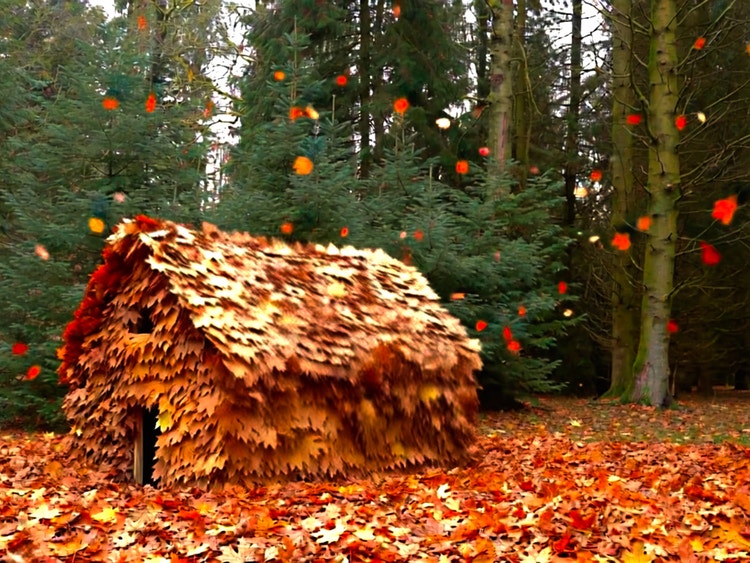
Come usare il generatore video Luma AI in Firefly
Segui questi semplici passaggi per creare e perfezionare video in Firefly con i modelli Luma AI.
- Apri Adobe Firefly.
Per iniziare, seleziona Da testo a video o Da immagine a video. - Scegli il modello Luma AI che preferisci.
Nel menu a discesa Modello, seleziona Ray3 o Ray3 HDR. - Scrivi un prompt conciso.
Regola risoluzione, proporzioni, fotogrammi al secondo e durata. - Genera il video.
Visualizza l'anteprima. Clicca su "Genera effetti sonori" per aggiungere l'audio alla tua clip. - Modifica il video.
Fai clic sulla scheda Modifica e seleziona Ray3.14 dal menu a discesa Modello. Carica immagini di riferimento, aggiungi un prompt e genera un video modificato. - Scarica.
Scarica la clip sul tuo dispositivo.
Scopri una gamma di funzionalità ancora più ampia
Generatore di animazioni IA Genera con Nano Banana Genera con FLUX Generatore di video IA Riempimento generativo di Photoshop Da immagine a video
Le risposte a ogni tua domanda
Posso usare i modelli per video di Luma AI in Adobe Firefly?
Come posso accedere a Luma AI in Firefly?
Posso generare video in Adobe Firefly con Luma AI?
Posso usare Ray3 per la produzione video professionale?
Chi può accedere a Ray3 in Firefly?
Cosa distingue Ray3 dagli altri modelli per i video?
Come posso modificare i miei video con Ray3.14?
Per modificare un video usando Ray3.14, inizia creandone uno nel modulo Genera video di Firefly. Quando il video iniziale è pronto, passa alla scheda Modifica e scegli Ray3.14 dal menu a discesa Modello.
Nella casella del prompt, digita istruzioni in linguaggio naturale per modificare gli elementi del video, ad esempio per sostituire i personaggi, regolare l'ora del giorno o cambiare gli oggetti di scena. Per ottenere risultati più precisi, puoi caricare le immagini del primo e ultimo fotogramma o altre immagini di riferimento che desideri includere. Quando è tutto pronto, fai clic su Genera per applicare le modifiche e perfezionare il risultato.
