
Crea una moodboard a partire dalle tue idee con la funzione Lavagne Firefly.
Lavagne Firefly è un’area di lavoro basata sull’IA, estremamente flessibile e facile da usare, dove puoi caricare o generare immagini, rielaborare idee e utilizzare riferimenti di stile per applicare elementi specifici. Nel campo creativo, dalla progettazione grafica alla decorazione d’interni, le moodboard consentono di realizzare collage visivi che combinano immagini, colori, texture, font e altri elementi grafici per esprimere un determinato stile o concetto. Una moodboard digitale permette di concretizzare un’ispirazione in modo semplice e veloce. Puoi crearne una in poco tempo con modelli personalizzabili e strumenti drag-and-drop. Usa Lavagne Firefly per raccogliere le idee, collaborare e condividere concept preliminari. Se cerchi un modo semplice e stimolante per visualizzare e comunicare un’idea creativa, una moodboard online è la soluzione ideale.
Crea una moodboard con sicurezza.
La magia di una moodboard sta nella personalizzazione e nell’esplorazione creativa. Con l’aiuto di un generatore di moodboard, è possibile definire e perfezionare rapidamente una visione creativa, senza dover ritornare sul lavoro né eseguire infinite revisioni. Utilizza l’IA generativa per dare vita alle tue idee con chiarezza e sicurezza. Cerchi ispirazione? Inizia con un esempio o un modello di moodboard per vedere quali sono le possibilità e poi prova a crearne una da zero.
Utilizza il generatore di moodboard con le tue app Adobe preferite.
Dai vita alla tua moodboard online con gli strumenti di design di Adobe Express e Adobe Photoshop. In questo modo, tutto rimane connesso, la creatività è al primo posto e il lavoro è tutto tuo.
- Trova e aggiungi immagini alla tua moodboard da Adobe Stock.
- Esplora infinite possibilità creative con l’IA generativa di Firefly e perfeziona ogni dettaglio nelle app che usi già.
- Crea link ai tuoi documenti Adobe in modo che le modifiche apportate ai file vengano sincronizzate automaticamente nelle Lavagne.
Raccogli immagini di ispirazione su aree di lavoro digitali complete.
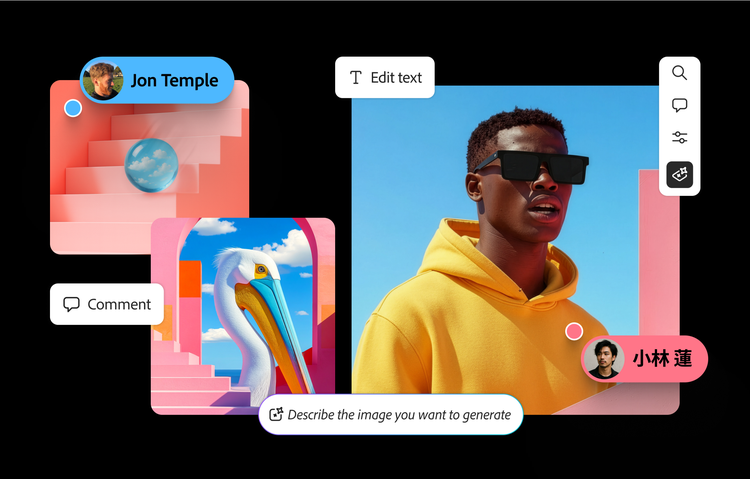
Lavagne Firefly favorisce un allineamento più rapido dei team, quindi è lo strumento Ideale per responsabili di marketing, content creator e altri ruoli in cui la collaborazione è essenziale. Tutto quello di cui hai bisogno per creare una moodboard personalizzata, dall’ispirazione all'iterazione, si trova in un’unica area di lavoro infinita. Carica le tue immagini e i tuoi schizzi, attingi alle risorse di Adobe Stock o genera contenuti da zero per sviluppare brand, concetti di moda, idee di interior design e molto altro, senza mai uscire dal flusso creativo.
Il generatore di moodboard di Firefly parla più di 30 lingue.
Lavagne Firefly, il nostro generatore di moodboard, ora è disponibile in oltre 30 lingue in tutto il mondo, aprendo nuove frontiere per la creatività collaborativa tra continenti e fusi orari diversi. Lavorare in team non è mai stato così facile e, grazie all’ampia scelta di modelli dei partner, hai il pieno controllo creativo per dar vita alle tue idee più ambiziose.
Come creare una moodboard con la funzione Lavagne in Firefly
Iniziare è facile. Apri Lavagne Firefly e utilizza il generatore di moodboard per esplorare, progettare e creare una moodboard in pochi minuti.
- Raccogli tutti gli elementi visivi della moodboard.
Tutte le moodboard migliori partono dall’ispirazione. Scegli le immagini, i colori e i materiali che riflettono al meglio le idee e lo stile che hai in mente.- Crea una collezione di immagini, campioni di colore e testi in linea con la tua visione.
- Importa le tue risorse, utilizza file Photoshop e Illustrator e immagini Adobe Stock, oppure genera nuovi elementi visivi con Firefly.
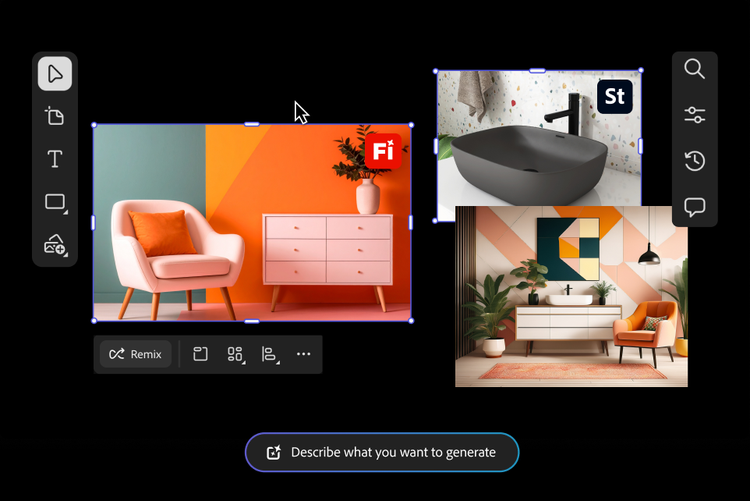
- Aggiungi immagini all’area di lavoro del generatore di moodboard.
Apri una nuova area di lavoro digitale per la moodboard utilizzando la funzione Lavagne Firefly per iniziare a trasformare delle idee iniziali in elementi visivi ricchi e dinamici.- Accedi a Lavagne Firefly e seleziona Crea nuova.
- Utilizza l’opzione Importa per aggiungere nuove immagini e nuovi file.
- Cerca e aggiungi foto da Adobe Stock usando la barra degli strumenti di destra.
- Genera immagini inserendo prompt di testo nell’apposita barra in basso.
- Genera varianti o mescola gli elementi visivi della moodboard.
Elabora le idee con gli strumenti creativi di Firefly. Utilizza le funzionalità basate sull’IA per mescolare, perfezionare e sviluppare lo stile della tua moodboard.- Adatta più immagini: seleziona più immagini dall'area di lavoro e fai clic sul pulsante Remix che appare sopra la selezione per combinare tutte le immagini e generare una nuova serie di varianti.
- Usa i riferimenti di stile: nella barra dei prompt seleziona l'icona del contagocce e usa la funzionalità Riferimento stile per applicare gli stili desiderati a una nuova generazione.
- Usa il riferimento di composizione: nella barra dei prompt seleziona l'icona del contagocce e la funzionalità Riferimento struttura per determinare il layout e la struttura delle immagini generate in base all'immagine selezionata.
- Estrai prompt secondari: nella barra dei prompt seleziona l'icona del contagocce e scegli dall'elenco di prompt testuali autogenerati quelli che descrivono singoli elementi dell'immagine da aggiungere direttamente a una generazione.
- Modifica e regola le immagini della moodboard.
Perfeziona i dettagli della moodboard digitale per allinearli alla tua idea. Firefly facilita la modifica, il reframing e la ripulitura di tutti gli elementi della moodboard.- Seleziona un’immagine per accedere a strumenti come Riempimento generativo, Espandi, Rimuovi sfondo, Taglia, Copia e Rifletti.
- Seleziona più immagini per attivare le opzioni Disponi e Allinea.
- Aggiungi e modifica un testo.
Il testo è un aiuto per guidare il pubblico attraverso il messaggio che la moodboard vuole trasmettere. Utilizzalo per aggiungere titoli, etichette o prompt creativi.- Usa l’opzione Testo nella barra degli strumenti di sinistra per inserire campi di testo.
- Modifica font, colori e stili nel pannello Proprietà.
- Aggiungi e modifica le forme per completare il design della moodboard.
Le forme sono un modo semplice ma potente per strutturare il layout ed esaltare gli elementi chiave della moodboard digitale.- Scegli lo strumento Forma sulla barra degli strumenti a sinistra per disegnare quadrati, cerchi o linee.
- Regola l’aspetto delle forme con il pannello Proprietà.
- Organizza e perfeziona il layout della moodboard.
Dopo aver visualizzato l’aspetto generale della moodboard, utilizza le tavole da disegno per organizzare e perfezionare gli elementi che la compongono.- Crea tavole da disegno utilizzando l'apposita icona nella barra degli strumenti di sinistra.
- Trascina e rilascia le risorse desiderate all'interno della tavola.
- Seleziona e aggiungi più elementi a un'unica tavola da disegno.
Crea magie più rapidamente con i modelli delle moodboard.
Lanciati nella progettazione di una moodboard con gli appositi modelli. Se lavori a un progetto di moda, di branding o di design di interni, i modelli ti offrono un’idea di struttura per permetterti di concentrarti sulla creatività. Utilizza il generatore di moodboard per creare rapidamente un modello e personalizzarlo in base alla tua visione. Scorri per visualizzare alcuni esempi di moodboard e trovare un punto di partenza per realizzare le tue idee.
Moodboard di moda e gioielli
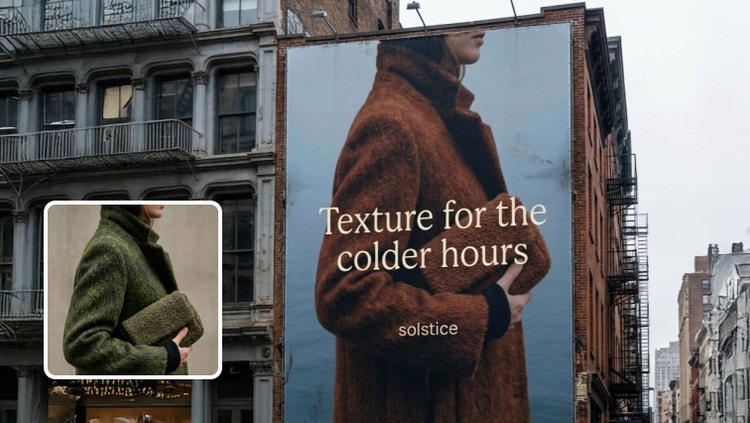
Stabilisci il tono di una collezione, di una campagna o di uno stile personale con una moodboard digitale apposita per il settore moda. Inizia con un modello basato su una sfilata, una rivista o una collezione, poi personalizzalo con i tuoi colori, le tue texture e le tue silhouette. Se stai realizzando un progetto a tema matrimonio o uno per l’abbigliamento streetwear, i modelli ti aiutano a muoverti più rapidamente e, al contempo, a mantenere un’estetica coerente e chiara.
Moodboard di interior design e arredamento
Inizia visualizzando lo spazio, poi crealo con un modello realizzato appositamente per il design di interni. Che tu stia progettando un salotto in stile Mid-century o un ufficio moderno e basico, inizia con il layout per poi organizzare le idee su colori, materiali e arredamenti. Utilizza l’IA generativa per espandere e perfezionare il concetto e per creare una moodboard flessibile e completamente personalizzabile che rifletta al meglio la storia del tuo stile.
Riadatta i contenuti della community.
Scopri come sfruttare i prompt di Firefly per adattare e pubblicare le tue immagini nella galleria.
Scopri una gamma di funzionalità ancora più ampia.
Generatore di immagini IA Generatore di dipinti IA Generatore di arte IA Traduci video Traduci audio Da scena a immagine Trasferimento di stili alle immagini Generatore di ritratti IA Generatore di personaggi IA Esempi di moodboard Moodboard per l’interior design Moodboard di moda
Domande frequenti sul generatore di moodboard
Cos’è una moodboard?
Qual è lo strumento migliore per creare una moodboard?
Chi può trarre vantaggio dall’utilizzo di un generatore di moodboard?
Come posso realizzare una moodboard gratuitamente?
Cos’è Lavagne Firefly?
In che modo Lavagne Firefly utilizza l’IA per il generatore di moodboard?
Come si crea una moodboard online utilizzando la funzione Lavagne Firefly?
Come si combinano o si adattano le immagini in Lavagne Firefly?
Una volta selezionati i vari input per la moodboard, puoi modificare i contenuti, generare varianti o riadattare le immagini.
- Adatta più immagini: seleziona varie immagini dall’area di lavoro come input per comporre in automatico un prompt di testo che comprenda tutte le immagini e generi una nuova serie di varianti.
- Usa i riferimenti di stile: abbina lo stile delle immagini generate a quello selezionato per la moodboard digitale.
- Usa un riferimento di composizione: orienta il layout e la struttura delle immagini generate in base all'immagine selezionata.
- Estrai prompt secondari: genera un elenco di prompt di testo generati automaticamente in base all'immagine selezionata e scegline uno da aggiungere al prompt principale.
Come si modificano le immagini delle moodboard in Lavagne Firefly?
Seleziona un'immagine nell’area di lavoro e usa le seguenti opzioni di modifica e regolazione:
- Prompt: apri la barra dedicata con le impostazioni di prompt e generazione in uso e modifica il prompt e gli altri input, ad esempio i riferimenti di stile o struttura e gli stili per migliorare la generazione.
- Modifica: usa le funzionalità Riempimento generativo ed Espansione generativa per ritoccare l'immagine.
- Rimuovi sfondo: elimina lo sfondo dell'immagine.
- Trova simile: questa opzione permette di aprire il pannello di ricerca e visualizzare le immagini simili disponibili su Adobe Stock in base allo stile scelto per la moodboard.
- Taglia, copia o duplica l'immagine oppure incolla gli elementi copiati.
- Ridisponi, elimina e rifletti l'immagine.
- Scarica: scarica l'immagine sul tuo dispositivo locale.
- Apri in: apri l'immagine in Photoshop sul web o in Adobe Express.