FUNZIONALITÀ DI PHOTOSHOP
Come mescolare i colori con gli strumenti di fusione in Adobe Photoshop
Con lo strumento Sfumino, il Pennello miscela colori e i metodi di fusione, puoi combinare le tonalità in qualsiasi progetto su Photoshop.
Scarica l’app gratis | Scarica Photoshop gratis Visualizza piani e prezzi | Visualizza piani e prezzi di Photoshop
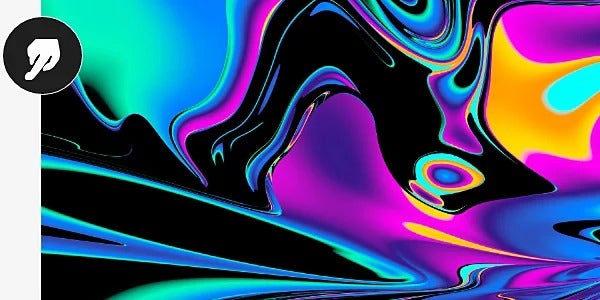
Fondi i colori in punti specifici o su tutta l'area di lavoro
Photoshop offre così tanti strumenti e pennelli che puoi sempre ottenere l'effetto che cerchi. Inizia con questi e impara a fondere i colori in aree specifiche delle immagini.
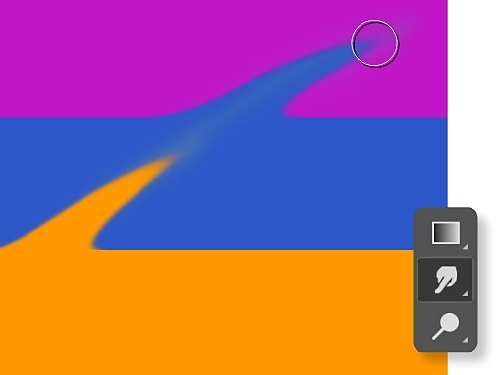
Usa lo strumento Sfumino per un effetto colore sfumato con le dita
Con lo strumento Sfumino puoi fondere il primo piano con lo sfondo o semplicemente mescolare due colori diversi. Ti sembrerà proprio di spalmare un colore sull'altro con il dito.
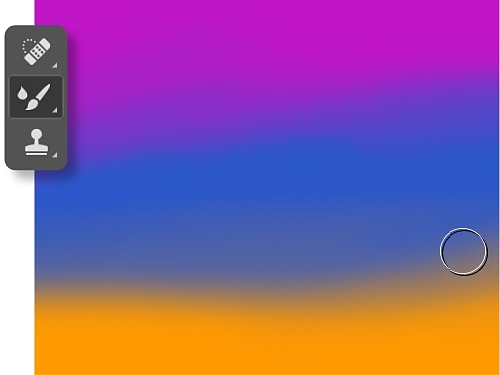
Fondi i pixel con il Pennello miscela colori
Con il Pennello miscela colori puoi sfumare proprio come faresti su una tela. Puoi anche combinare i colori sul pennello e variare l'umidità della pennellata.
Come fondere i colori con lo strumento Sfumino
Segui questi passaggi per ottenere un effetto sfumato.
- Seleziona lo strumento Sfumino
Fai clic sullo strumento Sfumino nella barra degli strumenti. Se non lo trovi, tieni premuto il pulsante Sfoca per visualizzare gli strumenti correlati, quindi seleziona Sfumino. Puoi anche fare clic su Finestra › Pennelli e cercarlo nel pannello che si aprirà. - Scegli un pennello
Seleziona una punta di pennello e un metodo di fusione nella barra delle opzioni. - Campiona tutti i livelli
Fai clic su Campiona tutti i livelli nella barra delle opzioni per sfumare usando i colori di tutti i livelli visibili. Per utilizzare solo i colori del livello attivo, deseleziona questa opzione. - Usa il colore del primo piano
Fai clic su Pittura dito nella barra delle opzioni per sfumare usando il colore del primo piano all'inizio di ogni tratto. Deseleziona l'opzione per utilizzare invece il colore sotto il puntatore. - Sfuma
Fai clic sull'area che desideri sfumare e trascina il cursore.

Come fondere i colori con il Pennello miscela colori
Il Pennello miscela colori è composto da un serbatoio e uno strumento di prelievo. Nel serbatoio c'è il colore disponibile in carica, mentre lo strumento di prelievo usa solo quello già nell'area di lavoro, miscelandolo continuamente con i colori presenti. Segui questi passaggi per iniziare.
- Seleziona il Pennello miscela colori
Se non lo vedi nella barra degli strumenti, fai clic sullo strumento Pennello standard e tieni premuto. - Carica il colore
Per caricare il colore nel serbatoio, fai clic sull'area di lavoro tenendo premuto Alt (Windows) o Opzione (macOS). Sulla punta del pennello ci saranno le variazioni di colore presenti nell'area campionata. Per un colore uniforme, seleziona Carica solo tinte unite dal menu a comparsa Carico pennello corrente nella barra delle opzioni. In alternativa, puoi semplicemente selezionare un colore del primo piano. - Scegli un pennello
Seleziona una delle opzioni in Pennelli predefiniti. - Imposta le opzioni del pennello
Nella barra delle opzioni seleziona le tue preferenze. Scegli quanto colore caricare nel pennello. Controlla la quantità di colore che il pennello preleva dall'area di lavoro aumentando o diminuendo il grado di umidità. Puoi anche decidere quanto colore caricare nel serbatoio e quanto farlo mescolare con quello dell'area di lavoro. - Dipingi
Trascina il pennello sull'immagine per dipingere, oppure traccia una linea retta cliccando su un punto iniziale, tenendo premuto Maiusc e cliccando su un punto finale. Puoi anche usare il pennello come aerografo tenendo premuto il pulsante del mouse senza trascinare.

Come mescolare i colori con i metodi di fusione
I metodi di fusione di Photoshop si basano su equazioni matematiche che determinano come i pixel di un livello superiore (o livello di fusione) si mescolano con i pixel di un livello di sfondo (o livello base). Ad esempio, se posizioni un livello di fusione giallo su un livello base rosso e abbassi l'opacità del livello giallo al 50%, con il metodo di fusione normale l'immagine apparirà arancione.
Puoi utilizzare i metodi di fusione per ottenere uno schema cromatico specifico o per apportare rapide modifiche a luminosità e contrasto. Applicali a un intero livello o crea una maschera di livello e usa lo strumento Pennello per applicarli in modo più selettivo. Sperimentare con i metodi di fusione è il modo migliore per capire come funzionano.
- Crea un nuovo livello
Crea un nuovo livello di riempimento selezionando Livello › Nuovo livello di riempimento e scegliendo Tinta unita, Sfumatura o Pattern. Quindi assegna un nome e scegli il colore, traccia la linea di sfumatura, seleziona il pattern tra le opzioni con alberi, erba e acqua, oppure usa un'altra immagine. - Esplora i metodi di fusione
Il metodo di fusione predefinito è quello normale, ma puoi cambiarlo cliccando sulla finestra apposita vicino alla parte superiore del pannello Livelli. Espandi il menu e scorri per vedere l'effetto delle diverse opzioni. - Regola l'opacità.
Se un metodo di fusione altera l'immagine in modo insufficiente o eccessivo, sposta il cursore Opacità verso sinistra per diminuire l'effetto o verso destra per aumentarlo. La percentuale di opacità (il grado di trasparenza/opacità del livello) è indicata accanto alla finestra del metodo di fusione nella parte superiore del pannello Livelli.
Quali sono i diversi metodi di fusione in Photoshop?
I metodi di fusione sono suddivisi in sei sezioni nel menu a discesa nella parte superiore del pannello Livelli. Provali tutti per vedere che effetto hanno sull'immagine.
- Gioca con l'opacità o crea dissolvenze oniriche con questi metodi di fusione: Normale e Dissolvi
- Scurisci l'immagine: Scurisci, Moltiplica, Colore brucia e Brucia lineare
- Schiarisci l'immagine: Schiarisci, Scolora, Colore scherma, Scherma lineare (Aggiungi)
- Gioca con il contrasto: Sovrapponi, Luce soffusa, Luce intensa, Luce vivida, Luce lineare, Luce puntiforme, Sovrapponi colori
- Togli colore: Differenza, Esclusione, Sottrai, Dividi
- Aggiungi colore: Tonalità, Saturazione, Colore, Luminosità
Prova questi tutorial passo passo su Photoshop
Scopri altri modi per modificare i colori o apportare trasformazioni ancora più sorprendenti.
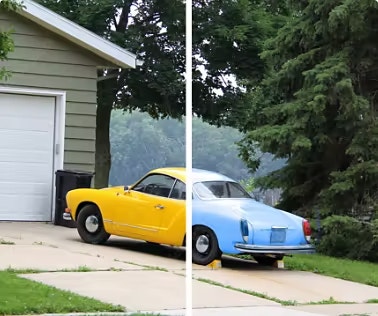
Cambia i colori nelle foto
Scopri vari modi per sostituire i colori: aggiungi livelli di regolazione o di riempimento, oppure applica nuove tonalità con lo strumento Pennello.
Scopri come cambiare i colori | Scopri come cambiare i colori
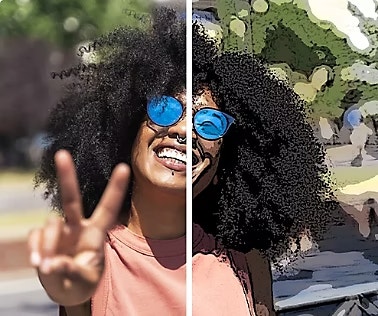
Converti le foto in disegni di cartoni animati
Trasforma qualsiasi immagine in un cartone animato in pochi semplici passaggi con gli effetti fotografici di Photoshop.
Trasforma una foto in cartone animato | Trasforma una foto in cartone animato
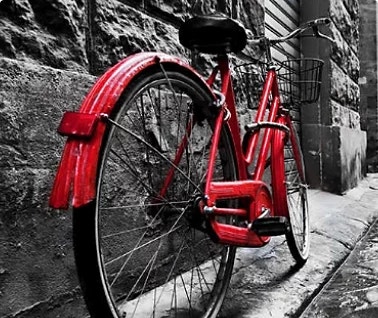
Dai colore alle foto in bianco e nero
Scopri come aggiungere colore a un'intera foto o a un singolo elemento per farlo risaltare.

Crea un effetto movimento
Aggiungi dinamismo e dai un'apparenza di movimento con gli strumenti di sfocatura in Photoshop.
Scopri come aggiungere un effetto movimento | Scopri come aggiungere un effetto movimento