Metti in risalto il tuo soggetto o punto focale sfocando lo sfondo
Se rendi una parte dell'immagine più sfocata e meno definita, un'altra apparirà ancora più nitida e vivida. La Galleria sfocatura offre un'ampia gamma di opzioni tra cui scegliere. Scopri di seguito quattro dei modi più comuni per sfocare lo sfondo in Photoshop.

Effetto bokeh
La parola giapponese "bokeh" significa semplicemente "sfocatura", ma si è diffusa in altre lingue per riferirsi ai cerchi sfocati che sembrano irradiare o rifrangere la luce. L'effetto bokeh può dare un aspetto professionale alle foto.
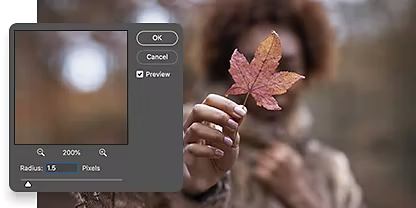
Sfocatura gaussiana
Fondi i colori con una sfocatura uniforme e omogenea su tutta l'immagine. Basandosi su una formula matematica nota come funzione gaussiana, questa particolare sfocatura riduce le informazioni nell'intera immagine, sfocandola.
Sfocatura tilt-shift
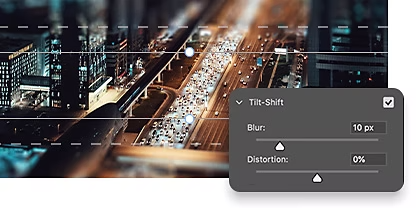
Gioca con la prospettiva con una sfocatura tilt-shift (Scostamento inclinazione in Photoshop), che simula l'effetto di un obiettivo tilt-shift. Solo una parte delle immagini è a fuoco, di solito il primo piano, mentre il resto diventa man mano più sfocato in base a un gradiente. Le immagini tilt-shift spesso hanno l'effetto aggiuntivo di far sembrare oggetti a grandezza naturale molto più piccoli del normale o simili a giocattoli.
Sfocatura diaframma
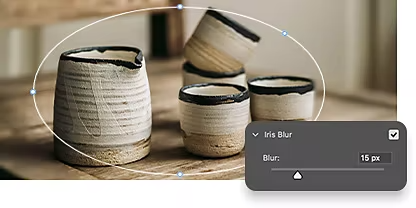
Replica o ricrea una profondità di campo ridotta con questo effetto, che sfoca selettivamente parte dell'immagine. Il centro rimane a fuoco mentre le aree circostanti appaiono sfocate.
Come sfocare lo sfondo con i livelli, passo dopo passo
Ci sono molti modi per ottenere uno sfondo sfocato, ma questo è quello più rapido e semplice per farlo in Photoshop.
- Seleziona il soggetto.
Usa il menu a discesa Selezione e scegli Soggetto. Photoshop di solito riesce a trovare il soggetto usando l'IA in base al contenuto. - Perfeziona la selezione.
Per evitare che il soggetto principale risulti sfumato lungo i contorni e abbia quindi un aspetto spettrale, espandi l'area di selezione di circa cinque pixel. In questo modo, i contorni resteranno comunque nitidi sullo sfondo sfocato. - Crea una maschera.
Crea una nuova maschera di livello del soggetto in modo da rendere le modifiche non distruttive e avere sempre la possibilità di tornare all'immagine originale. - Applica la sfocatura.
Nel pannello Livelli vai al livello di sfondo. Nel menu Filtro seleziona lo strumento Sfocatura, scegli un'opzione e regola l'effetto con il cursore.
Tecniche di sfocatura più avanzate
Scopri altri tutorial su come aggiungere un effetto sfocato e come regolarlo nelle immagini.
Usa la Galleria sfocatura
Impara a usare le opzioni Campo Sfoca, Sfocatura con lente e molti altri strumenti che Photoshop mette a tua disposizione.
Metti a fuoco il soggetto, sfoca il resto
Impara a mettere in risalto una parte specifica della foto e sfocare il resto.
Domande frequenti
È possibile sfocare uno sfondo in Photoshop online gratuitamente?
Posso usare un pennello per sfocare lo sfondo in Photoshop?
Posso usare gli effetti della Galleria sfocatura per sfocare lo sfondo in Photoshop?
Quando è utile sfocare lo sfondo in Photoshop?
Come si sfoca solo una parte dello sfondo in Photoshop?
Per sfocare parte dello sfondo in Adobe Photoshop puoi utilizzare lo strumento Sfocatura, che si trova nel menu Filtro. Ecco le istruzioni generali da seguire:
- Apri l'immagine in Photoshop.
- Crea una copia del livello di sfondo: fai clic con il tasto destro sul livello di sfondo e seleziona Duplica livello.
- Usa uno strumento di selezione, come lo strumento Lazo, per selezionare la parte dello sfondo da sfocare. Vai su Filtro > Sfocatura e scegli il tipo di effetto che vuoi.
- Apparirà una finestra di dialogo che ti permetterà di regolare l'intensità della sfocatura che hai scelto.
- Utilizza l'opzione Opacità nel pannello Livelli per regolare l'intensità della sfocatura.
- Salva l'immagine andando su File > Salva con nome e scegliendo un formato.