.

Crea il tuo capolavoro digitale.

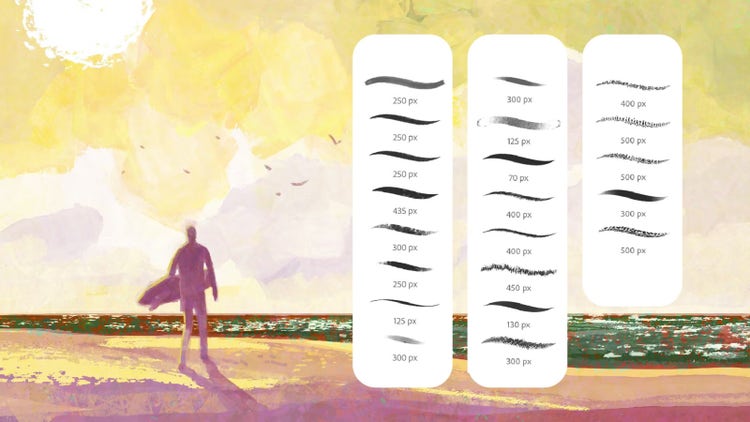
Migliora le tue opere d’arte digitali con pennelli personalizzati o parti alla grande con i Pennelli Photoshop predefiniti.

Metti in risalto le tue parole.

Perfeziona le tue scritte disegnate a mano e le tue pennellate calligrafiche con i set di pennelli Photoshop di alta qualità.

Trasforma le tue idee creative in illustrazioni.

Crea le linee e le ombreggiature che desideri. Dai vita ai tuoi disegni digitali con pennelli a matita, inchiostro e carboncino.

Cambia stile e pennello.

Provali tutti, dai pennelli ad acquerello agli effetti splatter, ed esplora migliaia di strumenti predefiniti.

Prova i pennelli personalizzati.

Crea un kit di strumenti straordinario con pennelli Photoshop personalizzati che ti aiutano a realizzare tutti gli effetti che vuoi.

Pennelli primavera 2024

In questo enorme aggiornamento di primavera (30 pennelli!) troverai pennelli multicolore brillanti, pennelli originali per il fogliame, nuovi strumenti per la gestione degli inchiostri, un nuovo pennello per il disegno e molte texture per il 2024. Lascia fiorire la tua creatività!

Megapack

Oltre 300 strumenti per un’ampia gamma di media, tra cui matite, pastelli, carboncino, inchiostri, colori a olio e acquerelli. Contiene anche sfumini (strumenti di fusione) e gomme. Esplora singolarmente ogni categoria per trovare i tuoi preferiti. Ce l’hai già? Installa gli aggiornamenti.

Dry Media

Gessetti, pastelli, matite e altri pennelli a secco con texture marcate. Contiene anche strumenti per sfumare.

Tempere

Ispirati agli artisti dei “Golden Books” degli anni ‘50 e ‘60 che lavoravano principalmente con le tempere utilizzando sia effetti di pennello bagnato che a secco. Questa sottoserie permette di controllare la quantità di pennello a secco in base all’inclinazione del pennino (è necessario che la tavoletta grafica sia abilitata per il riconoscimento dell’inclinazione).

Halftones

Oltre 100 strumenti pressosensibili che permettono di controllare la densità di un pattern a mezzetinte. Include anche una piccola selezione di pennelli a effetto retino che non rispondono alla pressione del pennino e dunque consentono di riempire rapidamente un’area con una tonalità uniforme.

Manga Brushes

Pennelli per tracciare linee più precise e alcuni pennelli pratici per le mezzetinte che consentono di aggiungere tonalità. Contiene anche pennelli a effetto, matite per schizzi e gomme.

Spruzzo

Più di 40 pennelli esclusivi che permettono di controllare la quantità di spruzzo, densità e direzione in base alla pressione del pennino. Puoi ottenere vari effetti, dai puntini spruzzati da uno spazzolino da denti alla vernice che cola sulla carta bagnata.

Effetto acquerello

Pennelli bagnati per velature ampie, lavori di rifinitura dei dettagli, spruzzi e altri effetti. Ogni pennello sfrutta le texture incorporate per migliorare ulteriormente la resa finale dei singoli tratti.

Come importare e installare i pennelli in Photoshop

Uno degli aspetti fantastici del lavorare con i pennelli in Photoshop è che puoi crearne di tuoi e condividerli. Se hai appena iniziato, ma anche se sei un artista digitale con esperienza, scaricare e importare pennelli da Adobe o dai tuoi creator preferiti può essere molto divertente.

  1. Apri il pannello Pennelli in Photoshop andando su Finestra > Pennelli.
  2. Fai clic sull’icona del menu e seleziona Ottieni altri pennelli.
  3. Individua il pacchetto di pennelli che cerchi.
  4. Tieni aperto Photoshop e fai doppio clic sul file del pacchetto.
  5. Ora i tuoi nuovi pennelli sono installati nel pannello Pennelli e puoi utilizzarli.
  6. Puoi anche importare dei pennelli facendo clic sull’icona del menu nel pannello Pennelli e selezionando Importa pennelli e facendo clic sul file del pacchetto ABR corretto e poi su Apri.

Come creare un pennello in Photoshop

Se non riesci a trovare il pennello che desideri su Photoshop o in un pacchetto di pennelli, buona notizia: puoi crearlo tu. Pensa prima al risultato che vuoi ottenere e al tipo di pennello che ti serve per realizzarlo. Poi inizia a provare le impostazioni nel pannello Pennelli e salva il tuo nuovo pennello personalizzato.

  1. Seleziona lo strumento Pennello
  2. Apri il pannello Impostazioni pennello andando in Finestra > Impostazioni pennello.
  3. In Impostazioni pennello, troverai tutte le impostazioni del pennello attuale.
  4. Modifica Forma punta del pennello per impostare l’aspetto che cerchi.
  5. Controlla le altre opzioni del pannello per scegliere gli attributi del nuovo pennello.
  6. Una volta impostato il nuovo pennello, puoi iniziare subito a utilizzarlo. Ma ricorda di salvarlo, se vuoi utilizzarlo anche più avanti.
  7. Per salvare il nuovo pennello, seleziona Nuovo pennello predefinito dal menu. Dai un nuovo nome al pennello e fai clic su OK.