FUNZIONALITÀ DI PHOTOSHOP
Ritagliare le immagini in Adobe Photoshop
Il ritaglio è un aspetto fondamentale del fotoritocco che non consiste solo nella modifica delle dimensioni di un'immagine.


FUNZIONALITÀ DI PHOTOSHOP
Il ritaglio è un aspetto fondamentale del fotoritocco che non consiste solo nella modifica delle dimensioni di un'immagine.
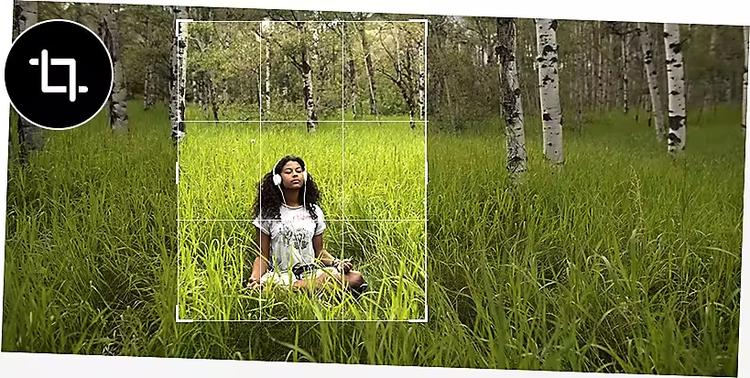
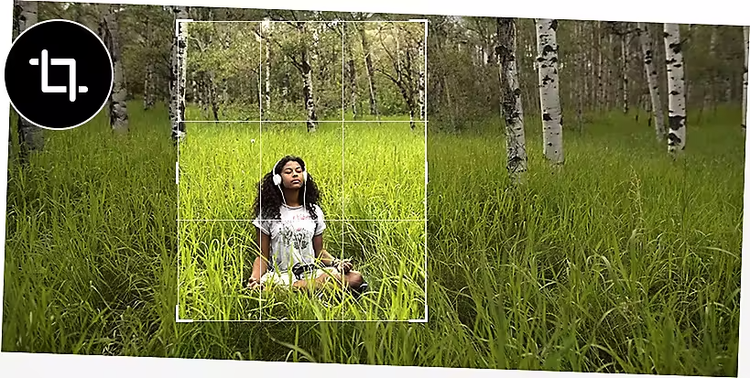
Con Photoshop puoi ritagliare le foto in maniera estremamente precisa. Prova le tecniche seguenti per scoprire diversi metodi di ritaglio.
Photoshop ti permette di ritagliare un'immagine secondo dimensioni specifiche. Applica proporzioni (cioè la larghezza e l'altezza di un'immagine) predefinite o specifica dimensioni personalizzate.
Raddrizzare un'immagine per farla corrispondere perfettamente a linee precise come un orizzonte o un grattacielo può essere complicato. In casi simili lo strumento Raddrizza foto ti consente di regolare nel dettaglio l'area ritagliata e correggere gli angoli non allineati. Per usarlo, basta selezionare lo strumento Taglierina e premere il pulsante Raddrizza foto nella barra di controllo.
Ritagliare non significa solo ridimensionare una foto. Può anche servire a espandere l'immagine o a modificarne l'angolazione o la prospettiva.

Modifica l'angolazione di un'immagine ritagliandola grazie allo strumento Ritaglio prospettiva. Puoi trasformare un'immagine frontale in una di sbieco oppure cambiare il punto di vista in una foto.
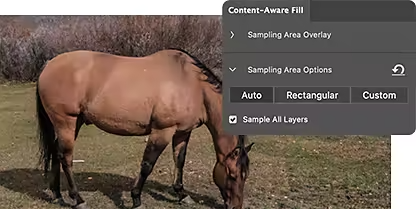
Lo strumento Riempimento in base al contenuto consente di espandere un'immagine riempiendo l'area aggiunta con pixel simili a quelli originali. Aggiungi più cielo, più erba, più alberi o qualsiasi altro elemento a una foto.
Annuale, con addebito mensile
26,64 €/meseincl. IVA
Accedi a Photoshop per desktop e iPad tramite Creative Cloud.
Annuale, con addebito mensile
79,96 €/meseincl. IVA
Accedi a più di 20 app Creative Cloud, tra cui Photoshop su desktop e iPad.
Annuale, con addebito mensile
19,83 €/meseincl. IVA
Risparmia oltre il
App creative leader del settore con opzioni intuitive per la gestione delle licenze.
Based on your location, we think you may prefer the United States website, where you'll get regional content, offerings, and pricing.



