{{ps-features}}
Come usare le maschere di livello per ritagliare in Adobe Photoshop
Scopri diversi modi per ritagliare usando le maschere di livello. Ritaglia parti di un'immagine per creare fotomontaggi, cambiare sfondi o apportare modifiche dettagliate.
Scarica l’app gratis | Scarica Photoshop gratis Visualizza piani e prezzi | Visualizza piani e prezzi di Photoshop

Il primo passo: conoscere i livelli
I livelli di Photoshop sono strumenti versatili, essenziali per quasi tutti i progetti grafici. Consentono di combinare elementi di più immagini, aggiungere testo a una grafica, unire forme vettoriali all'interno di un unico progetto e altro ancora. Grazie ai livelli puoi anche modificare e ritagliare in modo non distruttivo, in modo che ogni azione sia reversibile e che la qualità dell'immagine resti intatta.
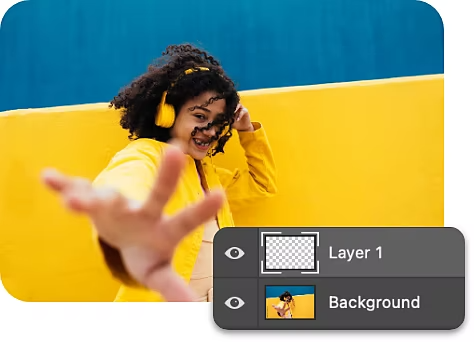
Impara a conoscere il pannello Livelli
Vai nel pannello Livelli per vedere l'elenco completo di livelli, gruppi di livelli ed effetti di livello del progetto Photoshop. Qui puoi creare nuovi livelli, nascondere quelli esistenti e usare le maschere di livello.
Apporta modifiche temporanee con gli oggetti avanzati
Gli oggetti avanzati sono un particolare tipo di livello che ti permette di trasformare, inclinare e rimodellare un contenuto senza modificarne i pixel. Puoi modificare e ritagliare più livelli combinandoli in un unico oggetto avanzato.
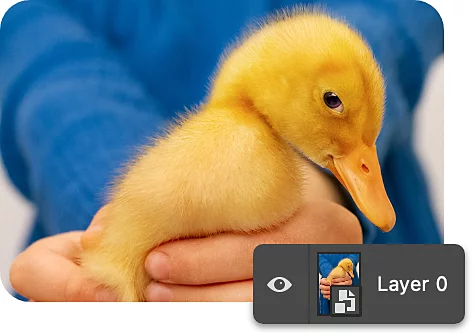
Una guida passo passo al ritaglio con le maschere di livello
Un modo semplice per ritagliare alcune parti di un livello è usare le maschere di livello. Per iniziare, apri il tuo progetto con più livelli in Photoshop.
- Seleziona il livello.
Nella barra degli strumenti Livelli, seleziona il livello che vuoi ritagliare, quindi fai clic con il tasto destro sull'icona Maschera di livello. - Controlla.
La maschera di livello è rappresentata da un rettangolo bianco vuoto accanto alla miniatura del livello. L'immagine del livello sarà visibile in corrispondenza delle zone bianche della maschera, mentre sarà nascosta in corrispondenza di quelle nere. - Dipingi.
Usa gli strumenti Pennello, Forma o Sfumatura per dipingere di nero le zone dell'immagine che vuoi tagliare sulla maschera di livello. - Inverti la maschera.
Se necessario, puoi invertire la selezione per ritagliare l'area opposta. Ad esempio, se vuoi cambiare lo sfondo di un ritratto, usa lo strumento Pennello per evidenziare il soggetto con una maschera di livello, poi inverti la maschera selezionandola e premendo Comando+I su Mac o Control+I su Windows. Così le modifiche verranno applicate solo allo sfondo. - Torna indietro.
Gli elementi della maschera di livello su cui dipingi non vengono eliminati davvero. Puoi facilmente tornare al livello ritagliato in un secondo momento per annullare o regolare le modifiche.
Altri modi per ritagliare in Adobe Photoshop
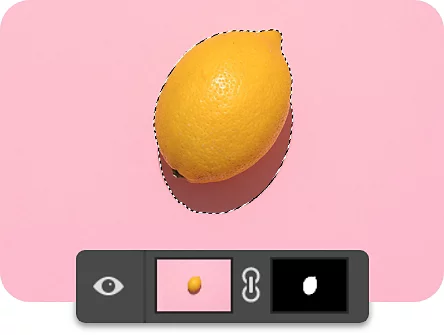
Ritaglia con più precisione modificando i livelli
Seleziona un elemento con lo strumento di selezione che preferisci, poi applica una maschera di livello per "ritagliarlo" dallo sfondo dell'immagine. Prova questo metodo per creare fotomontaggi o collage.
Crea un ritaglio sfumato
Quando ritagli con le maschere di livello, non devi per forza tracciare linee nette. Sperimenta con pennelli diversi e vari livelli di opacità del bianco e del nero per sfumare delicatamente i bordi del ritaglio.
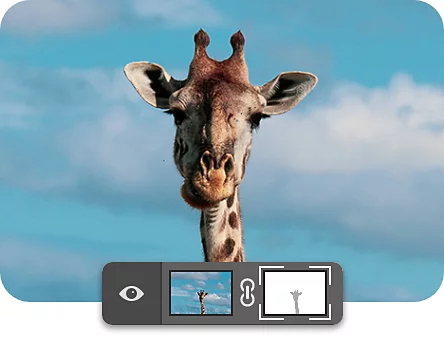
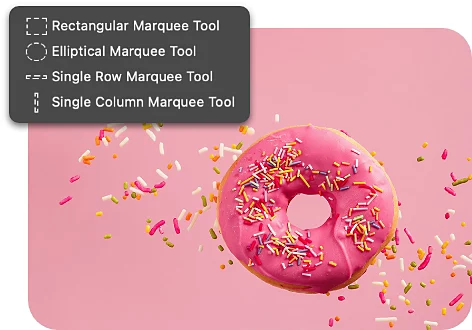
Ritaglia un'area secondo una forma geometrica
Puoi usare le opzioni strumento Selezione ellittica (rotonda) e Selezione rettangolare per selezionare solo la forma che vuoi mantenere, e poi nascondere tutto ciò che è fuori dalla selezione con Aggiungi maschera di livello.
Ritaglia usando forme più complesse
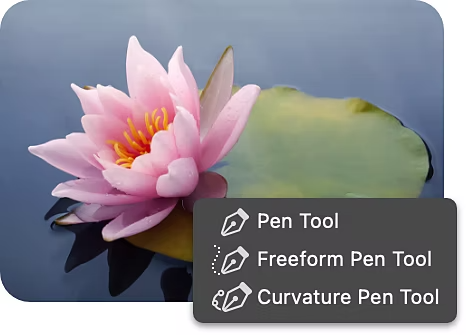
Usa lo strumento Penna per rimuovere aree complesse da un livello. Seleziona il livello da ritagliare e usa lo strumento Penna per tracciare una selezione. Quindi crea una maschera vettoriale facendo clic sull'icona Maschera di livello mentre tieni premuto il tasto Control su Windows o Comando su Mac.
Usa il ritaglio in modo creativo
Ora che hai imparato a ritagliare i livelli con diversi strumenti di selezione, puoi esplorare nuovi modi per creare fotomontaggi di ogni tipo. A seconda del progetto, ti potrebbe essere utile combinare diversi metodi di ritaglio dei livelli per ottenere il risultato migliore.
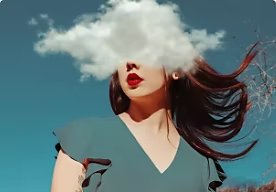
Esplora l'arte del fotomontaggio
Scopri la storia del fotomontaggio, dal surrealismo alle composizioni digitali moderne.
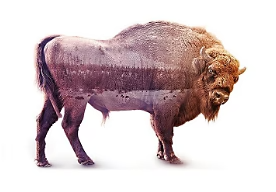
Crea una straordinaria immagine combinata
Segui questo tutorial per creare una sorprendente opera d'arte mettendo insieme due foto distinte.
Domande frequenti
Si possono ritagliare più livelli allo stesso tempo in Photoshop?
Come si ritaglia un livello in Photoshop su iPad?
Esiste una scelta rapida da tastiera per ritagliare un livello in Photoshop?
Come si ridimensiona un livello dopo averlo ritagliato in Photoshop?