
#F5F5F5

{{ps-features}}

Come capovolgere un’immagine in Adobe Photoshop

Impara a usare l’opzione capovolgimento per creare un’immagine speculare perfetta della tua area di lavoro.

Scarica l’app gratis | Scarica l'app di Photoshop gratis Visualizza piani e prezzi | Visualizza piani e prezzi di Photoshop

https://main--cc--adobecom.hlx.page/cc-shared/fragments/merch/products/photoshop/sticky-banner/default

Capovolgi, inverti e ruota le immagini

Quando modifichi una foto o lavori a un progetto grafico, potresti trovarti a dover capovolgere un’intera immagine, e non un solo livello, in Adobe Photoshop. Ecco i possibili motivi:

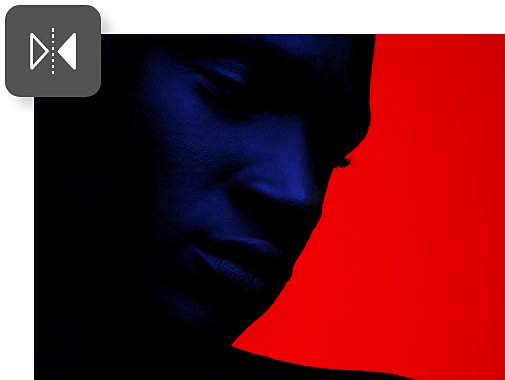
Cambiare la direzione in cui guarda un soggetto

A volte le esigenze del progetto ti obbligano a far guardare il soggetto dalla parte opposta. La rotazione è utile anche quando si lavora con più elementi grafici, come forme o loghi, che devono essere orientati l’uno rispetto all’altro.

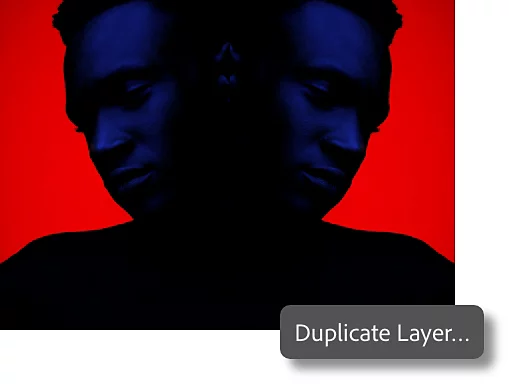
Creare un effetto specchiato

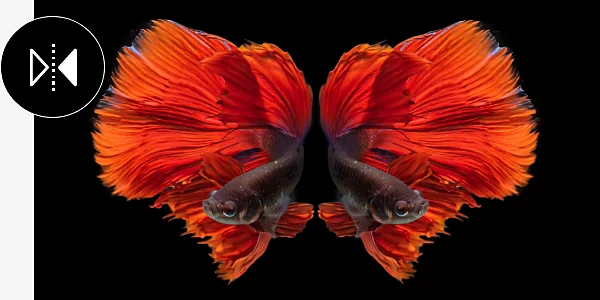
Realizza design simmetrici e d’effetto affiancando un’immagine capovolta a quella originale. Fai clic con il tasto destro sul livello di sfondo dell’immagine e seleziona Duplica livello. In questo modo creerai una copia dell’immagine che potrai poi capovolgere.

Capovolgere i livelli o capovolgere le immagini

Un livello in Photoshop è come un foglio trasparente. Puoi sovrapporre migliaia di nuovi livelli per creare effetti e design usando il pannello Livelli. Un’immagine include tutti i livelli del progetto.

Capovolgere un solo livello dell’immagine

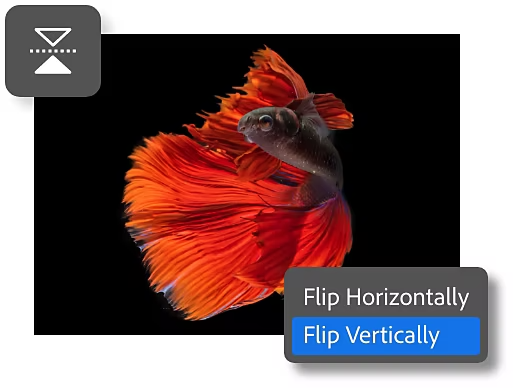
Seleziona il livello, premi Ctrl+T su PC o Comando+T su Mac, poi fai clic con il tasto destro e scegli Rifletti orizzontale o Rifletti verticale. In questo modo capovolgerai solo il livello selezionato.

Capovolgere un’intera immagine

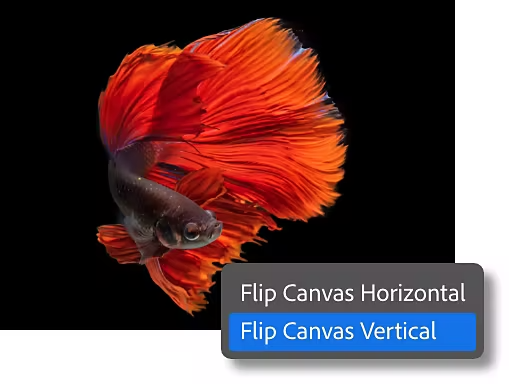
Per capovolgere un’intera immagine con tutti i suoi livelli, dovrai aprire e utilizzare il menu Rotazione immagine. Segui le istruzioni qui sotto per scoprire come fare.

Come capovolgere un’immagine in Photoshop in tre passaggi

Segui questo tutorial per scoprire quanto è facile capovolgere un’intera immagine in Photoshop.

  • Apri l'immagine.
    Puoi capovolgere qualsiasi immagine in Photoshop. Il primo semplice passaggio è aprire l’immagine e decidere in che direzione capovolgerla.
  • Seleziona.
    Vai al menu Immagine in alto a sinistra dello schermo, scorri fino a metà e fai clic sull’opzione Rotazione immagine.
  • Capovolgi.
    Scegli come capovolgere l’immagine. Nel menu Rotazione immagine trovi due opzioni: Rifletti quadro orizzontale e Rifletti quadro verticale.

https://main--cc--adobecom.hlx.page/cc-shared/fragments/products/photoshop/do-more-with-adobe-photoshop

Altri modi per regolare l’immagine

Una volta capovolta l’immagine, puoi usare altre opzioni per continuare a modificarne l’orientamento.

Ruota l’immagine

Nel menu Rotazione immagine trovi anche le opzioni per ruotare le immagini di 90 gradi in senso orario o antiorario, oppure per capovolgerle completamente ruotandole di 180 gradi. Per ruotare l’immagine di un numero specifico di gradi, fai clic e trascina un angolo dell’immagine fino alla posizione desiderata.

Ruota le immagini liberamente | Ruota le immagini liberamente
Ridimensiona l’immagine

Ingrandisci o rimpicciolisci l’immagine per adattarla a qualsiasi formato. Puoi modificare le dimensioni dell’immagine o ridurre le dimensioni di un file particolarmente grande. Nel menu Immagine, usa la finestra di dialogo Dimensione immagine per modificare larghezza e altezza e scegliere tra diverse unità di misura.

Modifica le dimensioni dell’immagine o del file | Modifica le dimensioni dell’immagine o del file

https://main--cc--adobecom.hlx.page/cc-shared/fragments/merch/products/photoshop/merch-card/segment-blade